Andra rundan och avslutning
Facilitering (Pronoia)
Föregående handledning slutade i pausen efter runda 1. Den här handledningen fortsätter därifrån. I den bygger du enkäten för runda 2 av resultaten från runda 1, öppnar rundan, stänger den och avslutar studien. Att läsa resultaten och exportera materialet till analys finns i nästa handledning.
Huvudvägen är fortfarande Argument Delphi. Skillnaderna i de andra variationerna finns i slutet av handledningen.
Vad är annorlunda i runda 2
Runda 2 går igenom samma faser som runda 1: svar, dialog och paus. Skillnaden ligger i frågorna. I en Delphis andra runda ställs vanligen nya, mer preciserade frågor som har härletts ur resultaten och diskussionen i runda 1. Därför:
- Teserna i runda 2 är egna teser. De heter R2-T1, R2-T2 … och teserna i runda 1 R1-T1, R1-T2 …
- Panelisten ser resultatet från runda 1 vid den tes som tesen i runda 2 har härletts ur.
- Utvecklingen mellan rundorna följs på panelnivå. När frågorna är olika frågor jämförs deras siffror inte en och en. Analysen visar hur andelarna konsensus och dissensus förändras från runda till runda. Den kvalitativa utvecklingen läses i DAE-analysen.
1. Bygg enkäten för runda 2
I pausen efter runda 1 finns ett kort under flikraden: BYGG RUNDA 2 – FÖRBEREDELSEPAUS. Föregående handledning presenterade dess tre vägar. Den här handledningen tar den vanligaste: Kopiera runda 1 som utgångspunkt.
Efter kopieringen ligger teserna för runda 2 som utkast under kortet. Kopian ärver tesens inställningar, till exempel kriterierna, skalan och kravet på motivering. Öppna en tes med Redigera och formulera om den utifrån vad dialogen lärde. Teskortets KÄLLMATERIAL visar varifrån tesen har härletts (Härledd från tes R1-T1). Om du stjärnmärkte kommentarer i dialogen väntar de under KÄLLMATERIAL FÖR NY TES: välj en markering och skriv en ny tes utifrån den, så registreras markeringen som tesens källa.
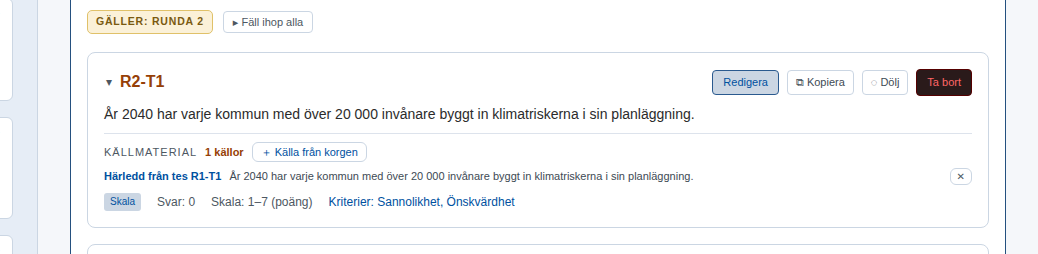
Om du vill börja om tar Rensa runda 2 bort utkasten i runda 2.
AI-hjälp. Kortet har också Förslag på fördjupningsteser (AI). Den plockar utkast till nya teser ur motiveringarna till omstridda teser, och varje utkast hänvisar till de motiveringar det kom ur. Förslagen är utkast som du formulerar och äger. Den noggrannare argumentanalysen görs i DAE. PIRE – metodassistent är däremot inte AI: den räknar fram ett förslag, tes för tes, ur siffrorna från runda 1.
2. Öppna runda 2
När teserna är klara trycker du på kortets Öppna runda 2 (nya teser) →. Runda 2 är nu öppen i svarsfasen, och rundkortet räknar rundans egna svar: tre panelister gånger tre teser ger 0/9.
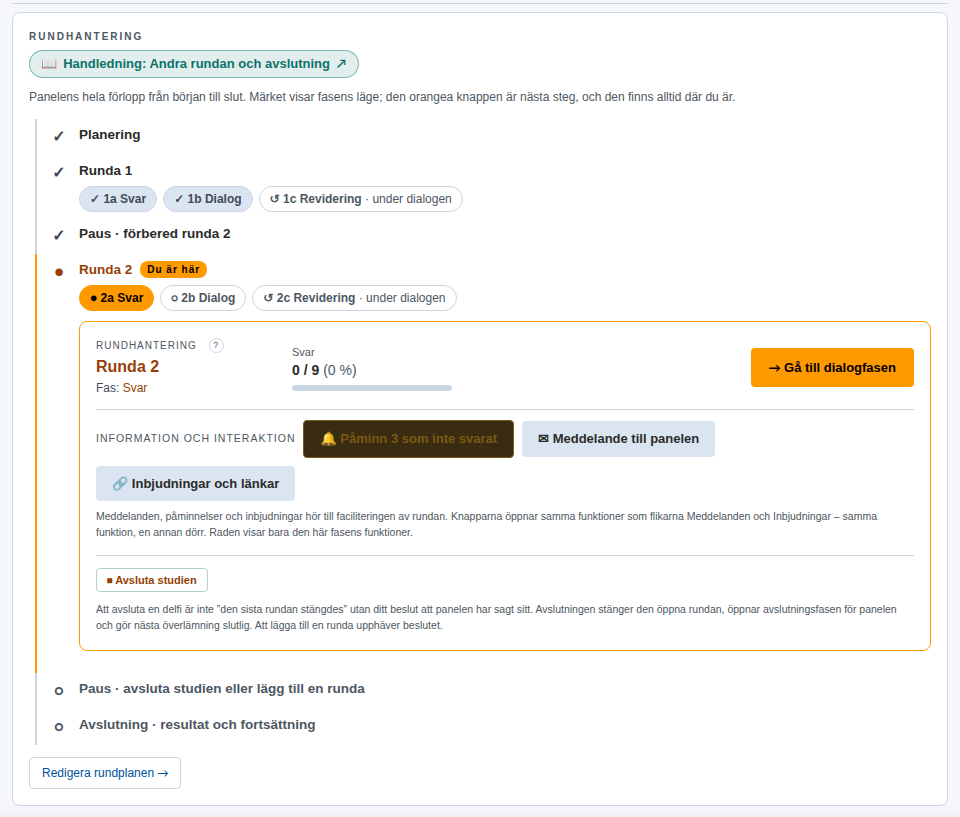
Om du efter öppnandet märker att enkäten inte är klar, återför Återför runda 2 till förberedelse studien till förberedelsepausen. Gör det innan panelen börjar svara.
Bjud in panelen på samma sätt som i runda 1: från fliken Kommunikation med mallen Runda öppen eller från din egen e-post. Panelistens länk är densamma under hela studien.
3. Vad panelisten ser i runda 2
Överst på panelistens sida står det att det är en ny enkät: teserna i runda 2 har härletts ur föregående rundas resultat, och de besvaras på nytt, inte genom att tidigare svar redigeras.
Vid en härledd tes finns ett hopfällt Resultat från runda 1 (R1-T1). När panelisten öppnar det ser hen hur panelen svarade på den tes som denna har härletts ur: fördelningen och medianen per kriterium. Där visas inga motiveringar och inte panelistens eget tidigare svar. Resultatet är hopfällt som standard så att det stöder omdömet i stället för att styra svaret. En ny tes som du själv har skrivit har inget sådant resultat.
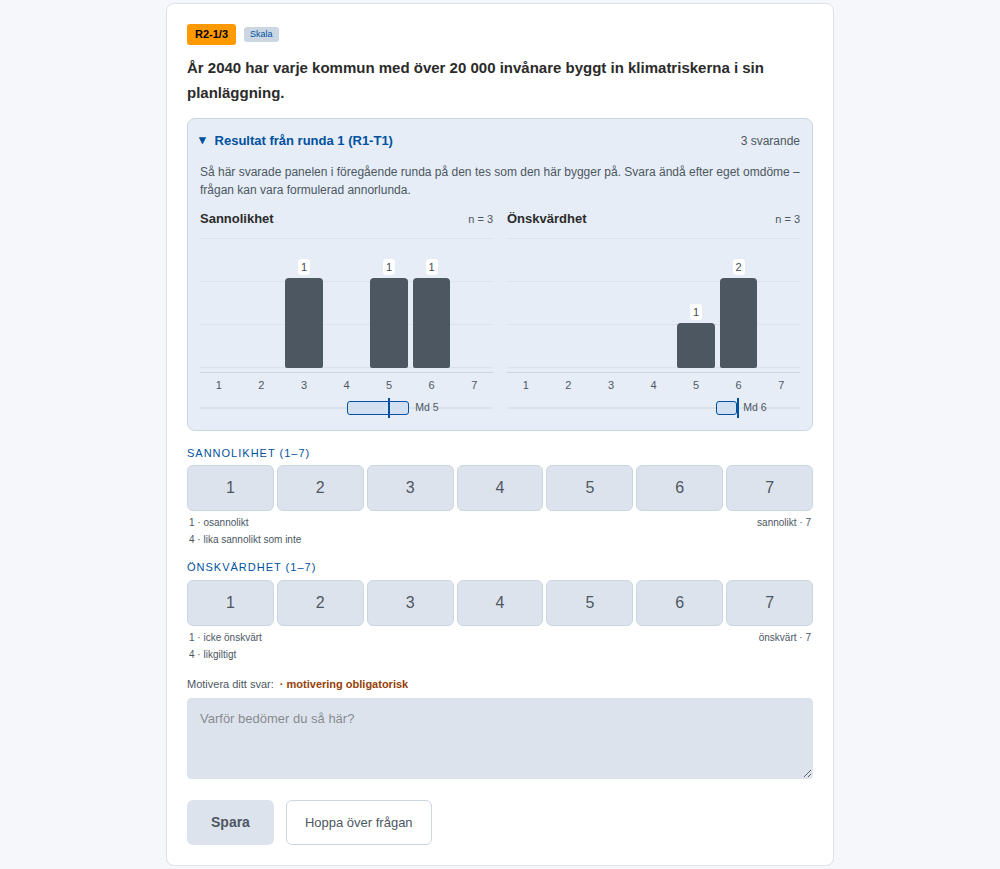
Om du inte vill visa föregående rundas fördelning avmarkerar du Föregående rundas fördelning bland svarsfasens inställningar på fliken Facilitering.
4. Svar, dialog och stängning
Runda 2 går till som runda 1:
- Följ svaren på fliken Lägesbild och påminn vid behov.
- För rundan till dialog med Gå till dialogfasen.
- Stjärnmärk material i dialogen om du tänker bygga en runda 3.
- Stäng rundan med Stäng runda 2 (paus).
Rundkortets rad Oenighet visar för rundans egna teser vilka panelen har en gemensam syn på, var den är splittrad och var den delar sig i två läger.
5. Den sista pausen
När planens sista runda har stängts visar vägen i Rundhantering steget Paus · avsluta studien eller lägg till en runda. Kortet Vad nu? säger att den sista rundan har stängts och att studien väntar på ditt beslut. Studien avslutas inte av sig själv.
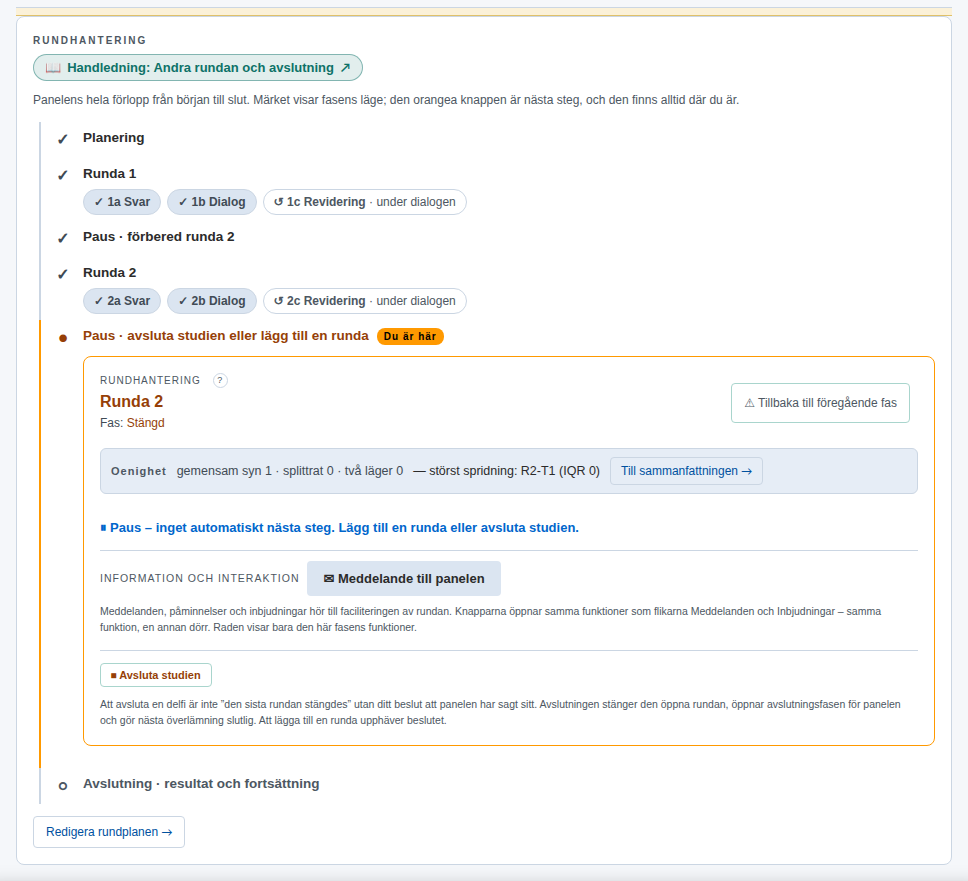
Det finns två alternativ:
- Lägg till en runda. Om dialogen öppnade frågor som är värda att ta till panelen lägger Redigera rundplanen → till en runda 3 i planen. Sedan bygger du dess enkät på samma sätt som för runda 2.
- Avsluta studien. När panelen har sagt det den har att säga avslutar du studien.
Innan du avslutar lönar det sig att läsa resultaten. Anvisningarna finns i nästa handledning.
6. Avsluta studien
Tryck på Avsluta studien i Rundhantering. Att avsluta en Delphi är ditt beslut att panelen har sagt det den har att säga. Det är inte samma sak som att den sista rundan stängs. Avslutningen:
- stänger den öppna rundan, om det finns en
- öppnar avslutningsfasen för panelen
- gör nästa DAE-överlämning slutgiltig.
Ett formulär öppnas: Avslutningsbrev till panelen. Brevet visas på panelistens hemsida, och det kan också skickas med e-post. Formuläret innehåller ett mallbrev som är en checklista över vad brevet bör ta upp: tack, vad panelen gjorde, vad man lärde sig, vad som följer av resultatet samt en kontaktuppgift. Hakparenteserna är av två slag. Fält som [namn], [rundor] och [facilitator] fylls i från data för varje läsare: formuläret visar deras värden, och ett tryck på fältet infogar det vid markören. Uppmaningar som [2–3 saker som panelens svar visade] skriver du med egna ord eller tar bort. Så länge brevet innehåller en uppmaning, ett felstavat fält eller ett fält utan värde kan studien inte avslutas. Formuläret listar punkterna, och ett tryck på en punkt tar dig dit.
Under Bilagor på panelistens sida väljer du vad som visas med brevet. Valet Visa panelen samma beskrivande rapport som du själv ser lägger under brevet samma beskrivande resultatrapport som du ser under Rapportering: spridningskartan, resultaten per tes och höjdpunkterna. Samma rapport kan också ges som Word-fil att ladda ner, och grundanalysens siffror per tes kan bifogas. Bilagorna innehåller bara sammanställningar, inga motiveringar och inga panelistkoder. De är ingen analys.
Valet Skicka brevet även med e-post (via Kommunikation) skickar brevet efter att studien avslutats, på samma sätt som andra meddelanden från Kommunikation, och formuläret visar hur många det går till. Förhandsgranska brevet visar brevet så som det skickas. Om du hoppar över e-posten nu kan du skicka brevet senare från Kommunikation med mallen Avslutningsbrev.
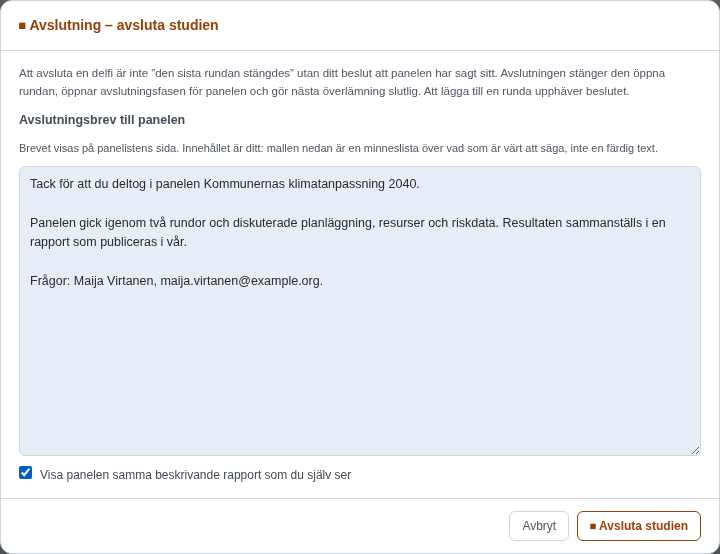
När brevet är klart trycker du på formulärets Avsluta studien.
7. Vad panelisten ser till slut
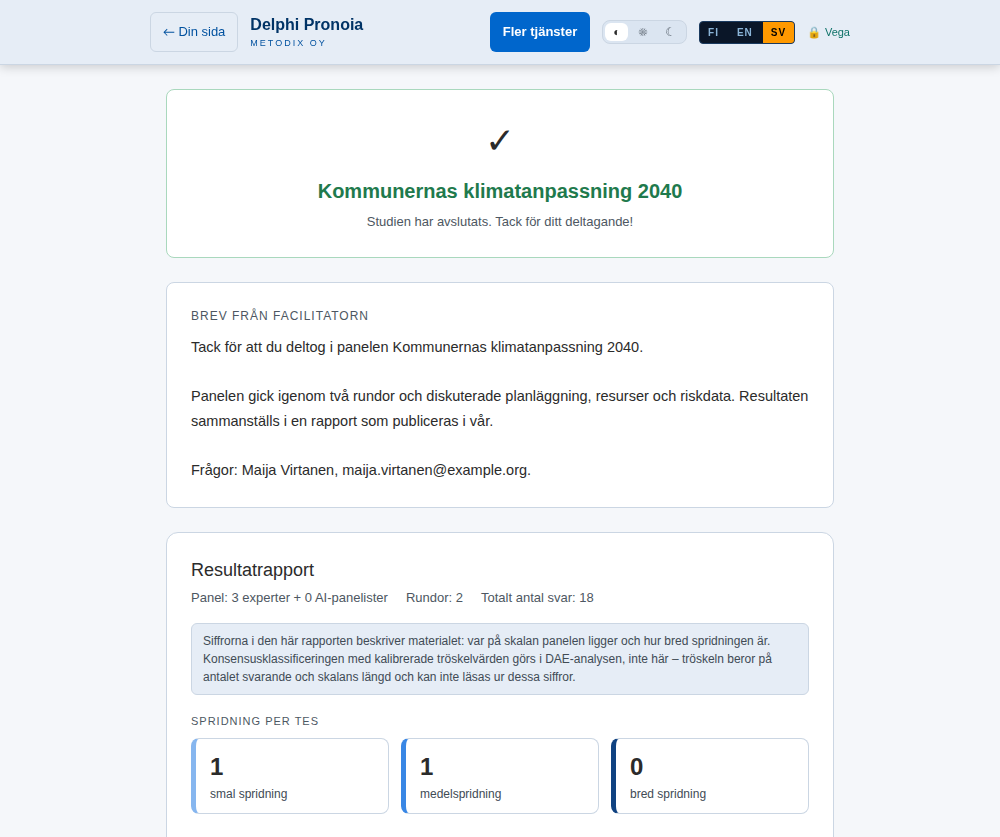
På panelistens sida står det nu att studien har avslutats. Under det finns BREV FRÅN FACILITATORN, de bilagor du valde, och varje tes slutresultat: panelens fördelning och diskussionen. Diskussionen och panelistens egna svar går fortfarande att läsa, men de kan inte längre ändras.
Vad kan ångras
- En fasövergång kan ångras med Tillbaka till föregående fas. Till exempel kan en runda som stängts för tidigt föras tillbaka till dialog. Steget tillbaka registreras i studiens logg.
- Avslutningen kan hävas genom att en runda läggs till. Panelen kan dock redan ha läst ditt avslutningsbrev, så berätta varför studien fortsätter.
Andra variationer
Classic Delphi ställer ofta samma teser igen i den andra rundan. Då väljer du Öppna med samma teser (omvärdera) → på kortet. Panelisten ser sitt eget tidigare svar och kan ändra sin bedömning. Eftersom teserna är desamma följer analysen varje tes utveckling från runda till runda.
Real-Time Delphi är en enda runda. När du stänger fönstret är du direkt i den sista pausen, och studien avslutas med samma avslutningsbrev.
Barometer Delphi stänger inga rundor utan sparar vågor. En barometer avslutas med samma knapp Avsluta studien när mätserien är klar.
Kom ihåg
- Runda 2 ställer nya frågor. Bygg den av resultaten och dialogen från runda 1, och upprepa inte samma enkät om det inte är en medveten omvärdering.
- Studien avslutas inte av sig själv. Att stänga den sista rundan leder till en paus, och avslutningen är ditt eget beslut.
- Brevet är ditt. Mallen är en checklista: fälten fylls i från data, och uppmaningarna skrivs med egna ord.
- Nästa: Resultat och rapportering.