Färdigställ planen i Pronoia
Facilitering (Pronoia)
När studien har skapats med guiden eller importerats som en plan är den ett utkast i Pronoia. Mallen har fyllt i en stomme: beskrivningen, rundorna, panelens roller och teserna. En del lämnas ändå alltid åt dig, eftersom det är uppgifter om din studie som en mall inte kan känna till.
Den här handledningen tar utkastet till den punkt där panelen kan bjudas in till den första rundan. Räkna med en halvtimme till en timme – det mesta går åt till teserna och panelisterna.
Var du börjar
På guidens sista skärm trycker du på Öppna i facilitatorvyn →. På importsidan heter samma knapp Öppna studien →. Båda skärmarna har också en länk till den här handledningen.
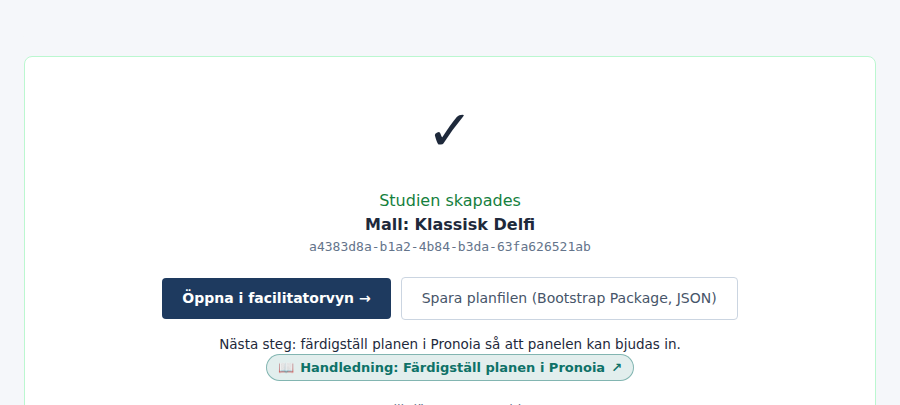
Senare når du studien från skrivbordets vänstra kant, under Studier.
Vad nu? och de fyra områdena
Överst i facilitatorvyn finns kortet Vad nu?. Det berättar i vilket skede studien är och listar vad som hindrar att gå vidare (HINDER) och vad som fortfarande saknas (SAKNAS). Länken på varje rad tar dig direkt till det ställe där saken åtgärdas.
Under kortet finns studiens fyra områden: Planering, Insamling, Analys och Rapportering. I den här handledningen arbetar du nästan hela tiden i Planering. Dess verktyg är Översikt, Inställningar, Rundplan, Panelister, Teser och AI-panelister.
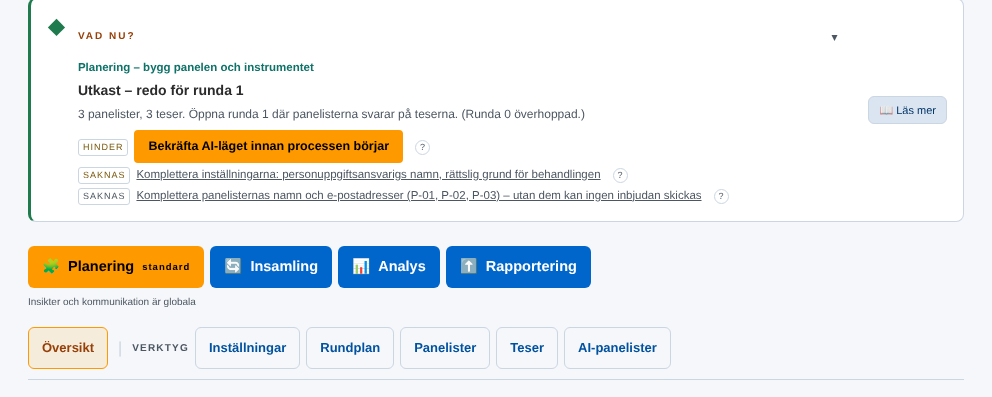
Bredvid varje vys rubrik finns en märkning som säger vad en ändring gäller, till exempel Gäller: studien eller Gäller: runda 1. Den visar om du ändrar hela studien eller en runda.
Översikt: vad som fortfarande saknas
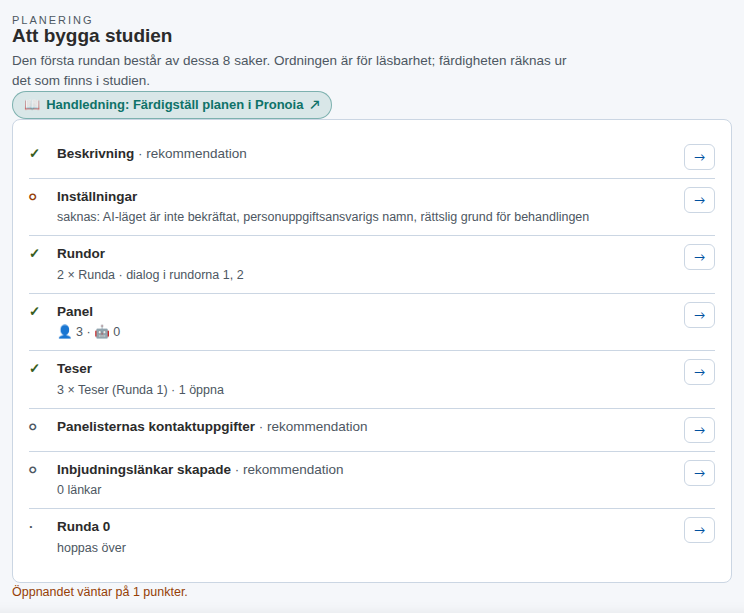
Översikt är en lista med rubriken Att bygga studien. Pronoia räknar fram den ur det som finns i studien – du bockar inte av den själv.
- ✓ betyder att punkten är på plats.
- ○ betyder att något saknas i punkten.
- · betyder ett beslut, inte en brist (till exempel om runda 0 körs).
- Märkningen rekommendation betyder att punkten inte hindrar öppnandet, men att den är värd att ordna.
Under listan står hur många hindrande punkter som är öppna: Öppnandet väntar på 1 punkter. Knappen → på en rad tar dig till vyn där punkten åtgärdas.
Vad kom från mallen, vad är kvar åt dig
| Punkt | Från mallen | Din uppgift |
|---|---|---|
| Beskrivning | mallens allmänna text och FYLL I-text | rubrik, beskrivning och fenomen för ditt eget ämne |
| Inställningar | orientering, språk, AI-läge | bekräfta AI-läget, personuppgiftsansvarig, rättslig grund |
| Rundor | mallens antal rundor | kontrollera antalet och runda 0 |
| Panel | roller i matrisen (P-01, P-02 …) | fyll de celler där en synvinkel saknas |
| Teser | exempelteser | skriv teser för ditt eget fenomen |
| Panelisternas kontaktuppgifter | – | riktiga namn och e-postadresser |
| Inbjudningslänkar skapade | – | skapa länkarna när allt annat är klart |
Ordningen är fri. Nedan gås punkterna igenom i den ordning som oftast är mest naturlig.
1. Gör grunduppgifterna till dina egna
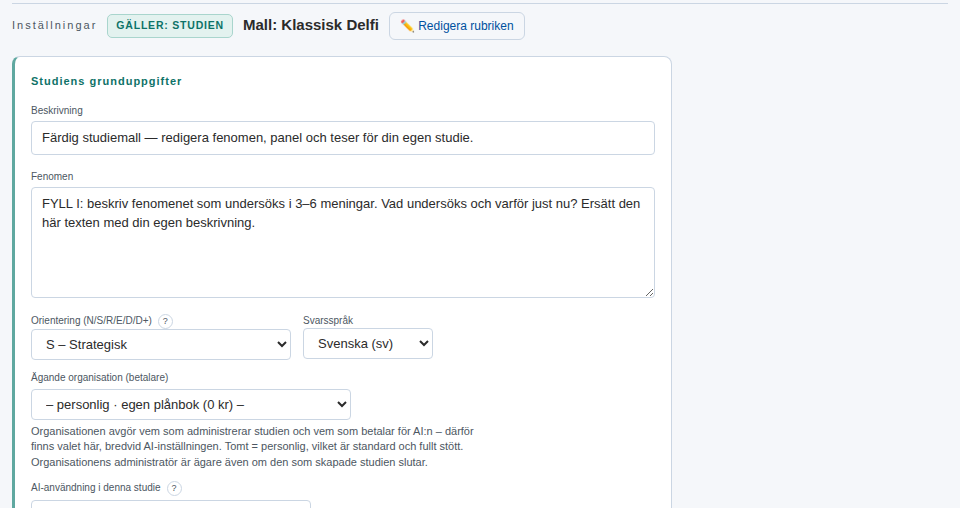
Öppna Inställningar. Överst finns Studiens grunduppgifter:
- Redigera rubriken öppnar ett fönster där du byter studiens namn. En malls namn börjar med Mall: – byt det, eftersom panelisterna ser namnet i inbjudan.
- Beskrivning är en presentation på en mening.
- Fenomen är studiens kärna: vad som undersöks och varför just nu. Ersätt mallens FYLL I-text.
Tryck till sist på Spara.
2. Bekräfta AI-läget
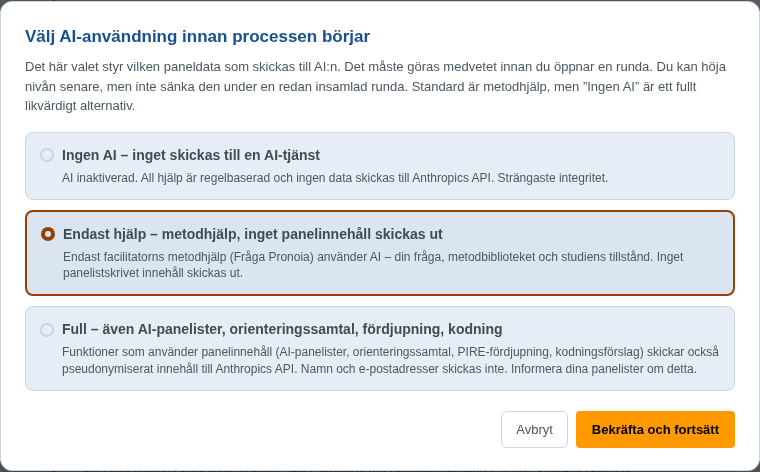
Den första rundan kan inte öppnas förrän du medvetet har valt vad AI får göra i studien. Under AI-användning i denna studie trycker du på Bekräfta AI-läget. Välj ett av tre:
- Ingen AI – inget skickas till en AI-tjänst
- Endast hjälp – metodhjälp, inget panelinnehåll skickas ut (standard)
- Full – även AI-panelister, orienteringssamtal, fördjupning, kodning
Tryck på Bekräfta och fortsätt. Därefter står det AI-läget är bekräftat. Om du senare byter läge bekräftar du det på nytt.
3. Personuppgiftsansvarig och rättslig grund
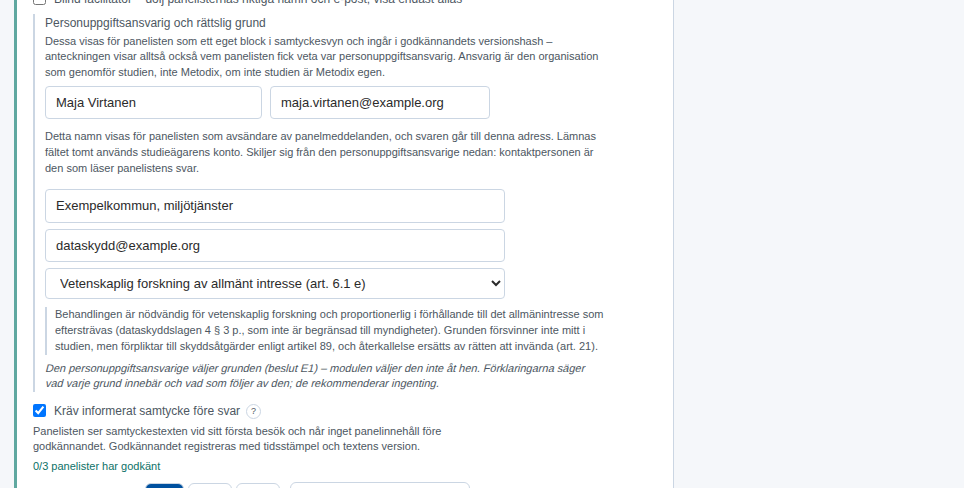
I mallen är Kräv informerat samtycke före svar redan påslaget: panelisten godkänner samtyckestexten innan hen ser något panelinnehåll. Därför kan inbjudningslänkar inte skapas förrän Personuppgiftsansvarig och rättslig grund är ifyllt:
- Kontaktpersonens namn och Kontaktpersonens e-post – du eller den som svarar på panelisternas meddelanden. Lämnas fälten tomma används uppgifterna i ditt eget konto.
- Den ansvariges namn och Kontaktuppgifter – organisationen som genomför studien.
- Rättslig grund för behandlingen – välj i listan. Under varje grund finns en förklaring av vad den innebär.
Samtyckestext finns färdig på tre språk. Du behöver inte skriva den om du inte vill ha en egen formulering.
Tryck på Spara. När fälten är ifyllda blir raden Inställningar i översikten ✓.
4. Rundor
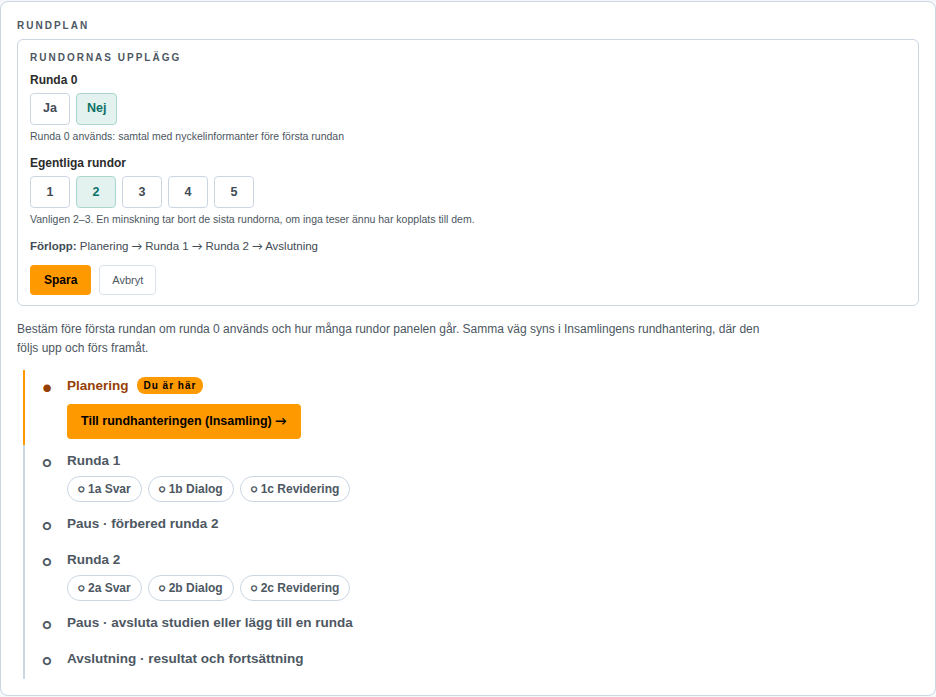
Öppna Rundplan och tryck på Redigera upplägget. Här bestämmer du två saker:
- Runda 0 – om en orientering körs före den första rundan, där nyckelinformanter diskuterar fenomenet. I mallen är den avslagen (Nej). Välj Ja om du vill höra panelen innan teserna låses.
- Egentliga rundor – vanligen två eller tre. Reservera hellre en för mycket än för lite: en oanvänd runda kostar ingenting.
Vägen visar hela bågen från planering till avslutning. Tryck på Spara.
Om du slår på runda 0 ställs dess orienteringsfrågor in på Insamlingens flik Runda 0. Mer om det i Facilitatorns process, från planering till överlämning.
5. Gör teserna till dina egna
Öppna Teser. Överst finns ett formulär för en ny tes och under det rundans 1 teser. Mallens teser är skrivna allmänt och har en anvisning inom parentes, till exempel (Redigera för ditt eget fenomen.)
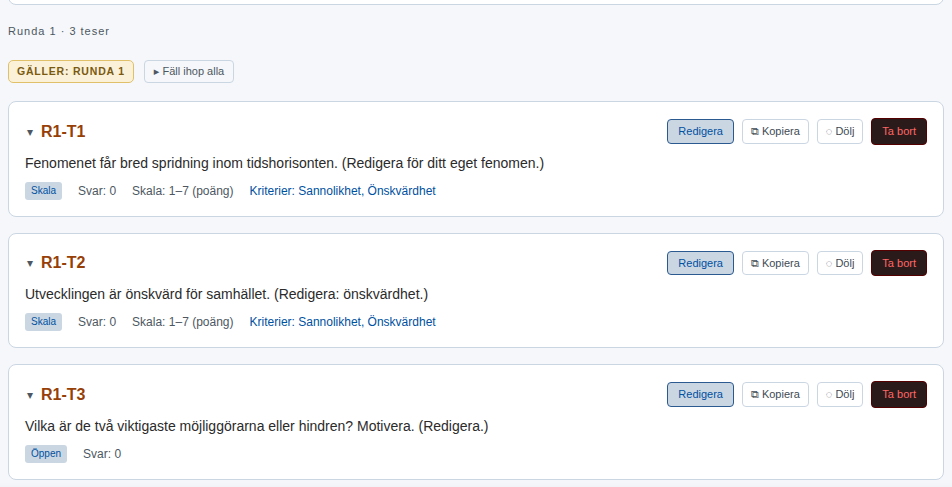
Tryck på Redigera vid en tes och skriv din egen. I samma formulär kan du lägga till en förklaring och justera en skaltes kriterier, till exempel sannolikhet och önskvärdhet. Förhandsgranskning: så ser panelisten frågan visar tesen med panelistens ögon. Tryck på Spara.
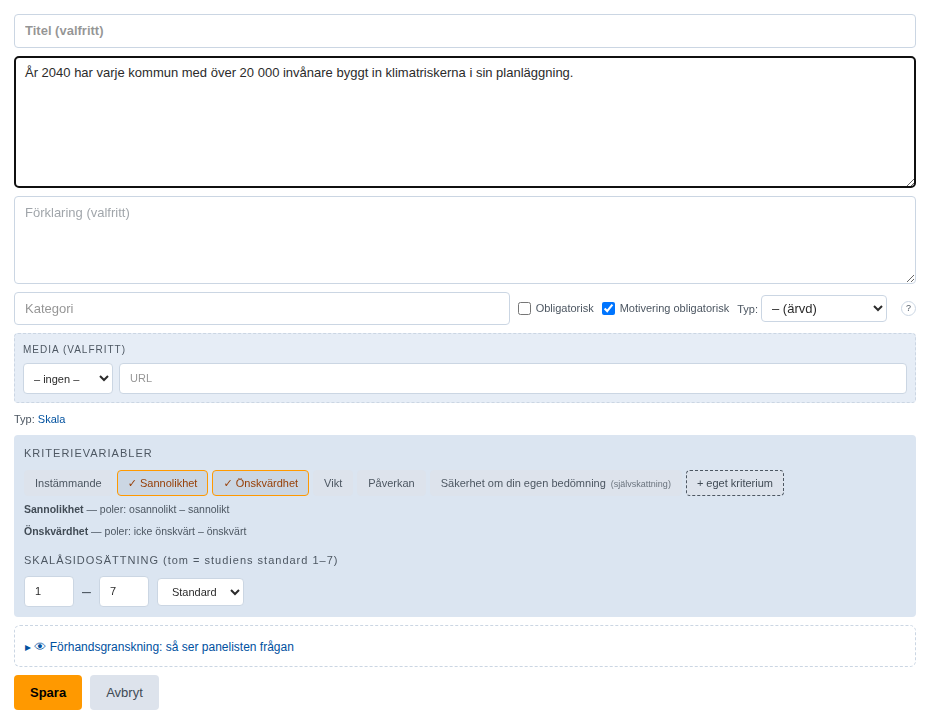
En ny tes lägger du till med formuläret överst och knappen + Lägg till; där väljer du också testyp, till exempel Skala eller Öppen. En mallens tes som du inte behöver kan du ta bort (Ta bort) eller dölja (Dölj).
6. Panel och panelister
Öppna Panelister. Överst finns panelmatrisen: mallens roller (P-01, P-02 …) är placerade i celler efter expertis och berördhet. Under matrisen visar PANELENS TÄCKNING hur väl synvinklarna täcks: Täckningspoäng, Saknade synvinklar (tomma celler) och vid behov varningen Panelkomplettering rekommenderas före rundan.
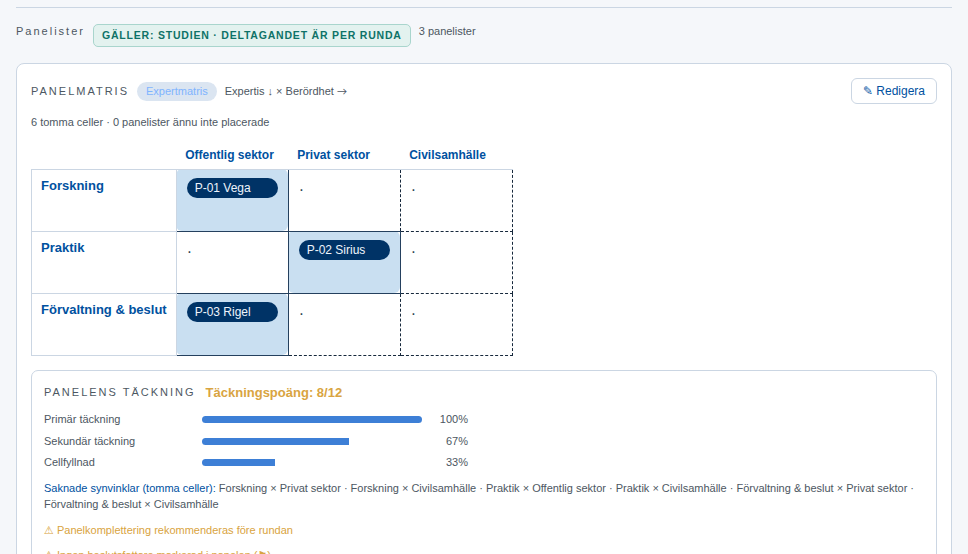
Mallens roller är platser, inte människor. Tryck på Redigera vid var och en och skriv in den riktiga personens namn och e-post. På samma rad kan du kontrollera cellen och markera personen som beslutsfattare (Beslutsfattare). Tryck på Spara.
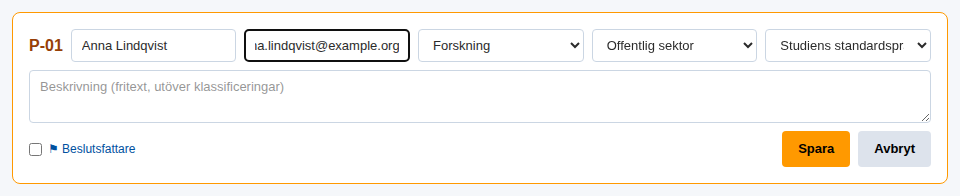
Lägg till nya panelister med formuläret i vyn och knappen + Lägg till – särskilt i de celler där en synvinkel saknas. En panelist utan e-postadress kan inte bjudas in, så raden Panelisternas kontaktuppgifter i översikten blir ✓ först när alla har kontaktuppgifter.
Visa som panelist visar studien så som en panelist ser den.
7. AI-panelister (valfritt)
Om du valde Full som AI-läge kan du lägga till AI-panelister på fliken AI-panelister: Skapa 5 standardprofiler, Generera profilförslag utifrån fenomenet eller Importera Handoff-paketet från planeringen. AI-panelister är alltid märkta i panelen. I en första studie behövs de inte.
8. Inbjudningslänkar
När allt ovan är på plats går du till området Insamling och öppnar Inbjudningar. Tryck på Generera inbjudningslänkar. Pronoia skapar en personlig länk för varje panelist och visar under E-POSTMALL ett inbjudningsmeddelande som du kan skicka. Kopiera kopierar en länk till urklipp.
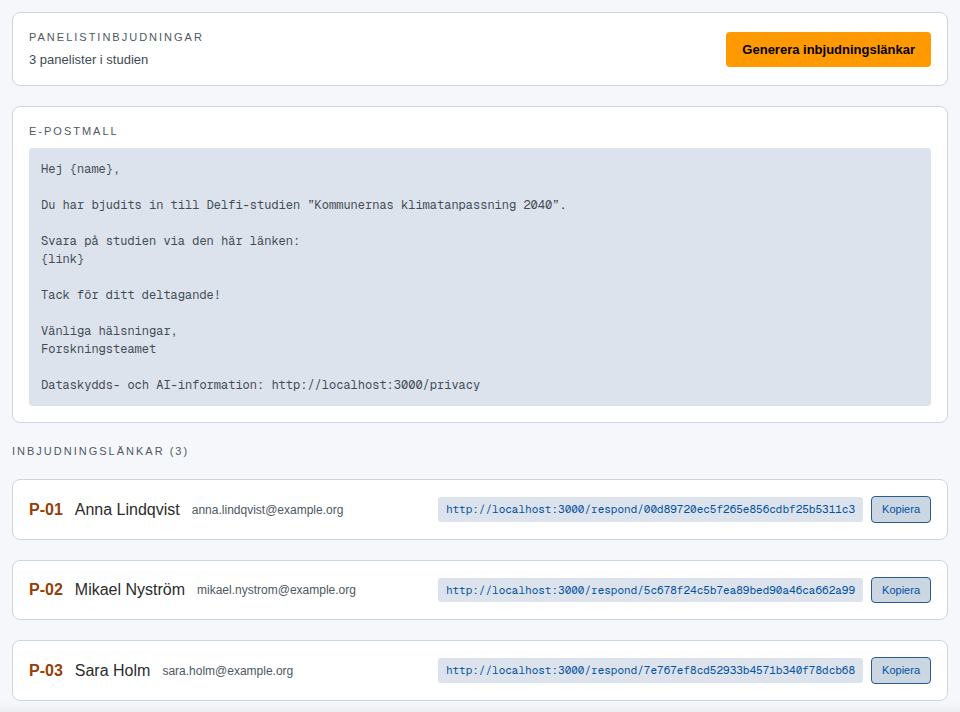
Att skapa länkarna skickar ännu ingenting och öppnar inte rundan.
Redo att bjuda in
Gå tillbaka till Översikt i området Planering. När listan är på plats står det Allt som hindrar öppnandet är på plats. under den, och kortet Vad nu? föreslår härnäst Gå till svarsfasen.
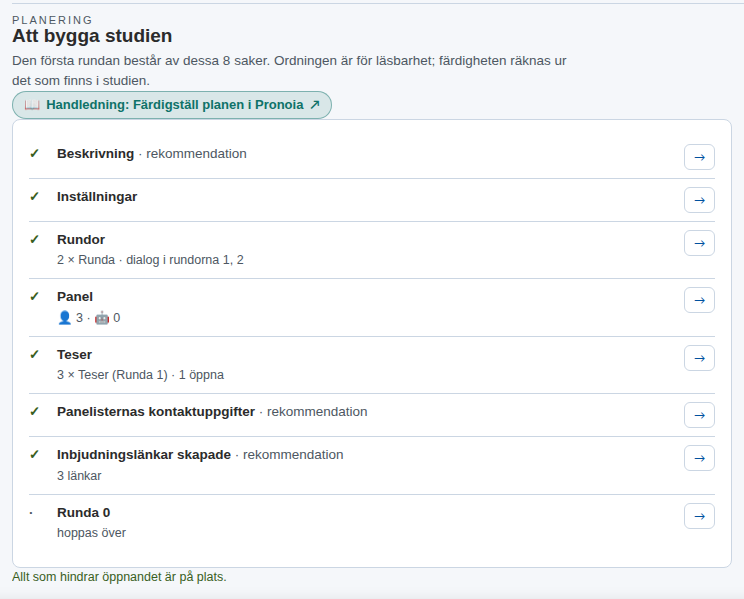
Planen är nu klar. Att öppna den första rundan, skicka inbjudningarna och följa insamlingen är ämnet för nästa handledning: Din första runda i Pronoia.
Kom ihåg
- Inget låses. Teser, panelister och inställningar kan fortfarande redigeras mellan rundorna – handledningen följer bara den ordning i vilken den första rundan blir till.
- Listan räknas fram. Om en rad förblir ○, tryck på dess knapp →: den tar dig till det ställe där punkten åtgärdas.
- Öva tryggt. Du kan öva på en exempelstudie innan din egen: Facilitatorns provperiod i fem steg.