Suunnitelman viimeistely Pronoiassa
Video ladataan YouTubesta vasta, kun painat. Sitä ennen sivu ei ota yhteyttä YouTubeen. youtu.be/QJmNShrjY1g
Fasilitointi (Pronoia)
Kun tutkimus on luotu velholla tai tuotu suunnitelmana, se on Pronoiassa luonnos. Malli on täyttänyt siihen rungon: kuvauksen, kierrokset, paneelin roolit ja teesit. Osa asioista jää kuitenkin aina sinulle, koska ne ovat sinun tutkimuksesi tietoja eikä malli voi tietää niitä.
Tämä opas vie luonnoksen siihen pisteeseen, jossa paneelin voi kutsua ensimmäiselle kierrokselle. Varaa aikaa puolesta tunnista tuntiin – suurin osa siitä kuluu teesien ja panelistien parissa.
Mistä aloitat
Velhon viimeisessä ruudussa paina Avaa fasilitoijanäkymässä →. Tuontisivulla sama painike on Avaa tutkimus →. Molemmissa ruuduissa on myös linkki tähän oppaaseen.
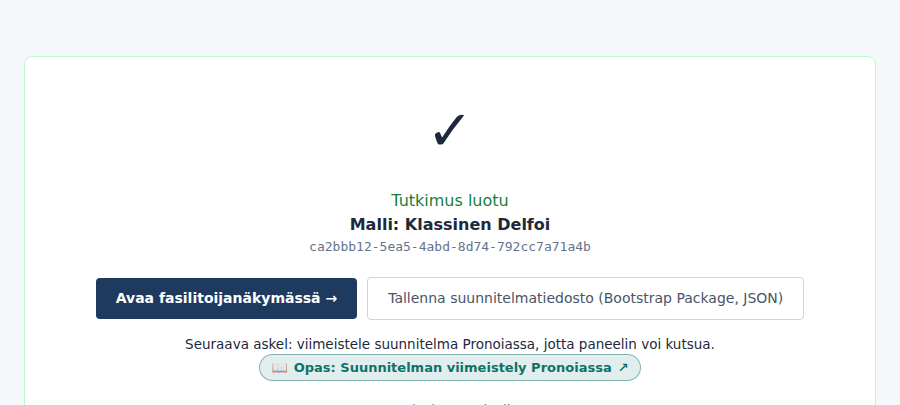
Myöhemmin pääset tutkimukseen työpöydän vasemmasta laidasta, kohdasta Tutkimukset.
Mitä nyt? ja neljä aluetta
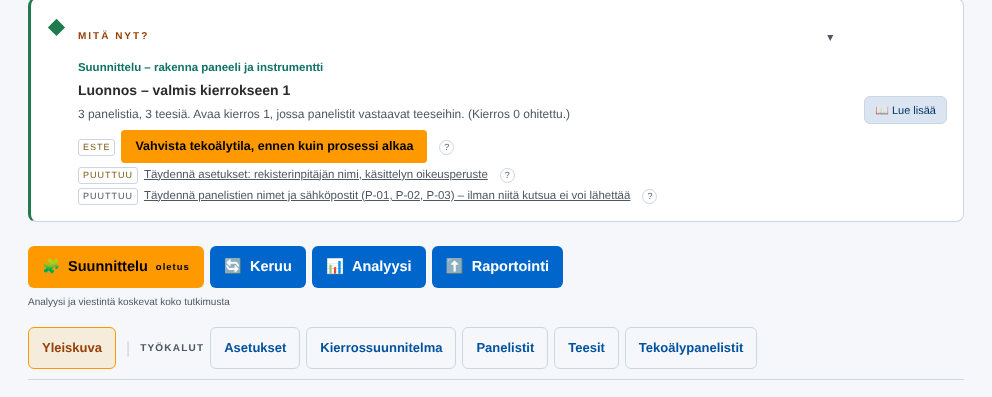
Fasilitoijan näkymän yläosassa on kortti Mitä nyt?. Se kertoo, missä vaiheessa tutkimus on, ja luettelee, mikä estää etenemisen (ESTE) ja mikä vielä puuttuu (PUUTTUU). Rivin linkki vie suoraan siihen kohtaan, jossa asia korjataan.
Kortin alla on tutkimuksen neljä aluetta: Suunnittelu, Keruu, Analyysi ja Raportointi. Tässä oppaassa työskennellään lähes koko ajan Suunnittelussa. Sen työkalut ovat Yleiskuva, Asetukset, Kierrossuunnitelma, Panelistit, Teesit ja Tekoälypanelistit.
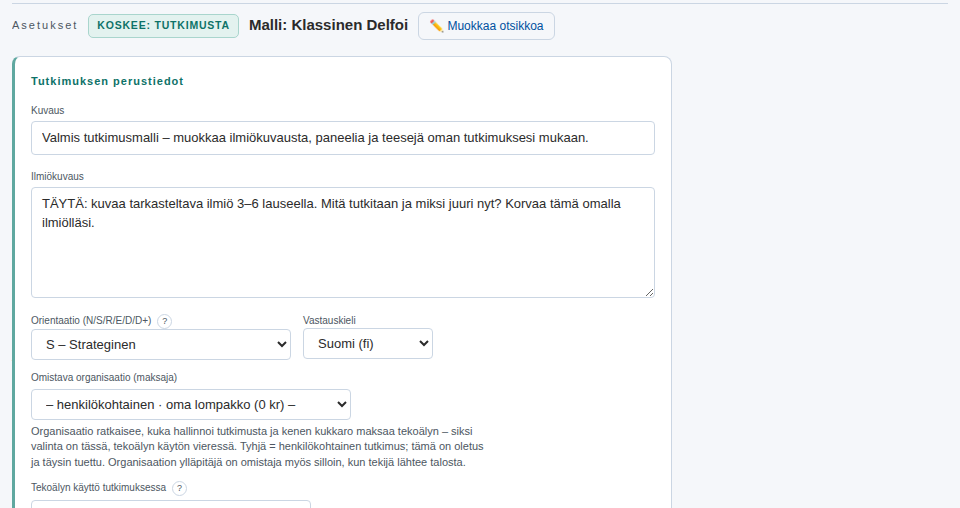
Jokaisen näkymän otsikon vieressä on merkintä, jota muutos koskee, esimerkiksi Koskee: tutkimusta tai Koskee: kierrosta 1. Se kertoo, muutatko koko tutkimusta vai yhtä kierrosta.
Yleiskuva: mitä vielä puuttuu
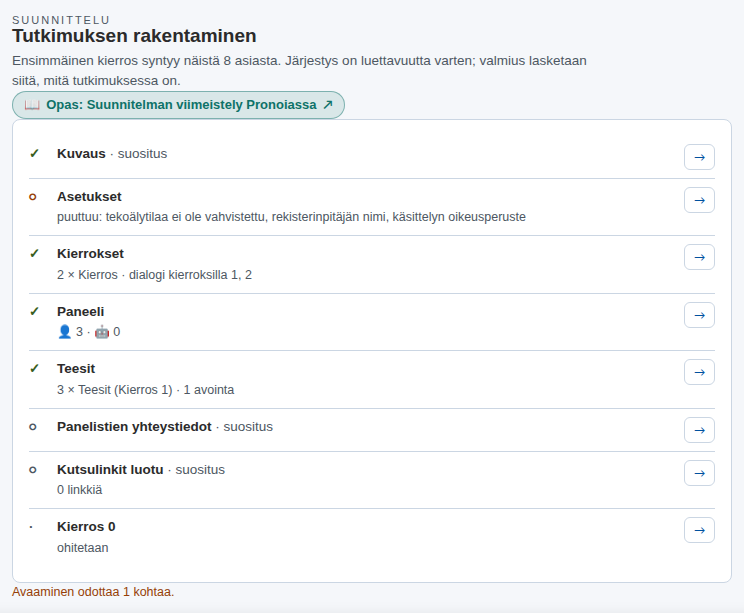
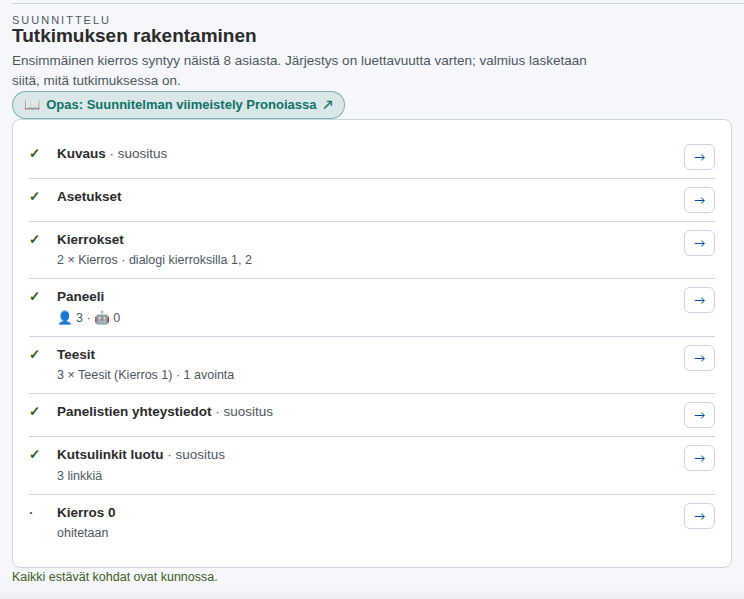
Yleiskuva on otsikolla Tutkimuksen rakentaminen varustettu lista. Pronoia laskee sen tutkimuksen sisällöstä – listaa ei rastita itse.
- ✓ tarkoittaa, että kohta on kunnossa.
- ○ tarkoittaa, että kohdasta puuttuu jotakin.
- · tarkoittaa päätöstä, ei puutetta (esimerkiksi ajetaanko Kierros 0).
- Merkintä suositus kertoo, että kohta ei estä avaamista, mutta se kannattaa hoitaa.
Listan alla lukee, montako estävää kohtaa on auki: Avaaminen odottaa 1 kohtaa. Rivin →-painike vie näkymään, jossa kohta korjataan.
Mikä tuli mallista, mikä jää sinulle
| Kohta | Mallin jäljiltä | Sinun tehtäväsi |
|---|---|---|
| Kuvaus | mallin yleinen kuvaus ja TÄYTÄ-teksti | otsikko, kuvaus ja ilmiökuvaus omasta aiheesta |
| Asetukset | orientaatio, kieli, tekoälytila | vahvista tekoälytila, rekisterinpitäjä, oikeusperuste |
| Kierrokset | mallin kierrosmäärä | tarkista määrä ja Kierros 0 |
| Paneeli | roolit matriisissa (P-01, P-02 …) | täydennä solut, joista näkökulma puuttuu |
| Teesit | esimerkkiteesit | kirjoita teesit omaan ilmiöösi |
| Panelistien yhteystiedot | – | oikeat nimet ja sähköpostit |
| Kutsulinkit luotu | – | luo linkit, kun kaikki muu on valmista |
Järjestys on vapaa. Alla asiat on käyty läpi siinä järjestyksessä, joka on yleensä luontevin.
1. Perustiedot omiksi
Avaa Asetukset. Ylimpänä on Tutkimuksen perustiedot:
- Muokkaa otsikkoa avaa ikkunan, jossa vaihdat tutkimuksen nimen. Mallin nimi alkaa sanalla Malli: – vaihda se, sillä nimi näkyy panelisteille kutsussa.
- Kuvaus on yhden lauseen esittely.
- Ilmiökuvaus on tutkimuksen ydin: mitä tutkitaan ja miksi juuri nyt. Korvaa mallin TÄYTÄ-teksti.
Paina lopuksi Tallenna.
2. Tekoälytilan vahvistus
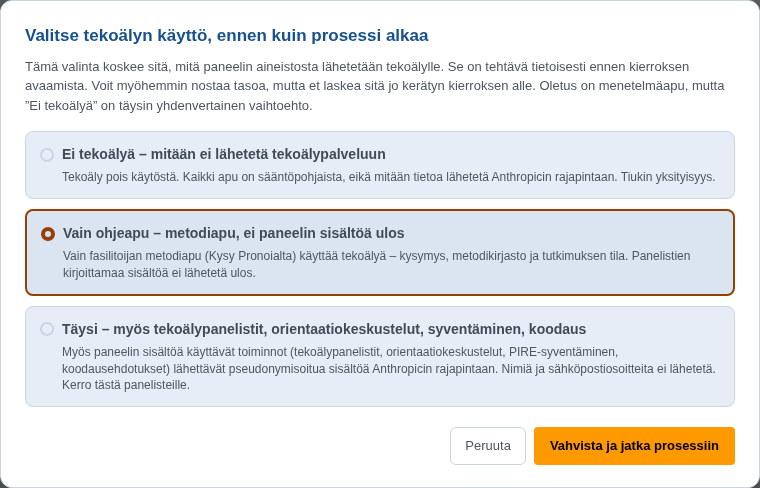
Ensimmäistä kierrosta ei voi avata, ennen kuin olet tietoisesti valinnut, mitä tekoäly tutkimuksessa saa tehdä. Kohdassa Tekoälyn käyttö tutkimuksessa paina Vahvista tekoälytila. Valitse yksi kolmesta:
- Ei tekoälyä – mitään ei lähetetä tekoälypalveluun
- Vain ohjeapu – metodiapu, ei paneelin sisältöä ulos (oletus)
- Täysi – myös tekoälypanelistit, orientaatiokeskustelut, syventäminen, koodaus
Paina Vahvista ja jatka prosessiin. Tämän jälkeen kohdassa lukee Tekoälytila on vahvistettu. Jos myöhemmin vaihdat tilaa, vahvistus annetaan uudelleen.
3. Rekisterinpitäjä ja oikeusperuste
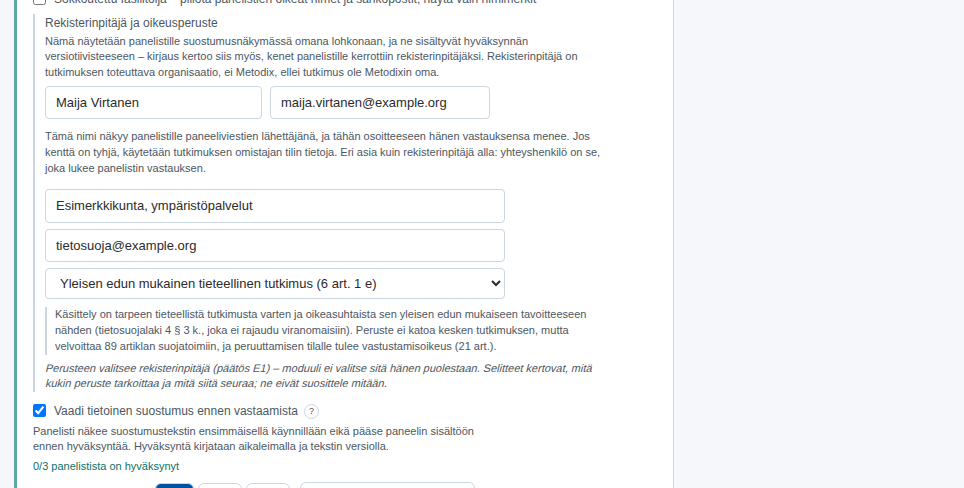
Mallissa on valmiiksi päällä Vaadi tietoinen suostumus ennen vastaamista: panelisti hyväksyy suostumustekstin, ennen kuin näkee paneelin sisältöä. Siksi kutsulinkkejä ei voi luoda, ennen kuin kohta Rekisterinpitäjä ja oikeusperuste on täytetty:
- Yhteyshenkilön nimi ja Yhteyshenkilön sähköposti – sinä tai se, joka vastaa panelistien viesteihin. Tyhjänä käytetään oman tilisi tietoja.
- Rekisterinpitäjän nimi ja Yhteystiedot – organisaatio, joka toteuttaa tutkimuksen.
- Käsittelyn oikeusperuste – valitse luettelosta. Jokaisen perusteen alla on selitys siitä, mitä se tarkoittaa.
Suostumusteksti on valmiina kolmella kielellä. Sitä ei tarvitse kirjoittaa, ellet halua omaa sanamuotoa.
Paina Tallenna. Kun kentät ovat kunnossa, Yleiskuvan Asetukset-rivi muuttuu ✓:ksi.
4. Kierrokset
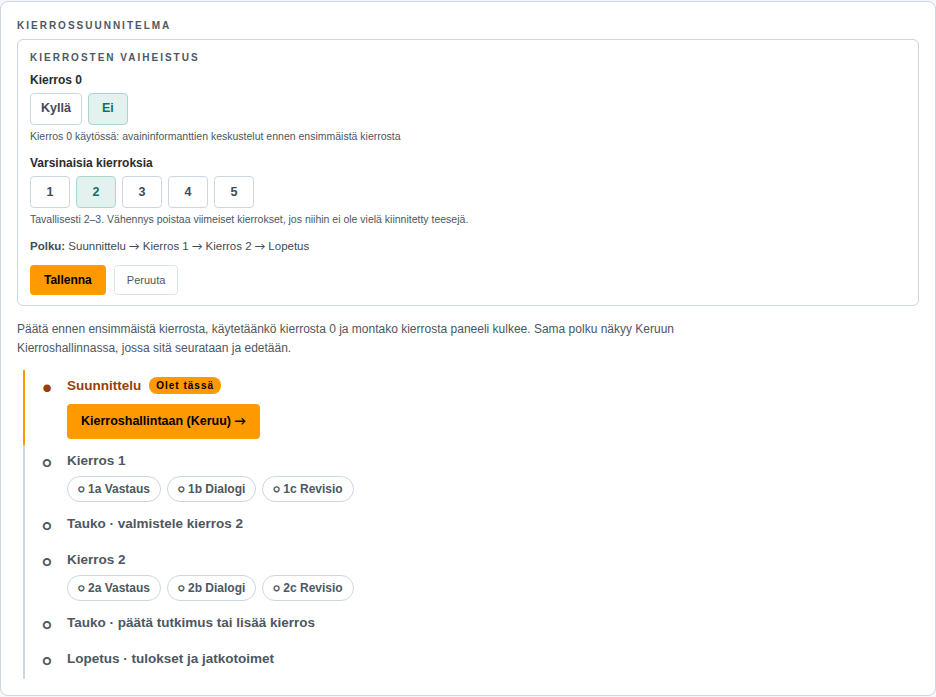
Avaa Kierrossuunnitelma ja paina Muokkaa vaiheistusta. Tässä päätät kaksi asiaa:
- Kierros 0 – ajetaanko ennen ensimmäistä kierrosta orientaatio, jossa avaininformantit keskustelevat ilmiöstä. Mallissa se on pois päältä (Ei). Valitse Kyllä, jos haluat kuulla paneelia, ennen kuin teesit lyödään lukkoon.
- Varsinaisia kierroksia – tavallisesti kaksi tai kolme. Varaa mieluummin yksi liikaa kuin liian vähän: käyttämätön kierros ei maksa mitään.
Polku näyttää koko kaaren suunnittelusta lopetukseen. Paina Tallenna.
Jos otat Kierros 0:n käyttöön, sen orientaatiokysymykset asetetaan Keruun välilehdellä Kierros 0. Siitä kerrotaan tarkemmin oppaassa Fasilitoijan prosessi suunnittelusta luovutukseen.
5. Teesit omiksi
Avaa Teesit. Ylhäällä on lomake uudelle teesille ja sen alla kierroksen 1 teesit. Mallin teesit on kirjoitettu yleisesti, ja niissä on suluissa ohje, esimerkiksi (Muokkaa teesi omaan ilmiöösi.)
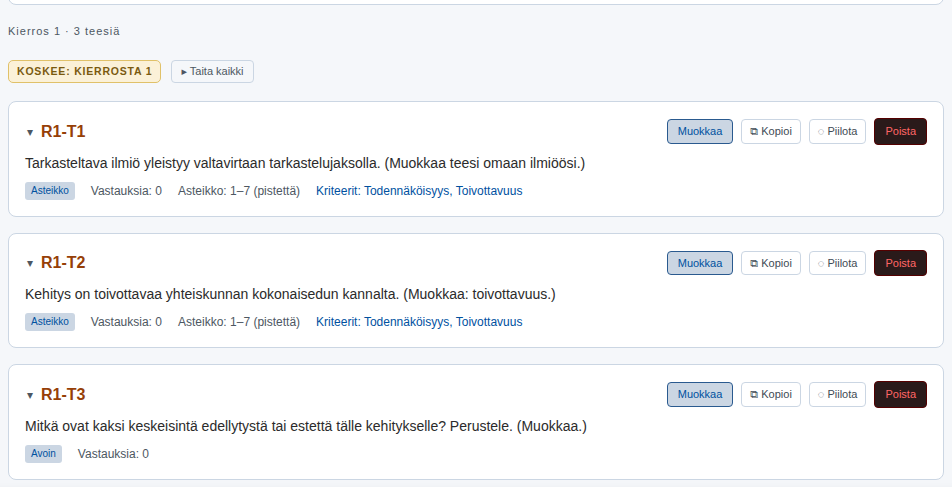
Paina teesin kohdalla Muokkaa ja kirjoita oma teesisi. Samassa lomakkeessa voit lisätä selitteen ja tarkentaa asteikkoteesin kriteerit, kuten todennäköisyyden ja toivottavuuden. Esikatselu: näin panelisti näkee kysymyksen näyttää teesin panelistin silmin. Paina Tallenna.
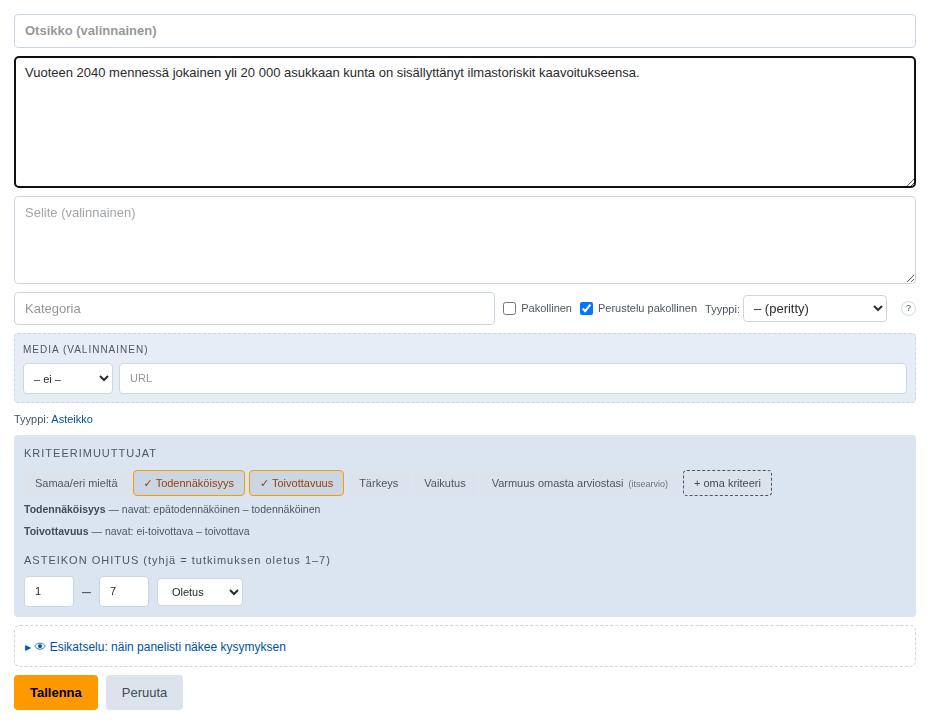
Uuden teesin lisäät yläreunan lomakkeella ja painikkeella + Lisää; siinä valitset myös teesin tyypin, esimerkiksi Asteikko tai Avoin. Tarpeettoman mallin teesin voit poistaa (Poista) tai piilottaa (Piilota).
6. Paneeli ja panelistit
Avaa Panelistit. Ylhäällä on paneelimatriisi: mallin roolit (P-01, P-02 …) on sijoitettu soluihin asiantuntijuuden ja asianosaisuuden mukaan. Matriisin alla PANEELIN KATTAVUUS kertoo, kuinka hyvin näkökulmat on katettu: Kattavuuspisteet, Puuttuvat näkökulmat (tyhjät solut) ja tarvittaessa varoitus Paneelin täydennystä suositellaan ennen kierrosta.
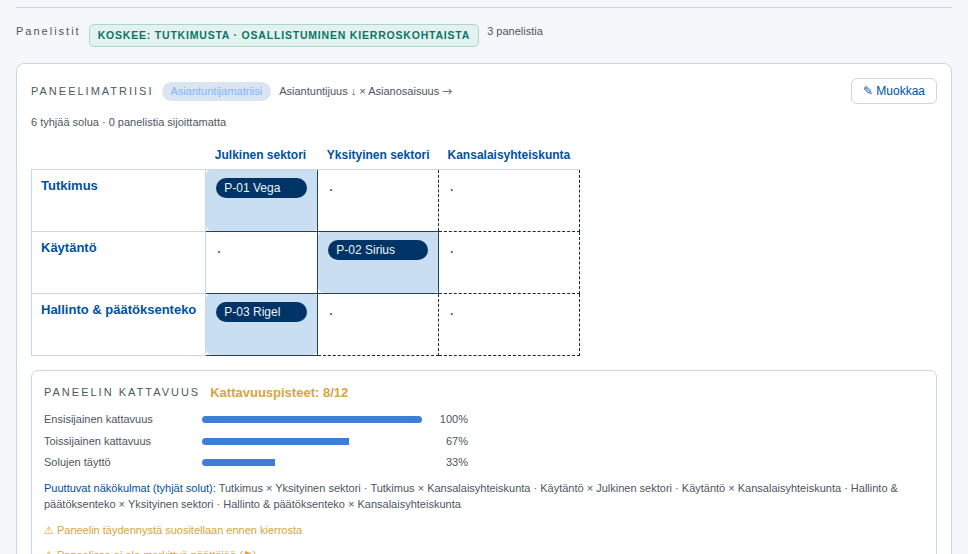
Mallin roolit ovat paikkoja, eivät ihmisiä. Paina kunkin kohdalla Muokkaa ja kirjoita oikean henkilön nimi ja sähköposti. Samalla rivillä voit tarkistaa solun ja merkitä henkilön päättäjäksi (Päättäjä). Paina Tallenna.
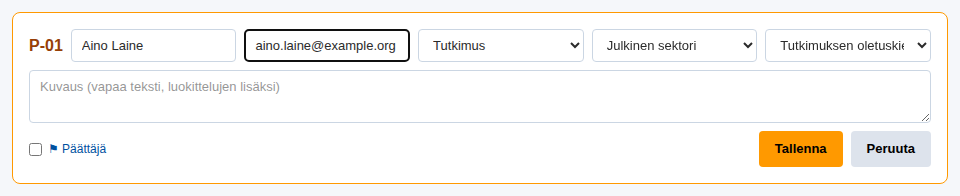
Lisää uusia panelisteja näkymän lomakkeella ja painikkeella + Lisää – erityisesti niihin soluihin, joista näkökulma puuttuu. Ilman sähköpostia panelistia ei voi kutsua, joten Yleiskuvan Panelistien yhteystiedot -rivi muuttuu ✓:ksi vasta, kun kaikilla on yhteystiedot.
Katso panelistina näyttää tutkimuksen sellaisena kuin panelisti sen näkee.
7. Tekoälypanelistit (valinnainen)
Jos valitsit tekoälytilaksi Täysi, voit lisätä paneeliin tekoälypanelisteja välilehdellä Tekoälypanelistit: Luo 5 oletusprofiilia, Tuota profiiliehdotukset ilmiön pohjalta tai Tuo suunnittelun Handoff-paketti. Tekoälypanelistit on paneelissa aina merkitty. Ensimmäisessä tutkimuksessa ne eivät ole tarpeen.
8. Kutsulinkit
Kun kaikki edellä oleva on kunnossa, siirry alueelle Keruu ja avaa Kutsut. Paina Luo kutsulinkit. Pronoia tekee jokaiselle panelistille henkilökohtaisen linkin ja näyttää SÄHKÖPOSTIMALLI-kohdassa kutsuviestin, jonka voit lähettää. Kopioi kopioi linkin leikepöydälle.
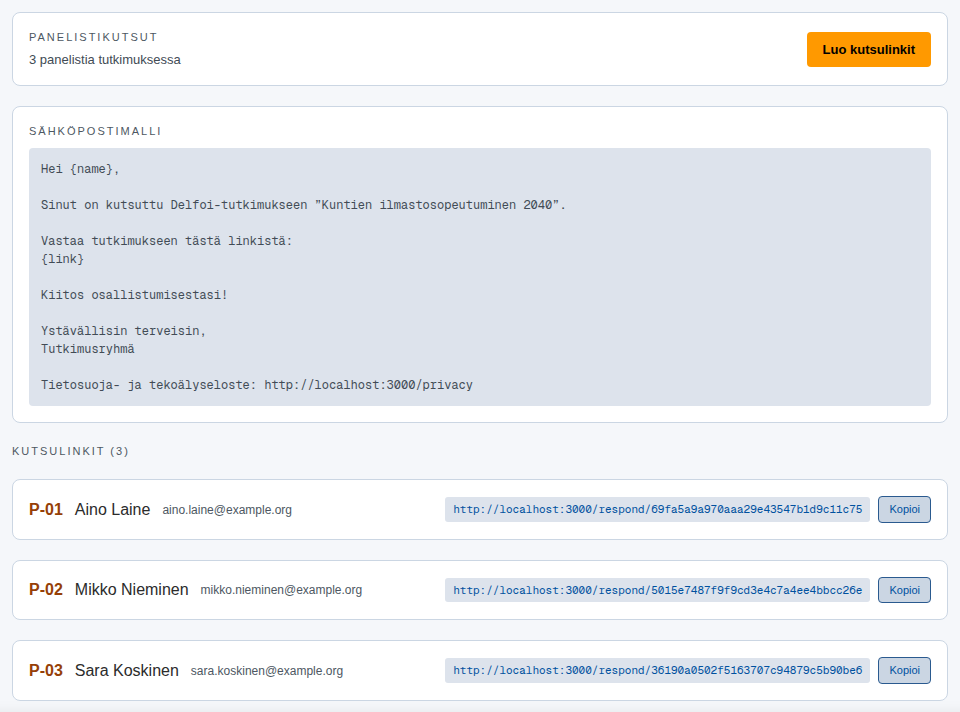
Linkkien luominen ei vielä lähetä mitään eikä avaa kierrosta.
Valmis kutsumaan
Palaa Suunnittelu-alueen Yleiskuvaan. Kun lista on kunnossa, sen alla lukee Kaikki estävät kohdat ovat kunnossa., ja Mitä nyt? -kortti ehdottaa seuraavaksi Siirry vastausvaiheeseen.
Suunnitelma on nyt valmis. Ensimmäisen kierroksen avaaminen, kutsujen lähettäminen ja keruun seuraaminen ovat seuraavan oppaan aihe: Ensimmäinen kierros Pronoiassa.
Muista
- Mikään ei lukitu. Teesejä, panelisteja ja asetuksia voi muokata vielä kierrosten välissä – opas vain kulkee järjestyksessä, jossa ensimmäinen kierros syntyy.
- Lista lasketaan. Jos jokin rivi pysyy ○:na, paina sen →-painiketta: se vie siihen kohtaan, jossa asia korjataan.
- Kokeile turvallisesti. Esimerkkitutkimuksella voi harjoitella ennen omaa: Fasilitoijan kokeilu viidessä vaiheessa.