Användarguide
Delfi-ekosystemet — användarguider
Planera · Facilitera · Analysera — en helhet, användbar även var för sig
Översikt
Ekosystemets översikt
Delfi-ekosystemet består av tre produkter som bildar en pipeline men också fungerar var för sig:
Planering (DPE) Delphi Planning Ecosystem (DPE) – forskningsupplägget: orientering, fenomen, panel och frågearkitektur.
Facilitering (Pronoia) Pronoia, beskrivande facilitering – att driva panelen: rundor, dialog, paus och beskrivande rapporter.
Analys (DAE) Delphi Analysis Ecosystem (DAE), tolkande analys – fördjupad analys av det insamlade materialet under kvalitetsgrindar och mänsklig granskning.
Pipelinen löper som överlämningar: Planering → Facilitering (Pronoia) → Tolkande analys (DAE). Varje del kan också användas på egen hand.
🗺️ Interaktiv ekosystemkarta: öppna den visuella, klickbara översikten – flikar, faser, kvalitetsgrindar och grunder. Offline, projicerbar.
Vad vill du göra?
→ Vägen till Pronoia Planera en studie (orientering, panel, frågor)
→ Planering (DPE) Driva en panel: rundor, dialog, rapporter
→ Facilitering (Pronoia) Tolka insamlat material på djupet
→ Analys (DAE) Förstå hur delarna kopplas ihop från början till slut
→ Integration
Tre nivåer: operera → delegera → system
Du stiger inte en nivå genom att samla mer kunskap, utan genom att sluta göra något för hand. Det är den röda tråden i guiderna: varje del synliggör den enda nästa linjen vars överskridande verkligen höjer nivån – inte ”här är alla funktioner”.
Den metodologiska kvalitetssäkringen kvarstår. Delegering betyder inte att kontrollen förloras: AI:ns förslag är alltid utkast som kräver granskning. Tolkning sker i DAE-miljön enligt kvalitetsgrindar, och panelistens tal eller diktering redigeras före utskick. Utvecklingsbågen går från direkt utförande till delegering och slutligen systemnivå – det handlar inte om att utesluta människan ur processen (human-in-the-loop).
Beskrivande vs. tolkande – en viktig gräns
Ekosystemets metodologiskt viktigaste gräns löper mellan Pronoia och DAE-analysen:
| Facilitering (Pronoia) | Analys (DAE) | |
|---|---|---|
| Roll | Beskrivande facilitering | Tolkande analys |
| Fråga | Vad sa panelen och hur rörde sig åsikterna? | Vad betyder det? |
| Resultat | Fördelningar, centralmått, konsensus/dissensus, argument som de är | Tematisering, scenarier, kausalnivåer, syntes |
| Auktoritet | Källmaterial | Metodologisk tolkningsauktoritet |
Pronoias rapport är ingen analys utan dess källmaterial. ”Vad det betyder” hör till DAE, under kvalitetsgrindar (κ / QVG) och mänsklig granskning.
Vart går du härnäst
- Som planerare → Planering (DPE) (orientering, panel, frågor)
- Som facilitator → Facilitering (Pronoia) (rundor, dialog, rapporter)
- Som analytiker → Analys (DAE) (CP-0…CP-20, kvalitetsgrindar)
- För helhetsbilden → Integrationsguide (överlämningar från början till slut)
Vägen till Pronoia
Vilken väg till Pronoia?
Facilitering (Pronoia)
En Delfi-studie kommer in i Pronoia på ett av två sätt. Båda leder till samma mål: en färdig studie vars panel, teser och rundor du fortfarande kan redigera efter att den har skapats. Skillnaden är var du börjar.
- Välj en mall – en för varje Delfi-variation.
- Gå igenom de sju stegen och ändra det som är ditt.
- Skapa studien i Pronoia.
- Importera en fil gjord med planeringspluginerna eller sparad från guiden – eller välj en specialmall eller en exempelstudie.
- Kontrollera förhandsgranskningen.
- Skapa studien, eller öppna planen i guiden för redigering.
Var du hittar dem
Båda finns sida vid sida i skrivbordets sidofält: ➕ Ny studie (guide) och 📥 Importera planfil. När du håller muspekaren över en knapp visas ett kort tips om vem den är avsedd för.
Vägarna korsas
Att välja den ena stänger inte den andra:
- I guidens sista steg kan du spara planen som en fil och importera den senare – till exempel efter att en kollega har granskat den.
- Från importsidan kan du öppna vilken plan eller mall som helst i guiden och gå igenom den steg för steg innan studien skapas.
Nästa
- Din första Delfi med guiden – en bild av varje steg.
- Från plan till Pronoia – planfilen, specialmallarna och exempelstudierna.
- Färdigställ planen i Pronoia – efter vilken väg som helst: från utkast till redo för inbjudan.
Din första Delfi med guiden
Facilitering (Pronoia)
Guiden är vägen till din första Delfi. Den frågar efter studiens uppgifter i sju steg, och en färdig mall fyller i varje steg åt dig. Din uppgift är att ändra det som är ditt: ämnet, fenomenet, panelen och teserna.
Öppna guiden med knappen ➕ Ny studie (guide) på skrivbordet. Räkna med en halvtimme till en timme.
Innan du börjar
- Varje steg har en anvisning. Öppna den via Vad görs i det här steget? Symbolen ⓘ vid ett fält förklarar ett enskilt val.
- En ofärdig plan sparas. Guiden sparar den i webbläsaren efter varje ändring, så att du kan fortsätta senare på samma dator.
- Inget låses. Allt kan fortfarande redigeras i Pronoia efter att studien har skapats.
Börja från en mall
Mallarna finns längst ner i guidens första steg, under navigeringsknapparna. Det finns fyra, en för varje Delfi-variation:
- Classic Delphi – skalteser med motiveringar och en expertpanel, två rundor. Det säkraste första valet.
- Argument Delphi – motiveringarna och panelens diskussion är kärnan i materialet.
- Real-Time Delphi – en runda som är öppen från början till slut; panelisterna ser gruppens läge och uppdaterar sin ståndpunkt när som helst.
- Barometer Delphi – samma teser i återkommande mätvågor för långsiktig uppföljning.
Om du inte vet var du ska börja, välj Classic Delphi eller Real-Time Delphi. Tryck på Använd den här mallen på mallens kort.
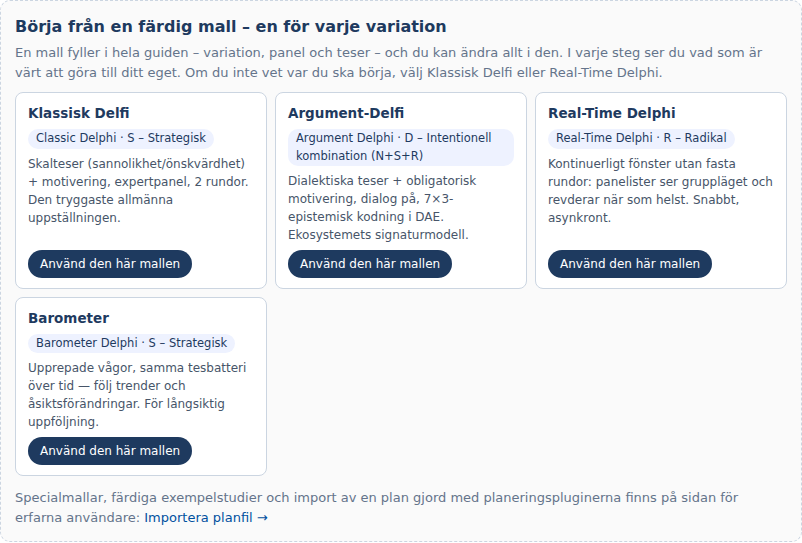
När mallen har laddats visar en orange ruta överst i varje steg vad som är värt att ändra i mallen just i det steget. I en tom guide laddas mallen direkt. Om stegen 2–7 redan har innehåll frågar guiden först om det ska ersättas med mallen. Titeln, underrubriken och syftet behålls alltid.
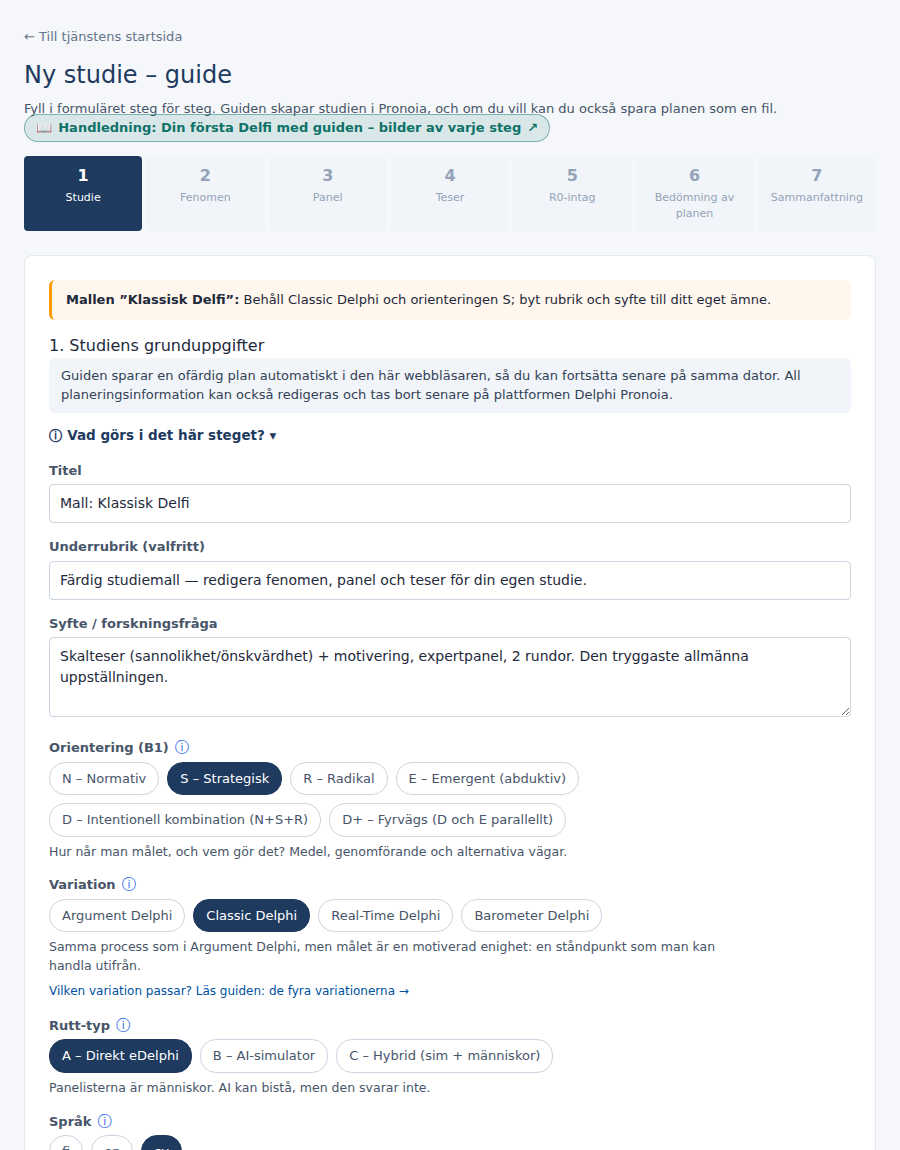
Steg 1: Studie
Skriv Titel och Syfte / forskningsfråga för ditt eget ämne. Behåll mallens orientering och variation första gången – de har valts för att passa mallen. Under varje alternativ finns en kort förklaring, och länken Vilken variation passar? Läs handledningen: de fyra variationerna → leder till en jämförelse.
Språk är det språk som panelisterna ser studien på. Det kan skilja sig från det språk du själv använder guiden på.
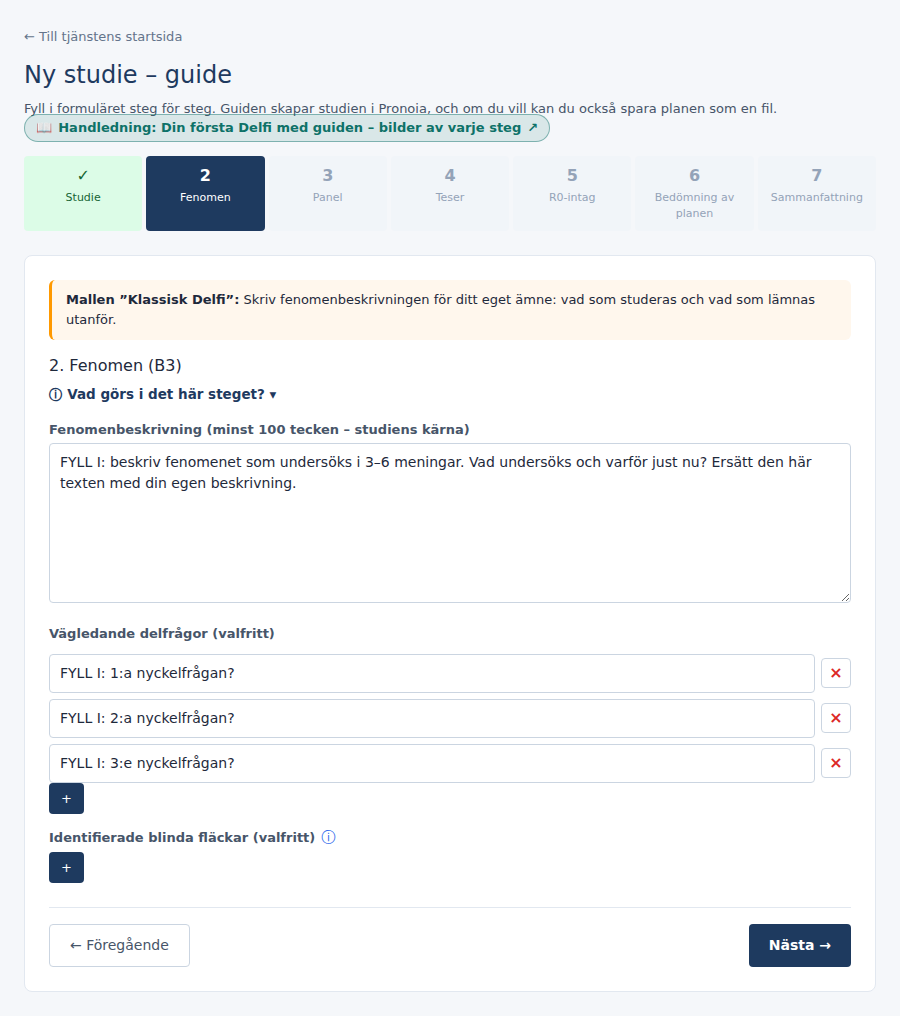
Steg 2: Fenomen
Fenomenbeskrivningen är studiens kärna: vad som studeras och vad som avgränsas bort. Ersätt mallens FYLL I-text med din egen beskrivning – minst 100 tecken. Delfrågor och blinda fläckar är valfria; tomma rader kan tas bort med knappen ×.
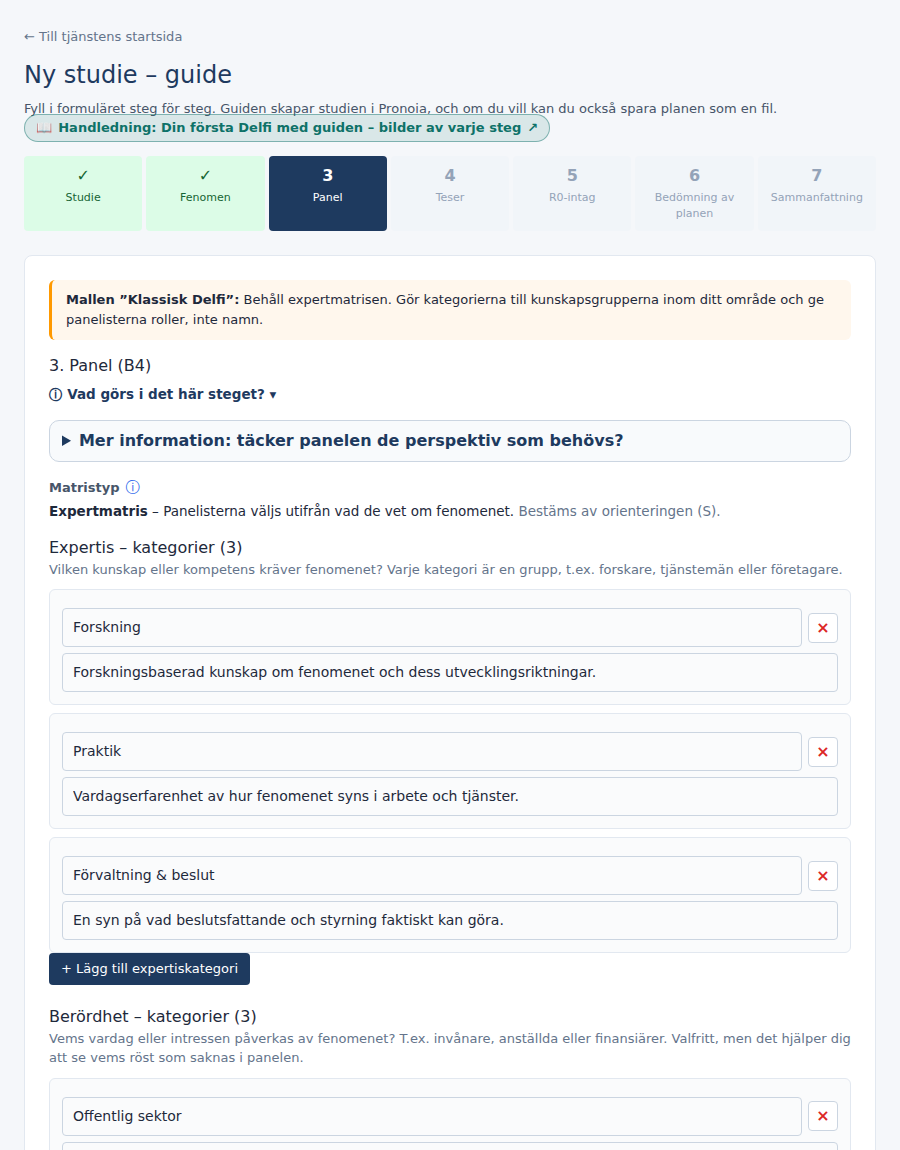
Steg 3: Panel
Panelen beskrivs som en matris med två axlar: Expertis (vad panelisten vet om fenomenet) och Berördhet (vem fenomenet påverkar). Varje axel har kategorier, och varje kategori har en titel och en beskrivning. Ändra mallens kategorier till grupper inom ditt eget område.
Panelisterna skrivs som roller, inte namn – till exempel ”kommunens bildningsdirektör”. Namn och e-postadresser läggs till först i Pronoias panelvy. Panelen måste ha minst en människa; AI-panelister är valfria.
En AI-panelists perspektivprofil visas som en bild: de fyra axlarna med namn och värden, och övriga AI-panelister som svaga streckade konturer, så att du ser hur långt från varandra profilerna ligger. Ladda ner PNG och Ladda ner SVG sparar bilden med rubriker och axlarnas ytterpunkter, till exempel för en rapport eller en bild i en presentation.
Steg 4: Teser
Teserna är de påståenden och frågor som panelen besvarar. Behåll mallens struktur och frågetyper, och skriv testexterna med dina egna ord (minst 20 tecken). Nya teser lägger du till med knapparna längst ner på sidan, till exempel + Skala eller + Öppen fråga.
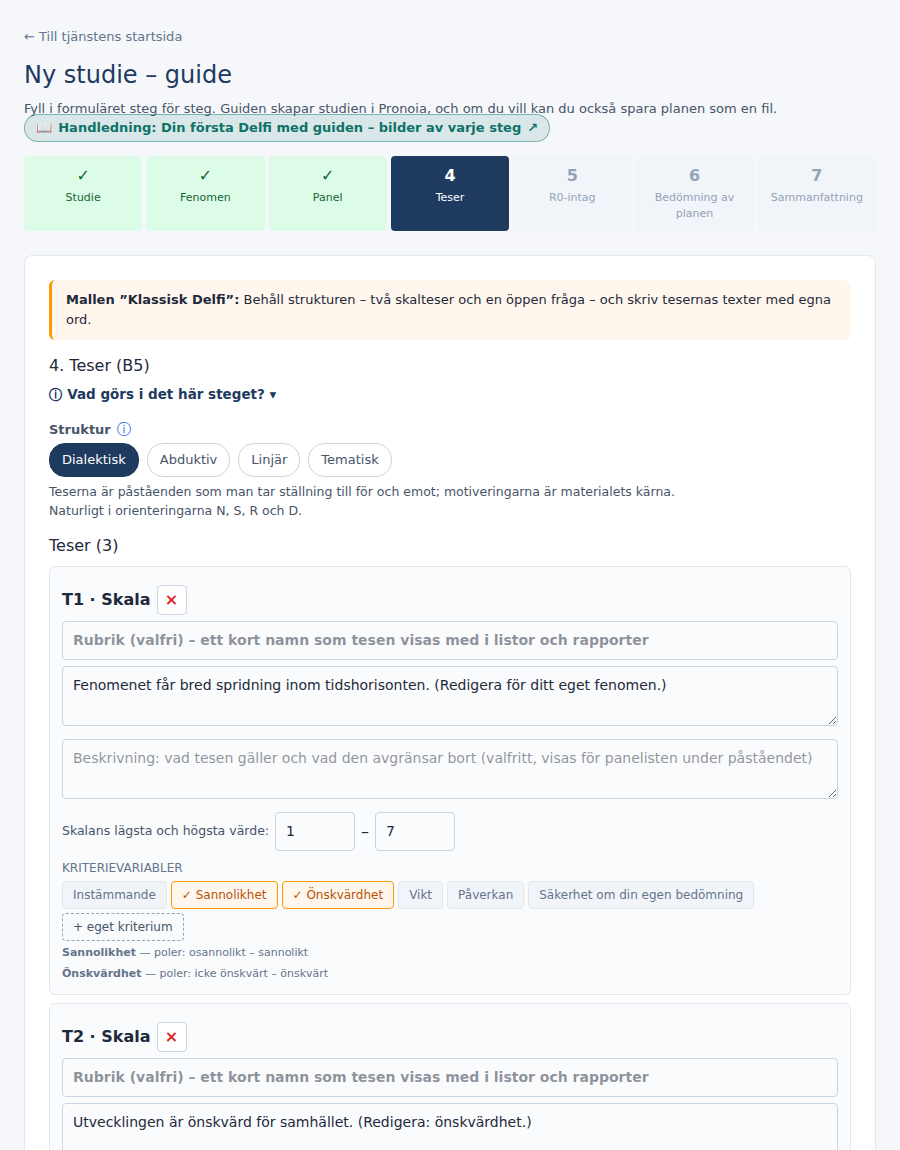
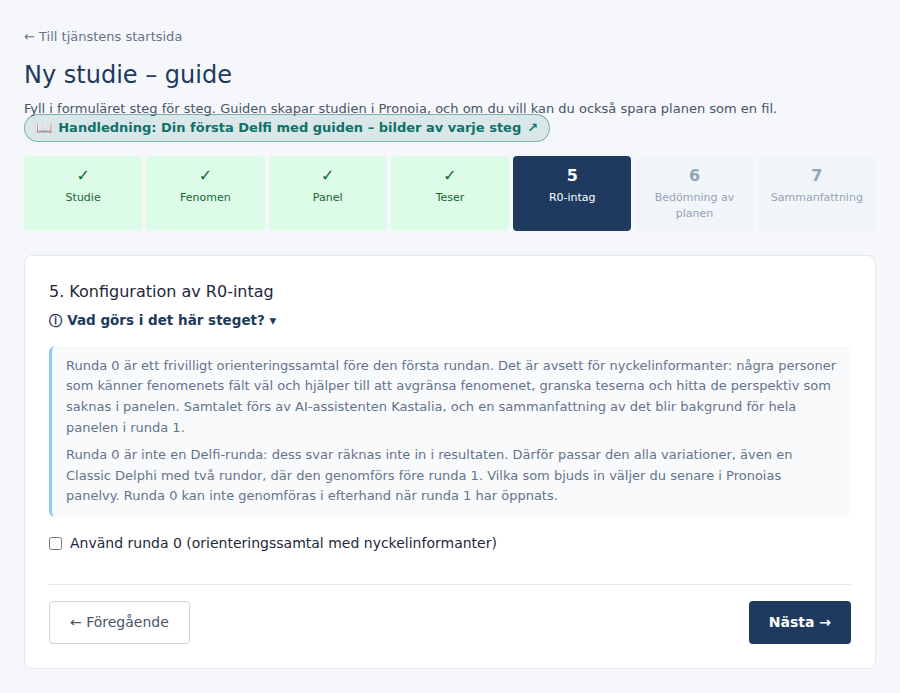
Steg 5: Runda 0
Runda 0 är ett valfritt orienteringssamtal med några nyckelinformanter före den första rundan. Den är avstängd som standard, och i en första studie är det bäst att låta den vara. I Barometer-mallen ställs i detta steg också schemat för mätvågorna in.
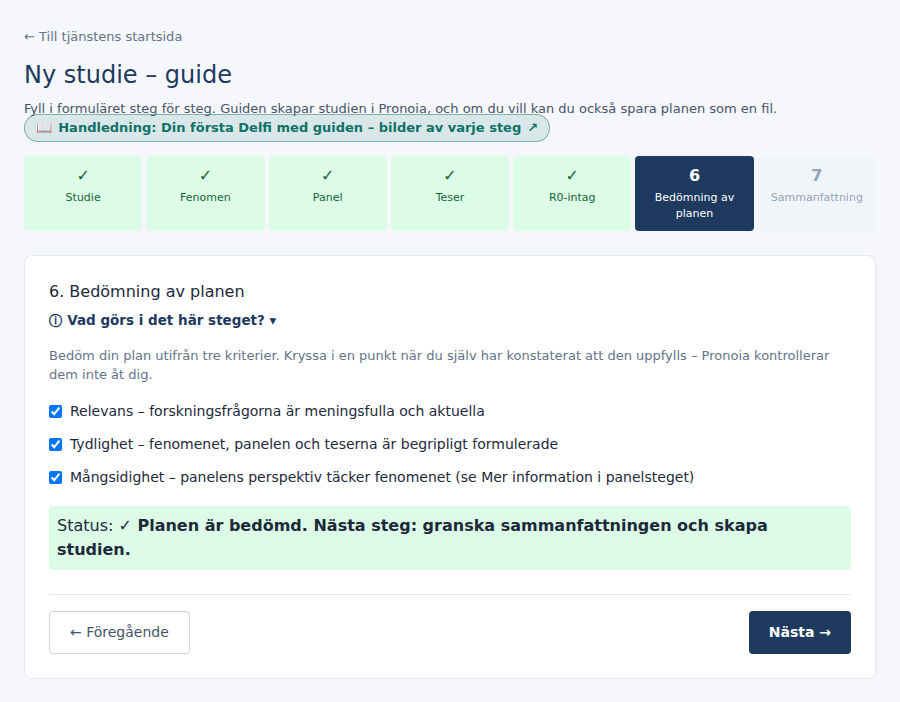
Steg 6: Bedömning av planen
Bedöm din plan utifrån tre kriterier: relevans, tydlighet och mångsidighet. Kryssa i ett kriterium när du själv har konstaterat att det uppfylls – Pronoia kontrollerar dem inte åt dig. Mallarna har redan kryssat i kriterierna, så läs ändå igenom dem och ta bort krysset om ett kriterium ännu inte uppfylls.
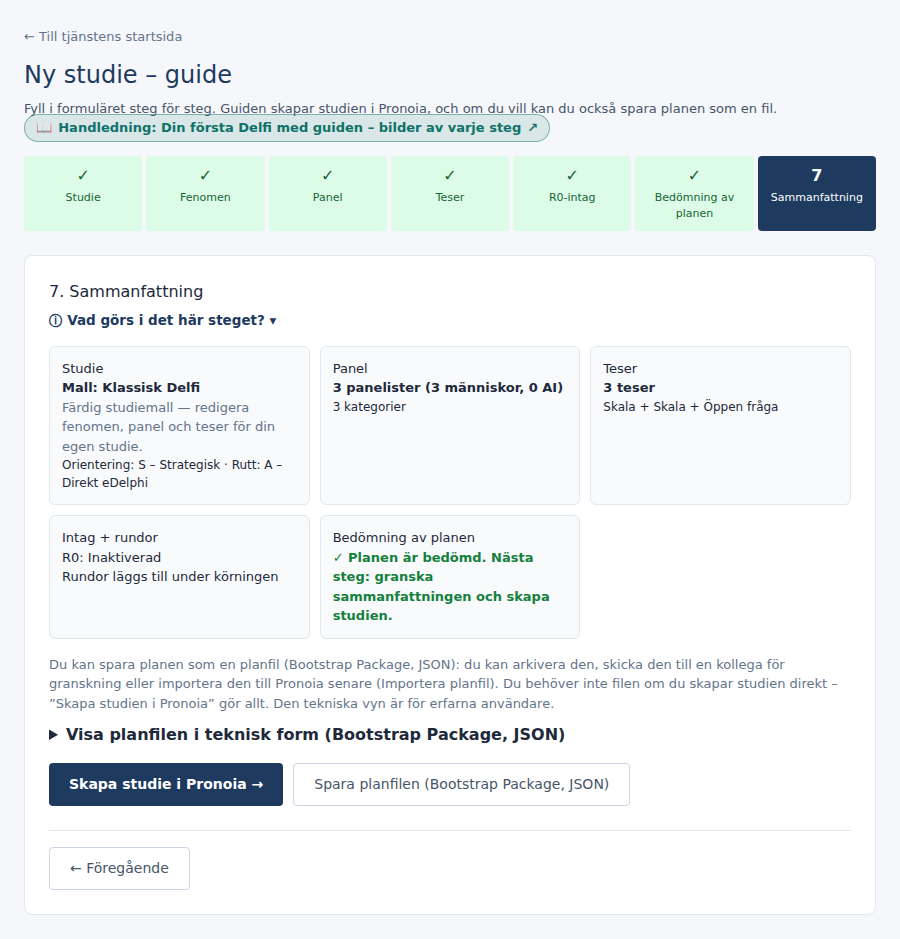
Steg 7: Sammanfattning och skapande
Sammanfattningen visar hela planen på en gång. När allt ser rätt ut, tryck på Skapa studie i Pronoia →. Studien skapas direkt, och du kan öppna den i facilitatorns vy.
Om du vill kan du också spara planen som en fil med Spara planfilen (Bootstrap Package, JSON) – till exempel för arkivet eller för en kollega att granska. Filen behövs inte om du skapar studien direkt.
Om du avbryter
När du öppnar guiden igen på samma dator och i samma webbläsare fortsätter den där du slutade och visar när utkastet sparades. Med Börja om får du en tom guide – guiden ber dig bekräfta innan utkastet tas bort.
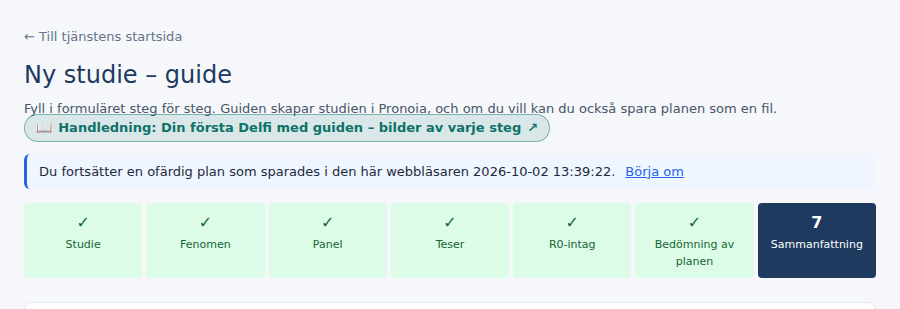
Vad händer sedan
Studien finns nu i Pronoia som ett utkast. Därefter färdigställer du den: bekräftar AI-läget, fyller i personuppgiftsansvarig, gör teserna till dina egna, lägger till de riktiga panelisterna och skapar inbjudningslänkarna. Det visas med bilder i Färdigställ planen i Pronoia. Från öppnandet av rundan och framåt: Facilitatorns process, från planering till överlämning.
Från plan till Pronoia
Planering (DPE) → planfil → Facilitering (Pronoia)
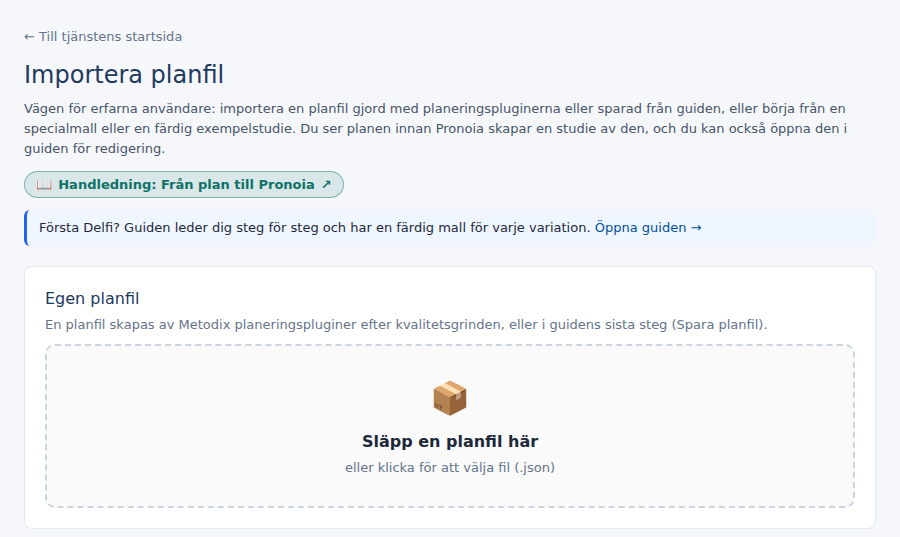
Det här är vägen när planen redan finns – eller när du vill börja från en specialmall eller en färdig exempelstudie. Öppna sidan med knappen 📥 Importera planfil på skrivbordet.
Varifrån en planfil kommer
En planfil (JSON) är planen i maskinläsbar form. Den uppstår på två sätt:
- Med planeringspluginerna. Skriv
metodixi Claude och välj planering. När planeringen frågar efter målplattform, välj Pronoia. Efter kvalitetsgrinden skapar planeringen en planfil som du sparar på din dator. - Från guiden. Guidens sista steg har knappen Spara planfilen (Bootstrap Package, JSON).
Planeringspluginerna är avsedda för Metodix licensierade partner. Om du inte har dem ännu får du installationsanvisningen av Metodix.
Importera din egen fil
Släpp filen på Egen planfil eller tryck för att välja den. Pronoia kontrollerar planen direkt och visar en förhandsgranskning. Ingenting skapas ännu.
Eller börja från en mall
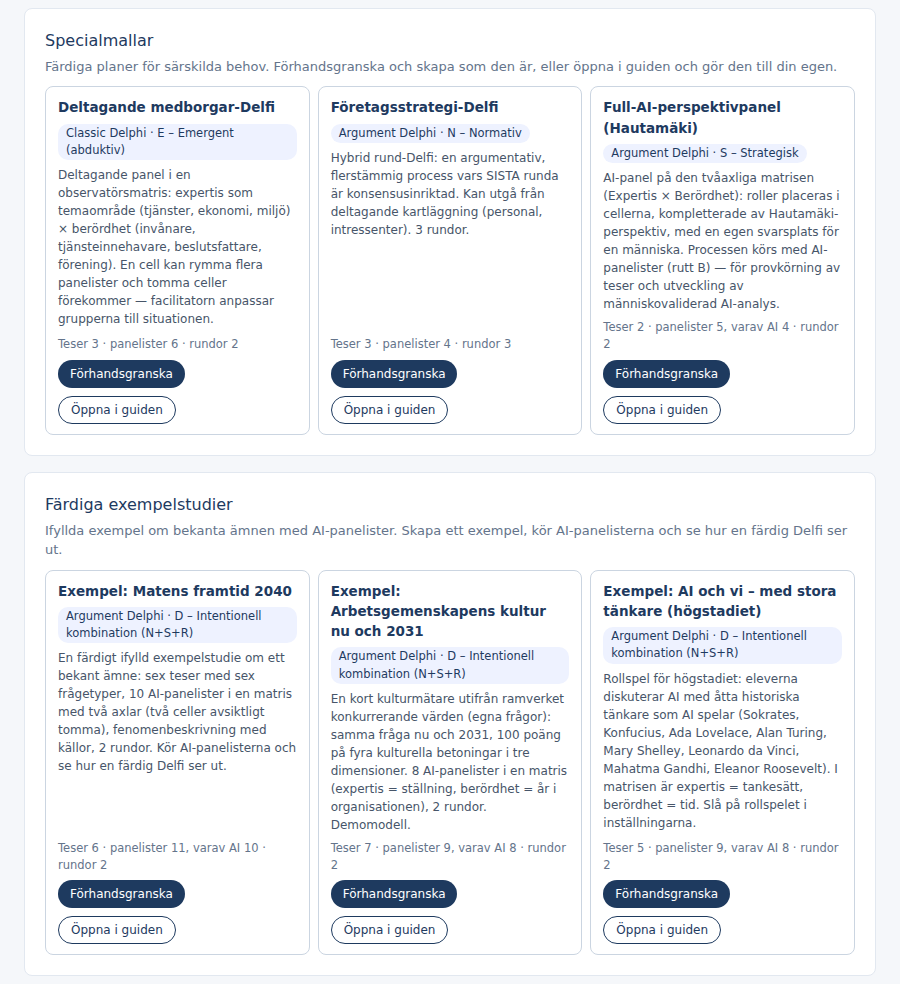
Längst ner på sidan finns två grupper av mallar:
- Specialmallar – färdiga planer för särskilda behov: en deltagande medborgar-Delfi, en företagsstrategi-Delfi och en perspektivpanel som helt består av AI-panelister.
- Färdiga exempelstudier – ifyllda exempel om bekanta ämnen med AI-panelister. Skapa ett exempel, kör AI-panelisterna och se hur en färdig Delfi ser ut.
Varje mallkort har två knappar: Förhandsgranska leder till samma förhandsgranskning som din egen fil, och Öppna i guiden öppnar mallen i guiden för redigering.
Läs förhandsgranskningen
Förhandsgranskningen visar om planen är i ordning och visar den med samma namn som guiden: studie, fenomen, panel, teser, rundor och Bedömning av planen. Anmärkningar hindrar inte skapandet; om planen behöver rättas förblir knappen för att skapa grå och skälen visas i en lista.
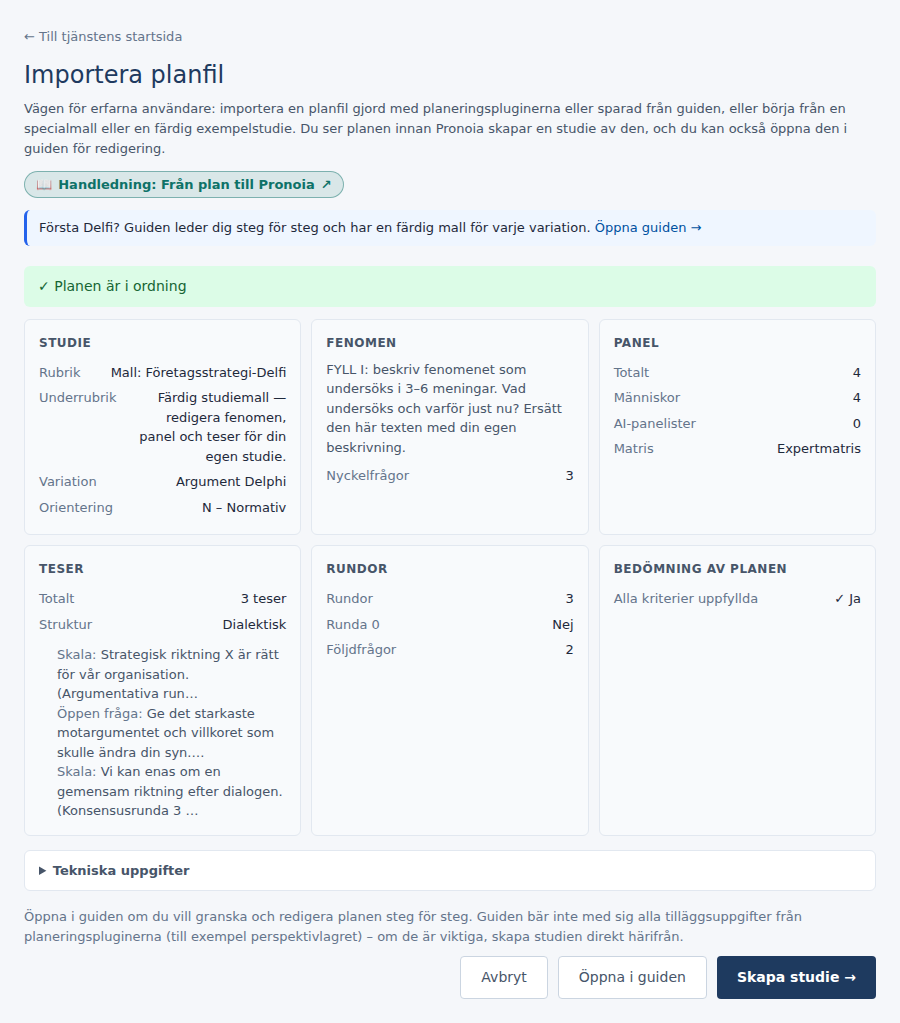
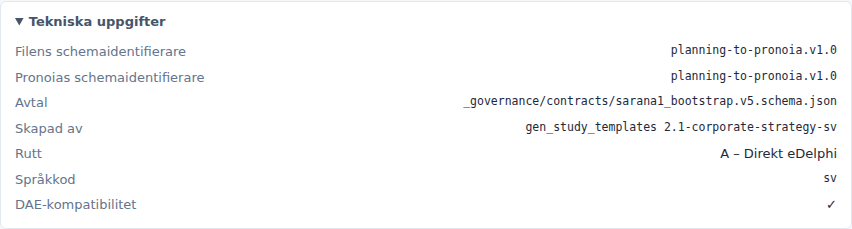
Tekniska uppgifter är hopfällda under förhandsgranskningen. Öppna dem när du granskar en fil från planeringspluginerna: där finns filens schemaidentifierare, skapare, rutt och språkkod samt perspektivlagrets värden om planen har ett sådant.
Skapa studien – eller öppna i guiden
Under förhandsgranskningen finns tre val:
- Skapa studie → skapar studien direkt från planen. Allt i filen förs över till Pronoia.
- Öppna i guiden öppnar planen i guiden, där du kan gå igenom den steg för steg och redigera den innan studien skapas. Guiden bär inte med sig alla tilläggsuppgifter från planeringspluginerna (till exempel perspektivlagret) – om de är viktiga, skapa studien direkt.
- Avbryt går tillbaka till början.
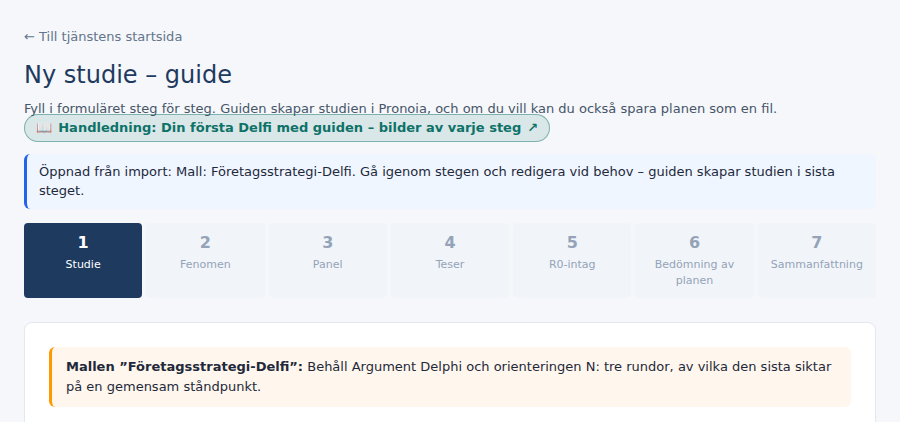
Om guiden har ett ofärdigt utkast frågar sidan först om det ska ersättas. Guiden visar överst varifrån planen kom.
Samma plan två gånger
Om samma planfil redan har importerats säger sidan det och frågar om en ny parallell studie ändå ska skapas: Skapa ny studie eller Skapa inte. En plan körs ibland om med avsikt, så importen hindrar det inte.
Efter skapandet
När studien har skapats, tryck på Öppna studien →. Om filen hade fält som saknar motsvarighet i Pronoia listas de under Fält utan mottagare – importen lyckades ändå. Studien är ett utkast som du färdigställer innan panelen kan bjudas in: Färdigställ planen i Pronoia. Därifrån fortsätter arbetet som med vilken studie som helst: Facilitatorns process, från planering till överlämning. Hela kedjan från planering till analys: Integration: Plan → Pronoia → DAE.
Färdigställ planen i Pronoia
Facilitering (Pronoia)
När studien har skapats med guiden eller importerats som en plan är den ett utkast i Pronoia. Mallen har fyllt i en stomme: beskrivningen, rundorna, panelens roller och teserna. En del lämnas ändå alltid åt dig, eftersom det är uppgifter om din studie som en mall inte kan känna till.
Den här handledningen tar utkastet till den punkt där panelen kan bjudas in till den första rundan. Räkna med en halvtimme till en timme – det mesta går åt till teserna och panelisterna.
Var du börjar
På guidens sista skärm trycker du på Öppna i facilitatorvyn →. På importsidan heter samma knapp Öppna studien →. Båda skärmarna har också en länk till den här handledningen.
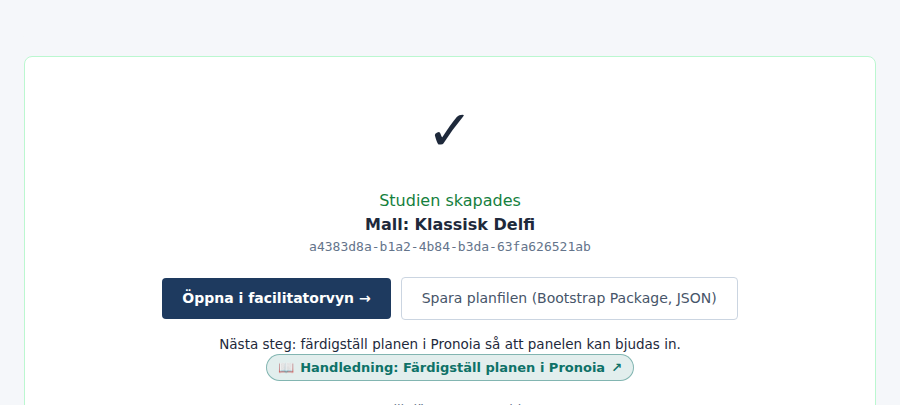
Senare når du studien från skrivbordets vänstra kant, under Studier.
Vad nu? och de fyra områdena
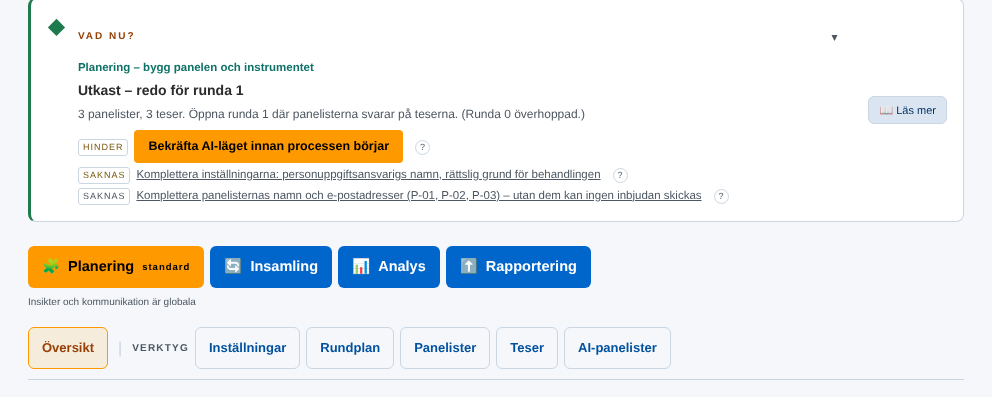
Överst i facilitatorvyn finns kortet Vad nu?. Det berättar i vilket skede studien är och listar vad som hindrar att gå vidare (HINDER) och vad som fortfarande saknas (SAKNAS). Länken på varje rad tar dig direkt till det ställe där saken åtgärdas.
Under kortet finns studiens fyra områden: Planering, Insamling, Analys och Rapportering. I den här handledningen arbetar du nästan hela tiden i Planering. Dess verktyg är Översikt, Inställningar, Rundplan, Panelister, Teser och AI-panelister.
Bredvid varje vys rubrik finns en märkning som säger vad en ändring gäller, till exempel Gäller: studien eller Gäller: runda 1. Den visar om du ändrar hela studien eller en runda.
Översikt: vad som fortfarande saknas
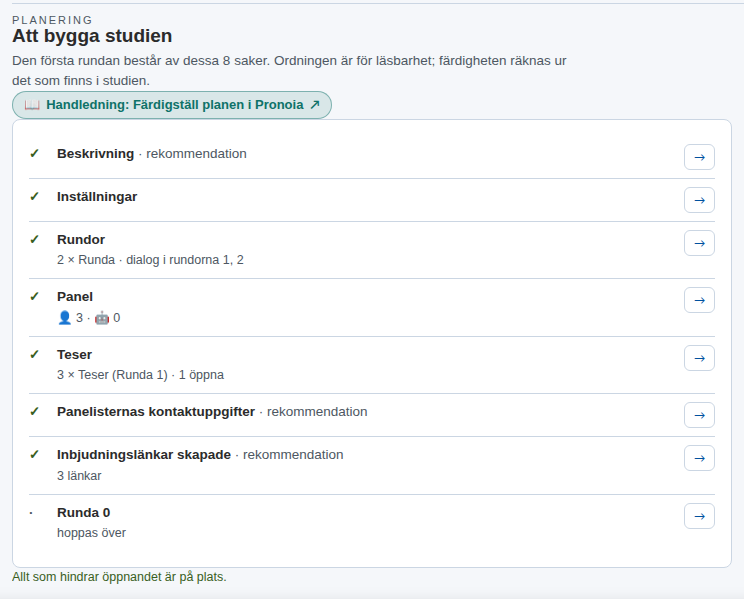
Översikt är en lista med rubriken Att bygga studien. Pronoia räknar fram den ur det som finns i studien – du bockar inte av den själv.
- ✓ betyder att punkten är på plats.
- ○ betyder att något saknas i punkten.
- · betyder ett beslut, inte en brist (till exempel om runda 0 körs).
- Märkningen rekommendation betyder att punkten inte hindrar öppnandet, men att den är värd att ordna.
Under listan står hur många hindrande punkter som är öppna: Öppnandet väntar på 1 punkter. Knappen → på en rad tar dig till vyn där punkten åtgärdas.
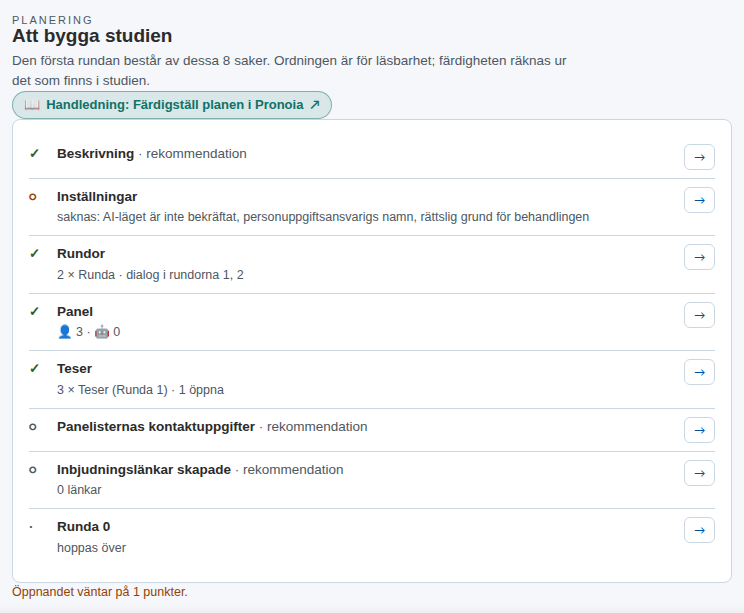
Vad kom från mallen, vad är kvar åt dig
| Punkt | Från mallen | Din uppgift |
|---|---|---|
| Beskrivning | mallens allmänna text och FYLL I-text | rubrik, beskrivning och fenomen för ditt eget ämne |
| Inställningar | orientering, språk, AI-läge | bekräfta AI-läget, personuppgiftsansvarig, rättslig grund |
| Rundor | mallens antal rundor | kontrollera antalet och runda 0 |
| Panel | roller i matrisen (P-01, P-02 …) | fyll de celler där en synvinkel saknas |
| Teser | exempelteser | skriv teser för ditt eget fenomen |
| Panelisternas kontaktuppgifter | – | riktiga namn och e-postadresser |
| Inbjudningslänkar skapade | – | skapa länkarna när allt annat är klart |
Ordningen är fri. Nedan gås punkterna igenom i den ordning som oftast är mest naturlig.
1. Gör grunduppgifterna till dina egna
Öppna Inställningar. Överst finns Studiens grunduppgifter:
- Redigera rubriken öppnar ett fönster där du byter studiens namn. En malls namn börjar med Mall: – byt det, eftersom panelisterna ser namnet i inbjudan.
- Beskrivning är en presentation på en mening.
- Fenomen är studiens kärna: vad som undersöks och varför just nu. Ersätt mallens FYLL I-text.
- Bilagor för paneldeltagare är frivilliga, till exempel en presentation av panelen på en sida. Panelisterna ser bilagorna i kortet som presenterar studien.
Ändringar sparas automatiskt: efter en stund står det Sparat kl. hh.mm i slutet av formuläret.
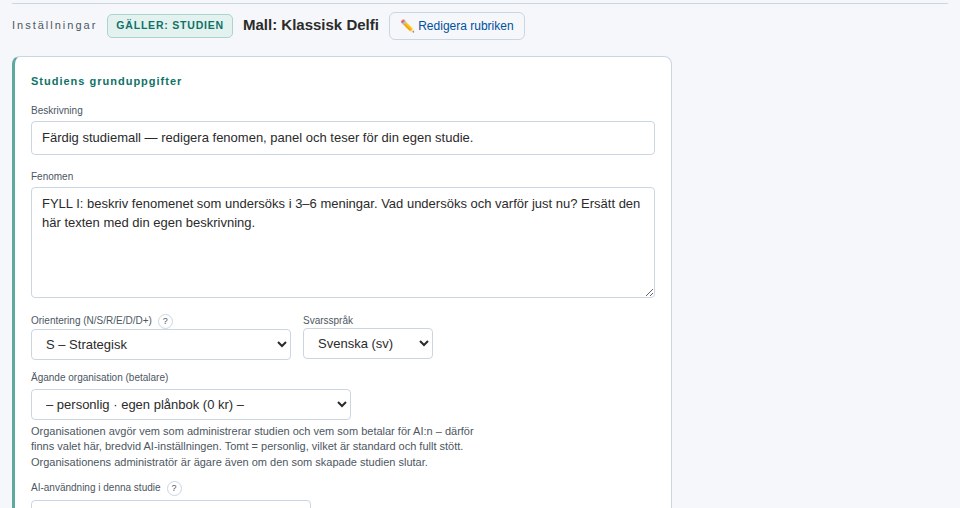
2. Bekräfta AI-läget
Den första rundan kan inte öppnas förrän du medvetet har valt vad AI får göra i studien. Under AI-användning i denna studie trycker du på Bekräfta AI-läget. Välj ett av tre:
- Ingen AI – inget skickas till en AI-tjänst
- Endast hjälp – metodhjälp, inget panelinnehåll skickas ut (standard)
- Full – även AI-panelister, orienteringssamtal, fördjupning, kodning
Tryck på Bekräfta och fortsätt. Därefter står det AI-läget är bekräftat. Om du senare byter läge bekräftar du det på nytt.
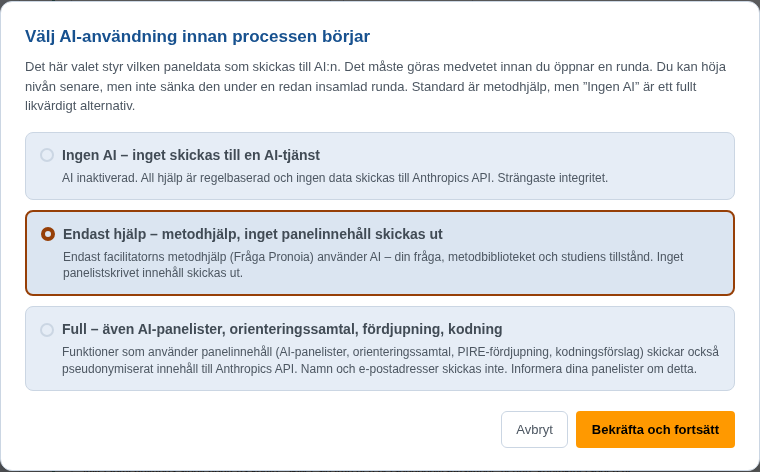
3. Personuppgiftsansvarig och rättslig grund
I mallen är Kräv informerat samtycke före svar redan påslaget: panelisten godkänner samtyckestexten innan hen ser något panelinnehåll. Därför kan inbjudningslänkar inte skapas förrän Personuppgiftsansvarig och rättslig grund är ifyllt:
- Kontaktpersonens namn och Kontaktpersonens e-post – du eller den som svarar på panelisternas meddelanden. Lämnas fälten tomma används uppgifterna i ditt eget konto.
- Den ansvariges namn och Kontaktuppgifter – organisationen som genomför studien.
- Rättslig grund för behandlingen – välj i listan. Under varje grund finns en förklaring av vad den innebär.
Samtyckestext finns färdig på tre språk. Du behöver inte skriva den om du inte vill ha en egen formulering.
Du behöver inte spara. När fälten är ifyllda blir raden Inställningar i översikten ✓.
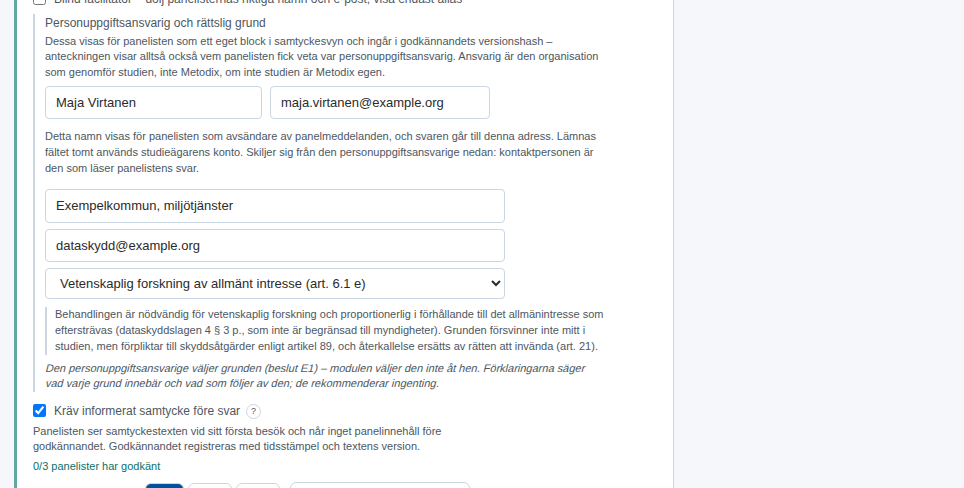
4. Rundor
Öppna Rundplan och tryck på Redigera upplägget. Här bestämmer du två saker:
- Runda 0 – om en orientering körs före den första rundan, där nyckelinformanter diskuterar fenomenet. I mallen är den avslagen (Nej). Välj Ja om du vill höra panelen innan teserna låses.
- Egentliga rundor – vanligen två eller tre. Reservera hellre en för mycket än för lite: en oanvänd runda kostar ingenting.
Vägen visar hela bågen från planering till avslutning. Tryck på Spara.
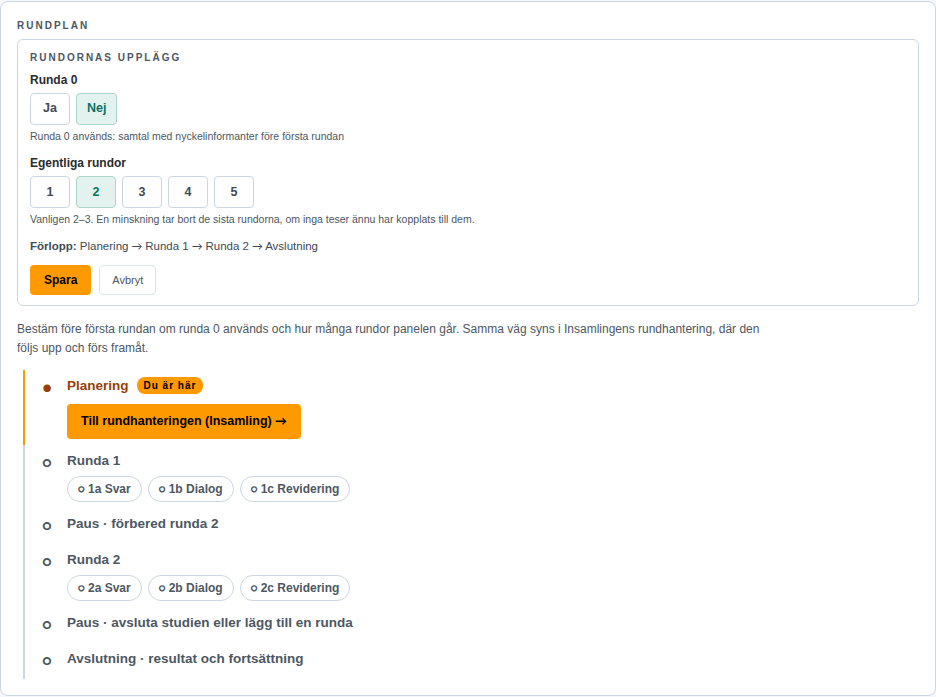
Om du slår på runda 0 ställs dess orienteringsfrågor in på Insamlingens flik Runda 0. Mer om det i Facilitatorns process, från planering till överlämning.
5. Gör teserna till dina egna
Öppna Teser. Överst finns ett formulär för en ny tes och under det rundans 1 teser. Mallens teser är skrivna allmänt och har en anvisning inom parentes, till exempel (Redigera för ditt eget fenomen.)
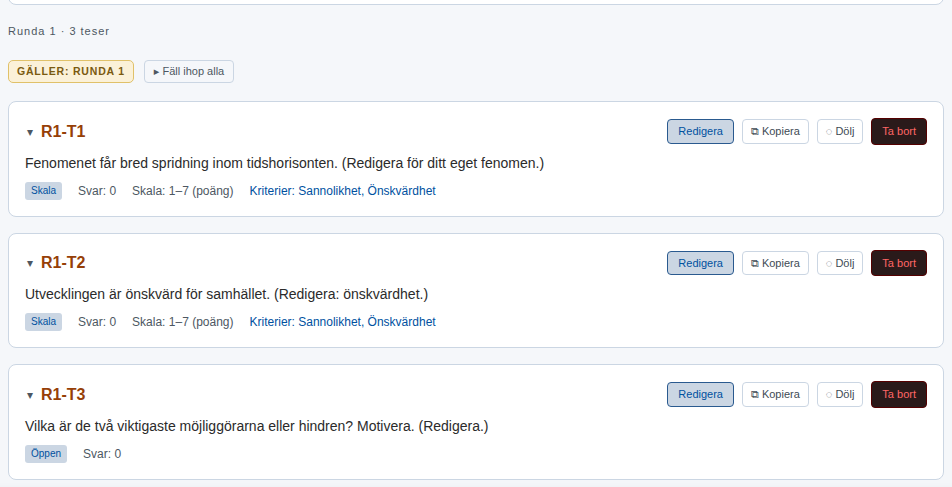
Tryck på Redigera vid en tes och skriv din egen. I samma formulär kan du lägga till en förklaring och justera en skaltes kriterier, till exempel sannolikhet och önskvärdhet. Förhandsgranskning: så ser panelisten frågan visar tesen med panelistens ögon. Tryck på Spara.
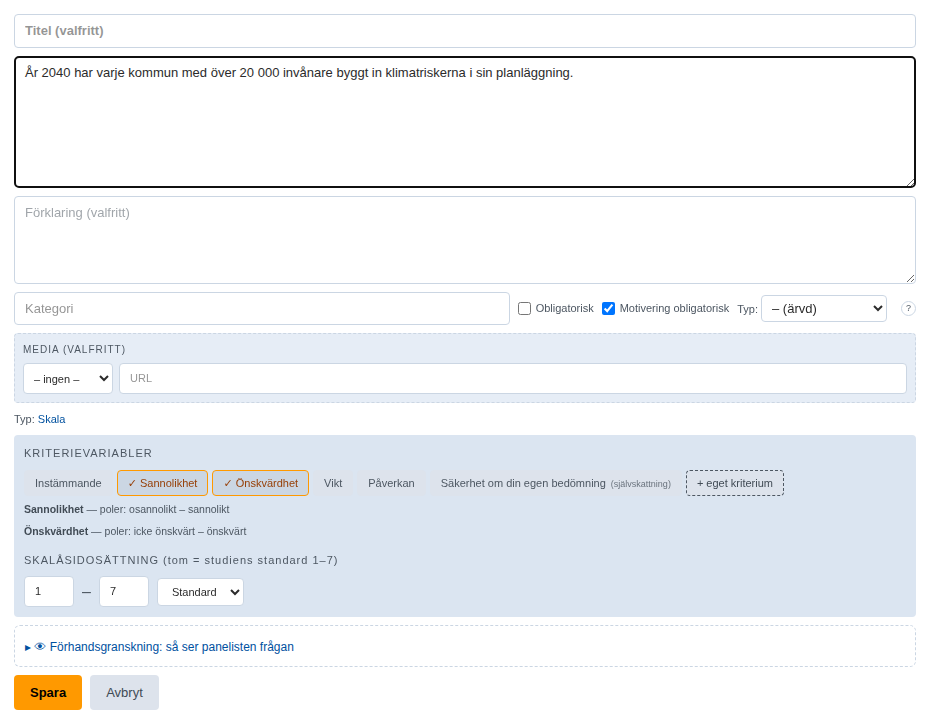
En ny tes lägger du till med formuläret överst och knappen + Lägg till; där väljer du också testyp, till exempel Skala eller Öppen. En mallens tes som du inte behöver kan du ta bort (Ta bort) eller dölja (Dölj).
6. Panel och panelister
Öppna Panelister. Överst finns panelmatrisen: mallens roller (P-01, P-02 …) är placerade i celler efter expertis och berördhet. Under matrisen visar PANELENS TÄCKNING hur väl synvinklarna täcks: Täckningspoäng, Saknade synvinklar (tomma celler) och vid behov varningen Panelkomplettering rekommenderas före rundan.
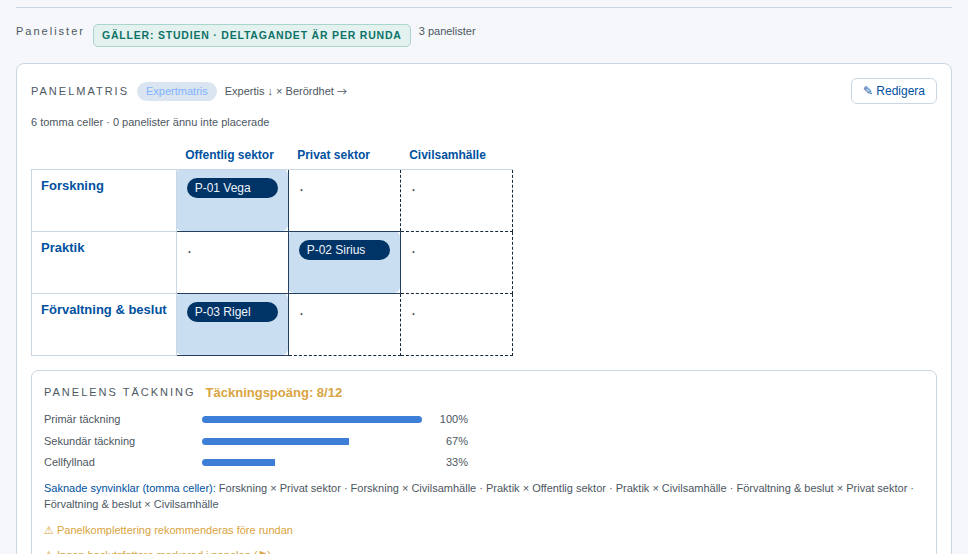
Mallens roller är platser, inte människor. Tryck på Redigera vid var och en och skriv in den riktiga personens namn och e-post. På samma rad kan du kontrollera cellen och markera personen som beslutsfattare (Beslutsfattare). Tryck på Spara.
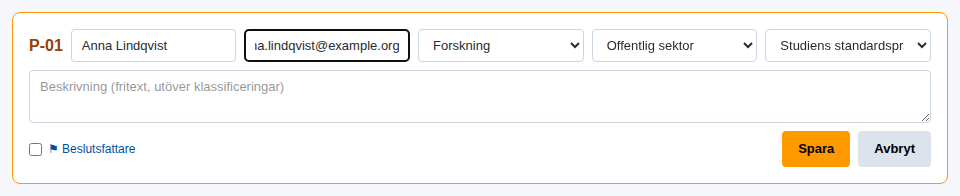
Lägg till nya panelister med formuläret i vyn och knappen + Lägg till – särskilt i de celler där en synvinkel saknas. En panelist utan e-postadress kan inte bjudas in, så raden Panelisternas kontaktuppgifter i översikten blir ✓ först när alla har kontaktuppgifter.
Prova som panelist visar studien så som en panelist ser den.
7. AI-panelister (valfritt)
Om du valde Full som AI-läge kan du lägga till AI-panelister på fliken AI-panelister: Skapa 5 standardprofiler, Generera profilförslag utifrån fenomenet eller Importera Handoff-paketet från planeringen. AI-panelister är alltid märkta i panelen. I en första studie behövs de inte.
8. Inbjudningslänkar
När allt ovan är på plats går du till området Insamling och öppnar Inbjudningar. Tryck på Skriv och skicka inbjudan →. Pronoia skapar en personlig länk för varje panelist och öppnar en färdig inbjudan i Kommunikation, adresserad till panelens mänskliga panelister. Ingenting skickas förrän du trycker på Skicka där – hur du skickar beskrivs i nästa guide. Om du bara vill skapa länkarna gör Generera inbjudningslänkar det utan att öppna något brev.
Själva länkarna ser du inte. En ny studie är i stängt länkläge: varje länk går bara i brevet till sin egen panelist, och på skärmen står endast att länkarna har skapats. Knappen bredvid brevet visar hur många de är, till exempel ✓ Inbjudningslänkar skapade (3) – skapa saknade. Stängt läge skyddar panelisternas anonymitet, och det är den rekommenderade inställningen.
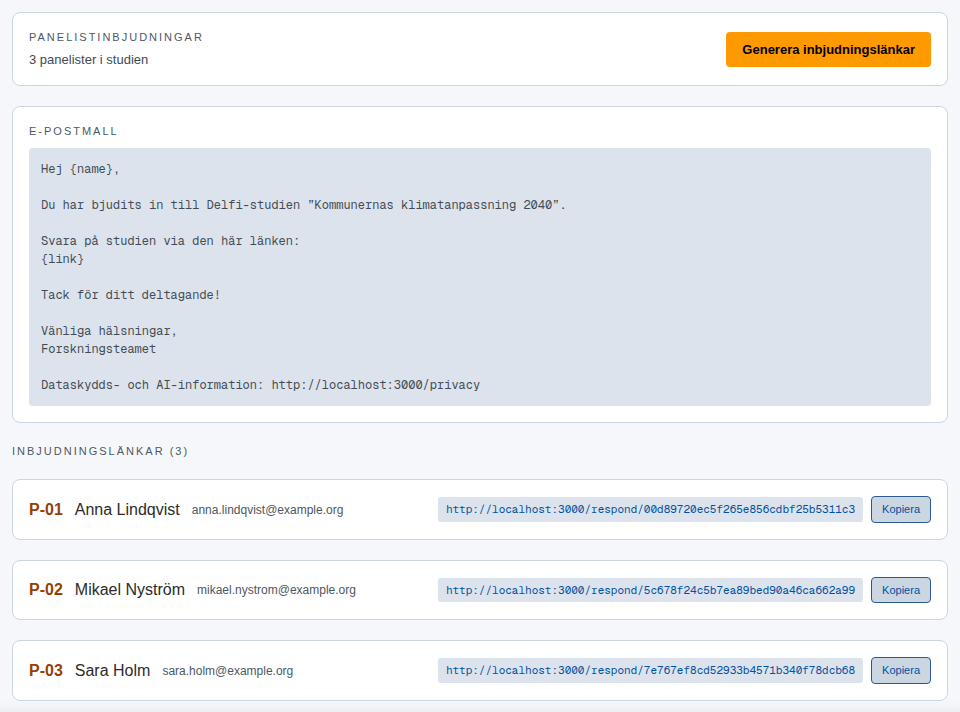
Om du hellre skickar inbjudningarna från din egen e-post väljer du Öppen i Inställningar under Facilitatorns åtkomst till panelisternas svarslänkar. Då visar Inbjudningar varje panelists länk, Kopiera kopierar den till urklipp och E-POSTMALL ger ett meddelande där du ersätter {name} och {link} med varje panelists uppgifter. I blindläge är länkarna alltid stängda.
Att skapa länkarna skickar ännu ingenting och öppnar inte rundan.
Redo att bjuda in
Gå tillbaka till Översikt i området Planering. När listan är på plats står det Allt som hindrar öppnandet är på plats. under den, och kortet Vad nu? föreslår härnäst Gå till svarsfasen.
Planen är nu klar. Att öppna den första rundan, skicka inbjudningarna och följa insamlingen är ämnet för nästa handledning: Din första runda i Pronoia.
Kom ihåg
- Inget låses. Teser, panelister och inställningar kan fortfarande redigeras mellan rundorna – handledningen följer bara den ordning i vilken den första rundan blir till.
- Listan räknas fram. Om en rad förblir ○, tryck på dess knapp →: den tar dig till det ställe där punkten åtgärdas.
- Öva tryggt. Du kan öva på en exempelstudie innan din egen: Facilitatorns provperiod i fem steg.
Din första runda i Pronoia
Facilitering (Pronoia)
Föregående handledning slutade med att planen var klar och kortet Vad nu? föreslog svarsfasen härnäst. Den här handledningen fortsätter därifrån. I den öppnar du runda 1, bjuder in panelen, följer svaren och dialogen, stänger rundan och förbereder runda 2.
Huvudvägen är Argument Delphi, Pronoias kännetecknande variation: panelisterna bedömer teserna och motiverar sina bedömningar, läser sedan varandras motiveringar och diskuterar dem. Skillnaderna i de andra variationerna finns i slutet av handledningen.
En runda varar vanligen 1–3 veckor. Ditt eget arbete i den är en timme eller två: öppnandet och inbjudningarna i början, en kontroll med några dagars mellanrum och stängningen i slutet.
Så går en runda
Allt i den här handledningen görs i området Insamling. Dess flikar är Lägesbild, Rundhantering, Inbjudningar, Facilitering, Kommunikation och Svar.
I Argument Delphi går runda 1 så här:
| Fas | Vad panelen gör | Vad du gör |
|---|---|---|
| 1a Svar | bedömer teserna och motiverar bedömningarna | skickar inbjudningar, följer svaren, påminner |
| 1b Dialog | läser de andras motiveringar, kommenterar och preciserar sin egen | följer diskussionen och plockar material |
| Paus | svarar inte | läser resultaten och bygger runda 2 |
Vägen visar också fasen 1c Revidering markerad med ↺ under dialogen. I Argument Delphi reviderar panelisterna sina bedömningar under dialogen, och någon separat revideringsfas kommer inte.
Alla övergångar görs med samma orangea knapp på fliken Rundhantering. Pronoia för inte rundan vidare av sig själv, och sista svarsdagen stänger inte rundan.
1. Före öppnandet: sista svarsdag och synlighet
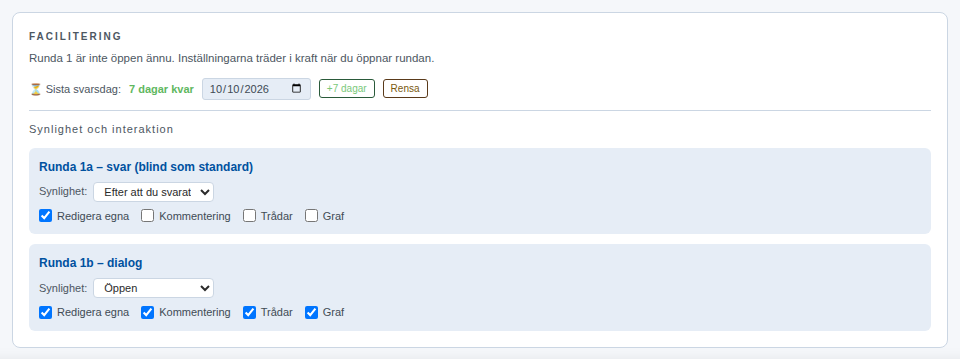
Öppna Insamling › Facilitering. Den översta raden säger att runda 1 ännu inte är öppen och att inställningarna träder i kraft när du öppnar rundan.
- Sista svarsdag är ett datum som panelisterna ser. Det stänger inte rundan utan påminner dig och panelen. +7 dagar flyttar det en vecka framåt, Rensa tar bort det.
- Synlighet och interaktion anger separat för varje fas vad panelisten ser. Mallens standard passar de flesta studier: i svarsfasen ser panelisten de andras svar först efter sitt eget (Efter att du svarat), och i dialogfasen är allt öppet (Öppen). Med kryssrutorna (Redigera egna, Kommentering, Trådar, Graf) tillåter eller spärrar du enskilda funktioner.
2. Öppna runda 1
Öppna Rundhantering. Vägen visar hela förloppet från planering till avslutning, och märket Du är här visar var du är. Den orangea knappen är alltid nästa steg. Nu är det Öppna runda 1.
På kortets rad INFORMATION OCH INTERAKTION leder knapparna Meddelande till panelen och Inbjudningar och länkar till samma funktioner som flikarna Kommunikation och Inbjudningar.
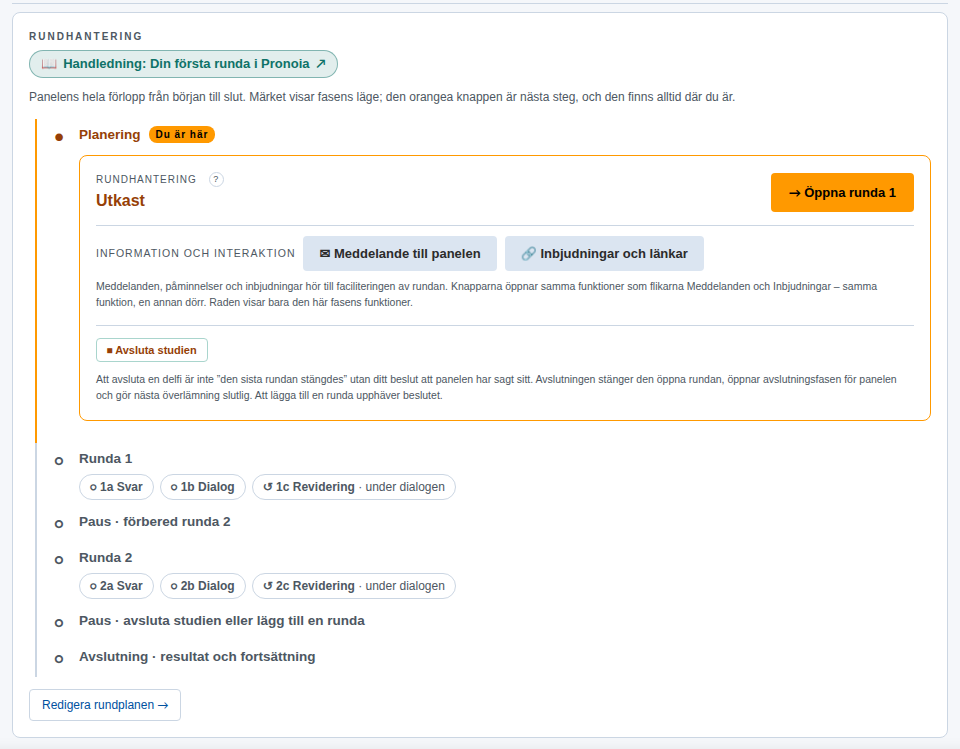
Tryck på Öppna runda 1. Rundan är nu öppen och fasen är Svar. Kortet visar antalet svar (först 0 / 9 – tre panelister gånger tre teser), och den orangea knappen byts till nästa steg, Gå till dialogfasen.
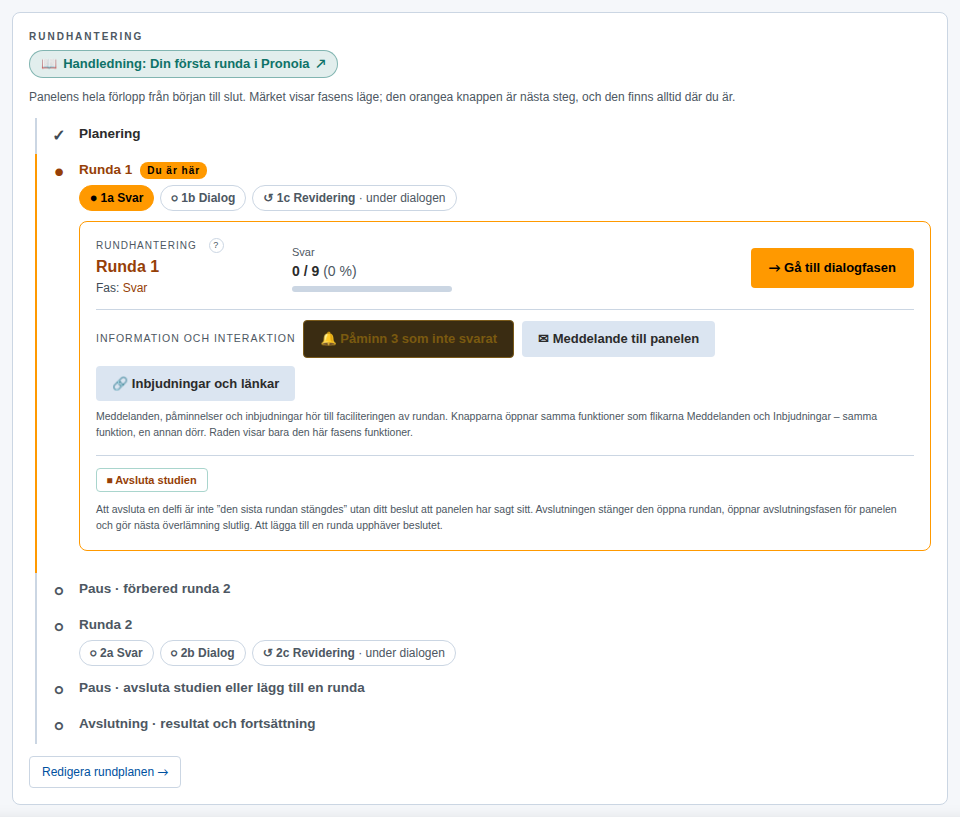
Öppnandet skickar ännu ingenting till någon och förbrukar inga krediter. Panelisterna får veta det först när inbjudningarna går ut. Därför är påminnelseknappen ännu nedtonad (Påminn 0 som inte svarat), och bredvid den står det att tre panelister ännu inte har fått någon inbjudan.
3. Bjud in panelen
Inbjudan kan skickas på två sätt.
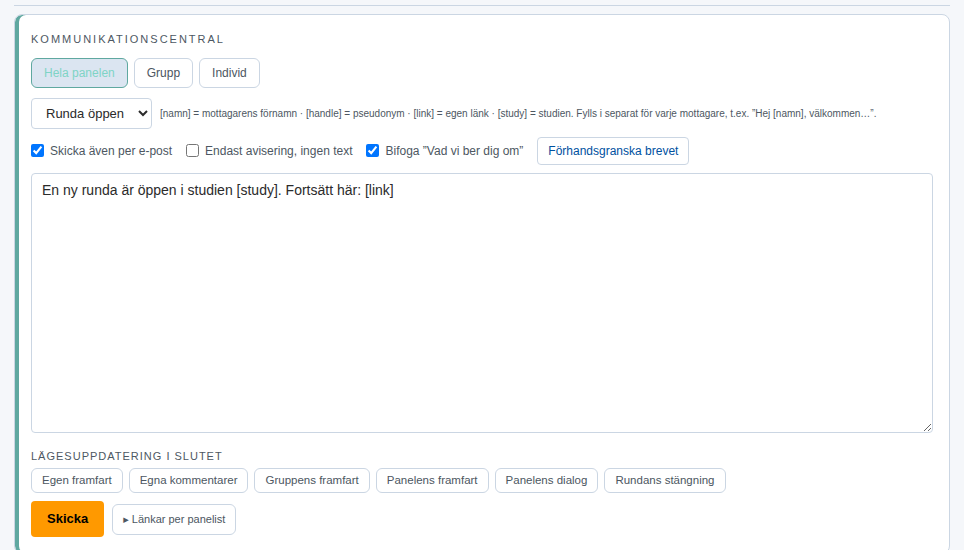
Via Kommunikation (rekommenderas). Öppna Kommunikation. I KOMMUNIKATIONSCENTRAL är mottagaren Hela panelen. Välj mallen Inbjudan till studien. Om du kommer till Kommunikation via knappen på fliken Inbjudningar är mallen redan vald och e-posten påslagen. Brevet har färdig text och platshållare: [nimi] ersätts med panelistens förnamn, [link] med hens egen länk och [study] med studiens namn. Den korta mallen Runda öppen är avsedd för senare rundor, när panelisterna redan känner till studien.
- Skicka även per e-post för meddelandet till panelisternas inkorgar. Utan det syns meddelandet bara i Pronoia.
- Bifoga ”Vad vi ber dig om” lägger till en kort beskrivning av vad som förväntas av panelisten i brevet.
- Förhandsgranska brevet visar brevet precis som det skickas, och skickar ingenting.
Tryck till sist på Skicka. Leveransrapporten berättar hur många inkorgar meddelandet nådde och vem som saknade adress.
Länkarna själv. Det kräver öppet länkläge, som du väljer i Inställningar (se Färdigställ planen i Pronoia); i det förvalda stängda läget visas länkarna inte. I öppet läge öppnar du Inbjudningar. Där har varje panelist en personlig länk som Kopiera kopierar till urklipp. Länken är personlig, så skicka inte samma länk till två personer.
4. Vad panelisten ser
Panelisten öppnar sin länk och godkänner först samtyckestexten (Jag har läst detta och deltar). Sedan trycker hen på Börja svara → och ser teserna en i taget.
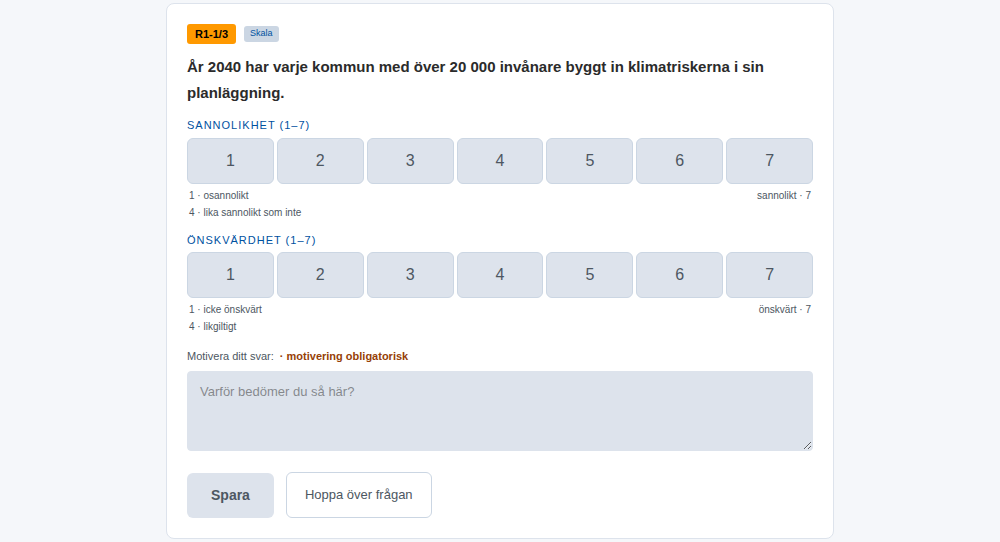
I Argument Delphi bedöms en skaltes på två kriterier, till exempel sannolikhet och önskvärdhet, på en skala 1–7. En motivering krävs. I öppna teser skriver panelisten sitt svar, till exempel det starkaste motargumentet. Hoppa över frågan lämnar tesen åt sidan.
Panelisten ser allt under en signatur (Aristonike på bilden), och de andra panelisterna ser hen bara med den. Som facilitator ser du också koden (P-01).
5. Följ svaren
Lägesbild visar med en blick var rundan står: antalet svar, motiveringar, panelister som svarat, kommentarer och besök. Vad betyder siffrorna? förklarar varje siffra.
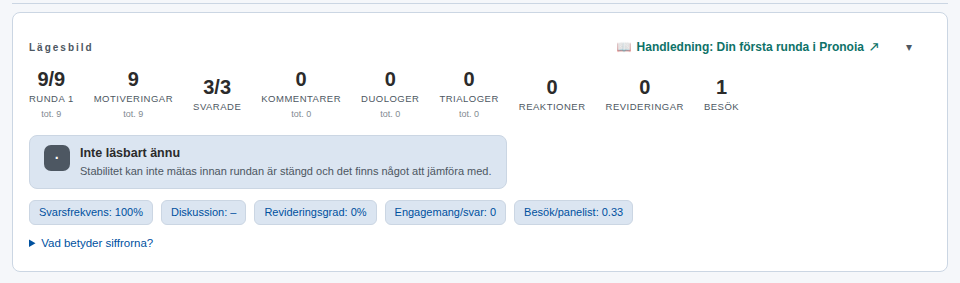
Om svaren dröjer skickar knappen Påminn 3 som inte svarat på kortet Rundhantering en påminnelse till dem som ännu inte svarat (siffran är antalet som inte svarat). Detsamma går på fliken Kommunikation med mallen Påminnelse.
Själva svaren finns på fliken Svar, tes för tes: vem som svarade, med vilka värden och med vilken motivering.
6. Dialogfasen
När det finns tillräckligt med svar trycker du på Gå till dialogfasen på fliken Rundhantering. Om många svar saknas frågar Pronoia först om du verkligen vill gå vidare.
Dialogen stänger inte svarandet: en sen panelist kan fortfarande svara. Nu ser varje panelist för varje tes sitt eget svar, panelens fördelning och de andras motiveringar anonymt. Hen kan kommentera motiveringarna, svara på kommentarer och ändra sin egen bedömning med Redigera. I Argument Delphi är detta rundans viktigaste fas: att ändra sin bedömning i ljuset av någon annans motivering är metodens poäng.
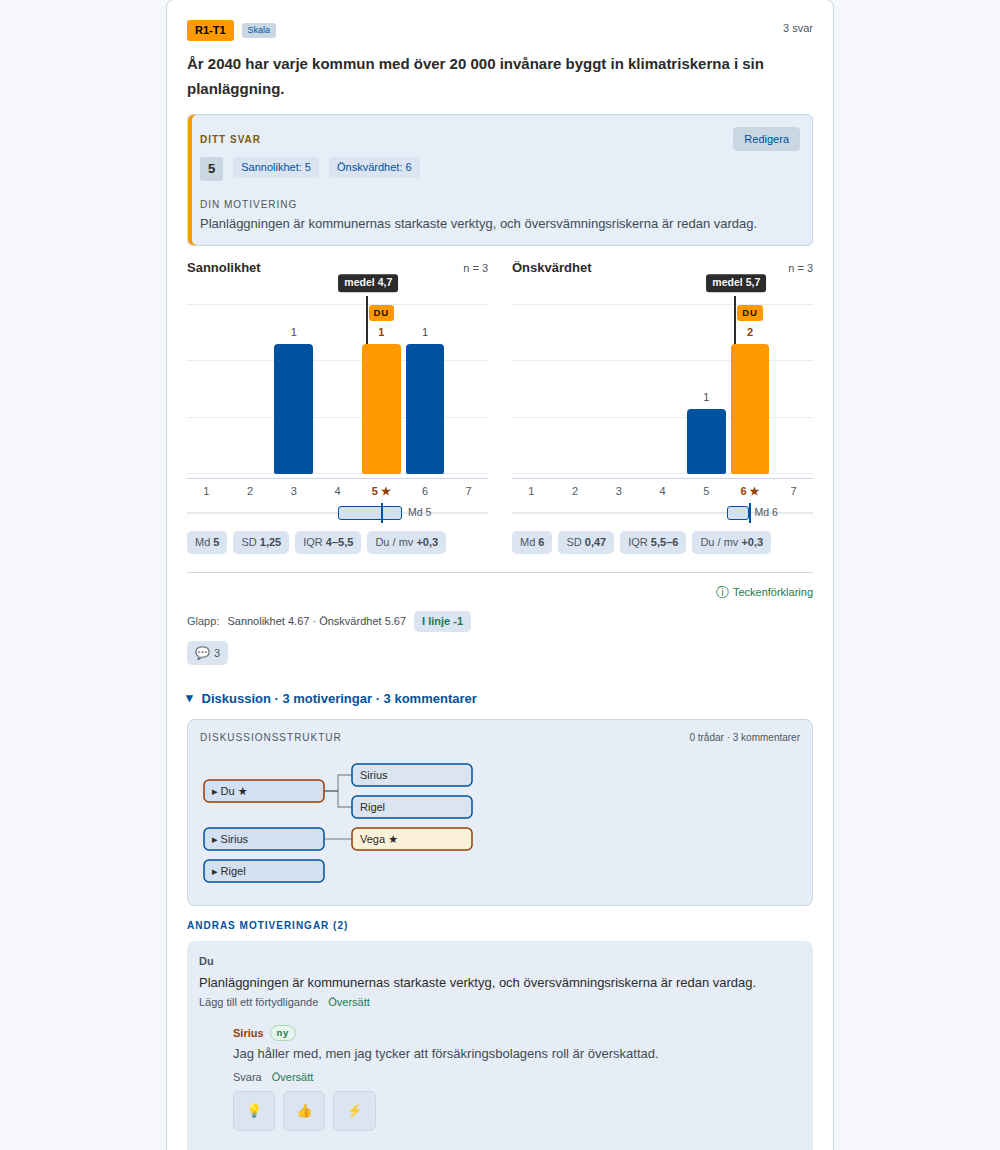
Som facilitator håller du dig utanför diskussionen. Om du vill säga något till panelen, använd fliken Kommunikation i stället för att själv kommentera motiveringar.
Om du flyttade rundan till dialog för tidigt återställer Tillbaka till föregående fas svarsfasen. Steget tillbaka registreras i studiens logg.
7. Plocka material till runda 2
Fliken Svar samlar rundan: överst antalet panelister och svar, därunder varje tes med sina svar.
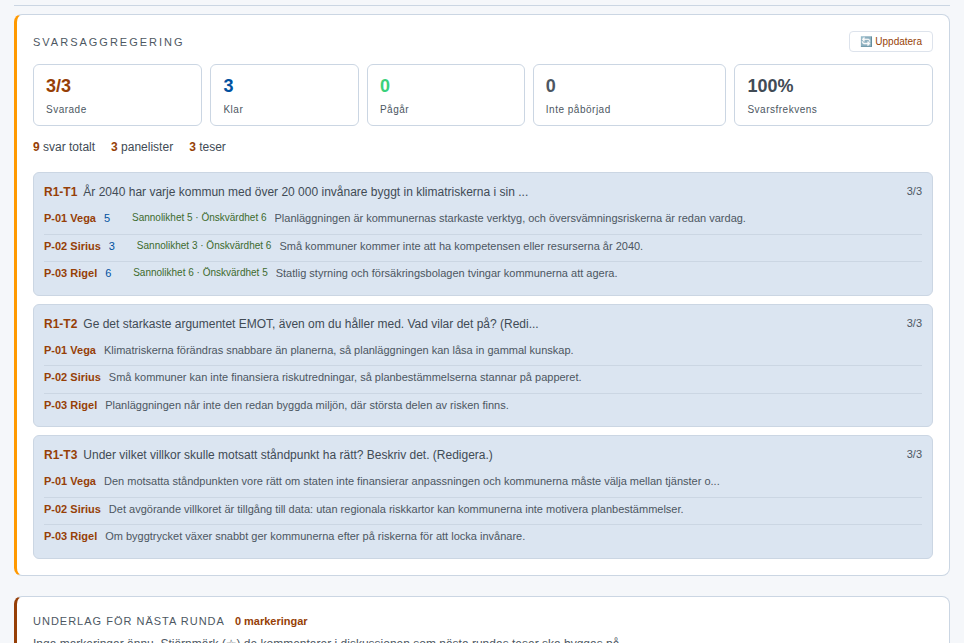
Längre ned finns en tidslinje där motiveringar och kommentarer visas från den nyaste till den äldsta. När du ser en motivering eller kommentar som kunde bli en tes i runda 2, markera den med en stjärna (☆). Markeringen samlas under UNDERLAG FÖR NÄSTA RUNDA, och i fältet Varför valde du detta? Syns bara för dig – i korgen och i tesens källor, aldrig för panelen. kan du skriva en anteckning till dig själv.
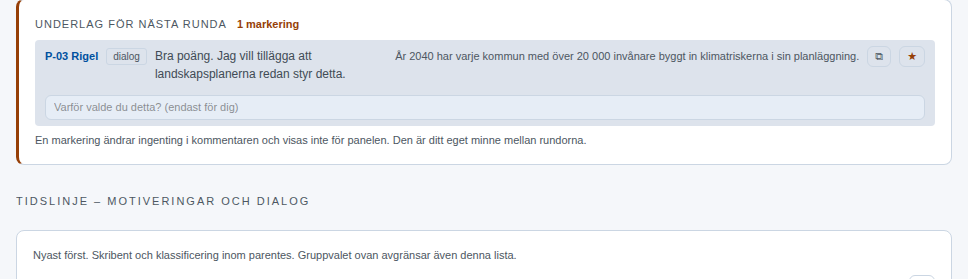
En markering ändrar inte kommentaren och syns inte för panelen. Den är ditt minne mellan rundorna.
8. Stäng runda 1
När diskussionen har tystnat eller sista svarsdagen har passerat, öppna Rundhantering. I dialogfasen visar kortet också raden Oenighet: i vilka teser panelen har en gemensam syn, var det finns spridning och var det finns två läger. Till sammanfattningen → tar dig till de närmare resultaten.
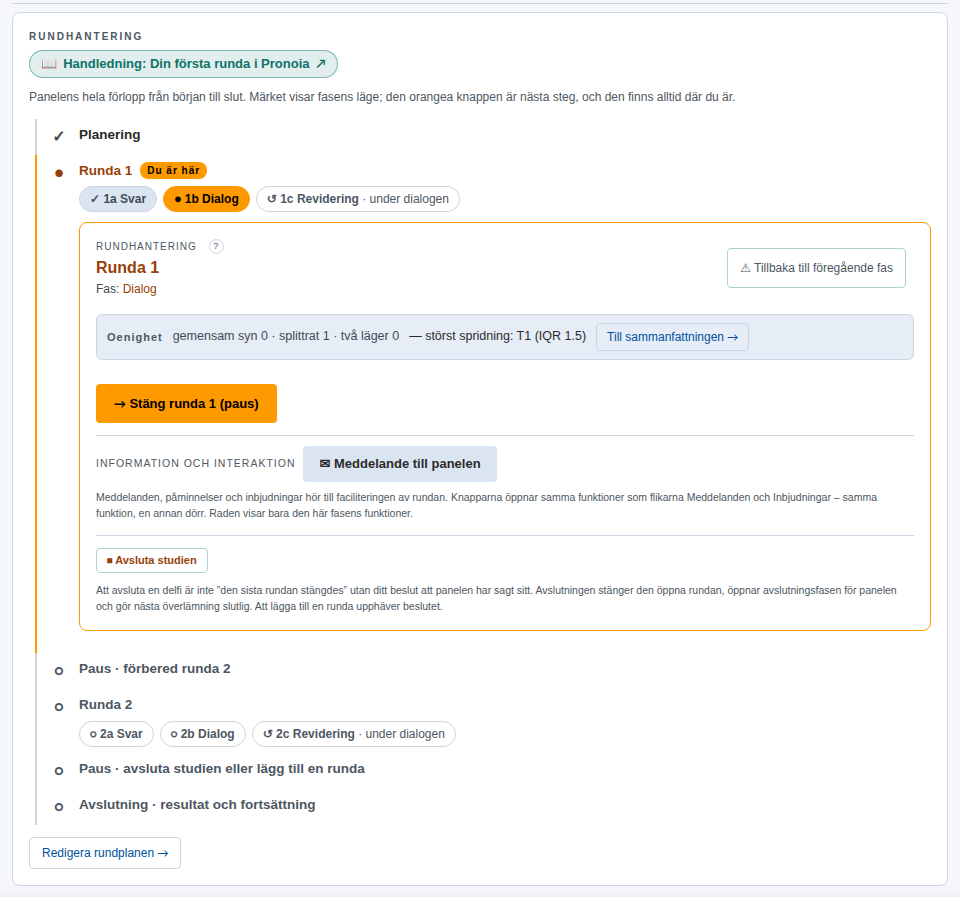
Tryck på Stäng runda 1 (paus). I Argument Delphi görs revideringarna under dialogen, så rundan går från dialogen direkt till pausen. Stängningen avslutar inte studien. Svarandet upphör och materialet väntar på nästa runda. Studien avslutas separat med Avsluta studien när det är dags.
Kortet Vad nu? säger nu att du är i pausen och nämner nästa uppgift: ett instrument måste väljas för runda 2.
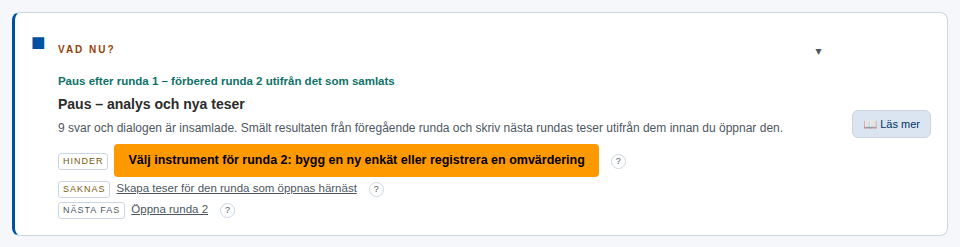
9. Förbered runda 2
Under pausen finns ett kort under flikraden: BYGG RUNDA 2 – FÖRBEREDELSEPAUS. Det erbjuder tre vägar framåt:
- Kopiera runda 1 som utgångspunkt för in rundans 1 teser som utkast till runda 2. Du redigerar dem sedan utifrån vad dialogen lärde.
- Börja från noll → tar dig till rundans 2 definition, där du skriver de nya teserna. Dina markeringar väntar i området Planering › Teser under KÄLLMATERIAL FÖR NY TES: välj markeringar, skriv tesen, och de valda markeringarna registreras som dess källor.
- Öppna med samma teser (omvärdering) öppnar runda 2 direkt, och panelen bedömer samma teser på nytt.
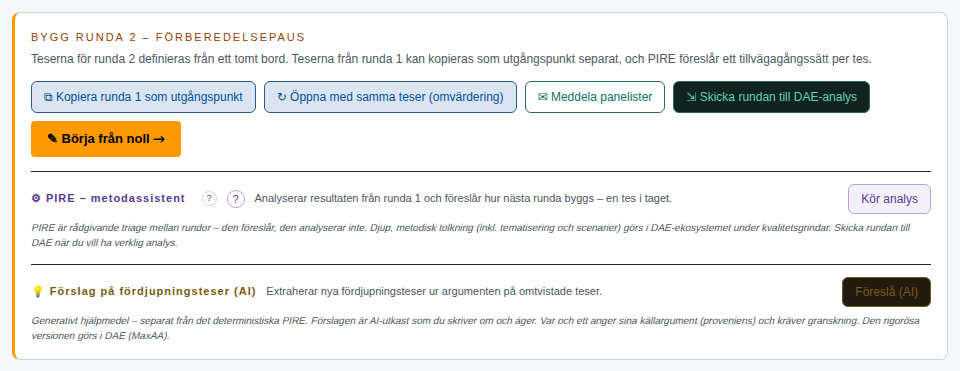
PIRE – metodassistent (Kör analys) läser rundans 1 resultat och föreslår tes för tes hur nästa runda kan byggas. Den föreslår, den beslutar inte. Meddela panelister skickar panelen ett meddelande i Pronoia om att runda 1 är stängd och att runda 2 förbereds.
När rundans 2 teser är klara öppnas rundan på samma sätt som runda 1, och stegen i den här handledningen upprepas.
Andra variationer
Classic Delphi går igenom samma faser som Argument Delphi. Skillnaden ligger i målet: Classic Delphi söker en gemensam syn, så under pausen läser du framför allt i vilka teser ståndpunkterna närmade sig och i vilka de inte gjorde det. Om rundans dialogfas är avslagen i planen är den orangea knappen efter svarsfasen direkt Stäng runda 1 (paus).
Real-Time Delphi kör en enda runda där svarande och dialog är öppna samtidigt. Öppnandet är Öppna Real-Time Delphi (publicera), och panelisten kan ändra sitt svar när som helst. Rundhanteringen har inga faser; du stänger fönstret med Stäng fönstret (paus) när bilden är stabil. Någon runda 2 byggs inte.
Barometer Delphi mäter samma teser på nytt våg för våg. Rundan är alltid öppen (Alltid öppen – en våg sparas, den stängs inte) och stängs aldrig. En våg sparas med Spara våg 1 (vågens nummer ändras), och mellan vågorna kan en tes pensioneras och en ny tas in i stället.
Kom ihåg
- Rundan går inte vidare av sig själv. Sista svarsdagen stänger inte rundan, och varje övergång är ditt eget beslut med den orangea knappen.
- Öppnandet bjuder inte in någon. Inbjudningarna går ut först från fliken Kommunikation eller från din egen e-post.
- Plocka genast. Stjärnmärk en lovande motivering när du ser den. I pausen väntar den på dig.
- Hela processen mer ingående, också runda 0 och rapporteringen: Facilitatorns process, från planering till överlämning.
- Nästa: Andra rundan och avslutning.
Andra rundan och avslutning
Facilitering (Pronoia)
Föregående handledning slutade i pausen efter runda 1. Den här handledningen fortsätter därifrån. I den bygger du enkäten för runda 2 av resultaten från runda 1, öppnar rundan, stänger den och avslutar studien. Att läsa resultaten och exportera materialet till analys finns i nästa handledning.
Huvudvägen är fortfarande Argument Delphi. Skillnaderna i de andra variationerna finns i slutet av handledningen.
Vad är annorlunda i runda 2
Runda 2 går igenom samma faser som runda 1: svar, dialog och paus. Skillnaden ligger i frågorna. I en Delphis andra runda ställs vanligen nya, mer preciserade frågor som har härletts ur resultaten och diskussionen i runda 1. Därför:
- Teserna i runda 2 är egna teser. De heter R2-T1, R2-T2 … och teserna i runda 1 R1-T1, R1-T2 …
- Panelisten ser resultatet från runda 1 vid den tes som tesen i runda 2 har härletts ur.
- Utvecklingen mellan rundorna följs på panelnivå. När frågorna är olika frågor jämförs deras siffror inte en och en. Analysen visar hur klassernas andelar (gemensam syn, splittrat, två läger) förändras från runda till runda. Den kvalitativa utvecklingen läses i DAE-analysen.
1. Bygg enkäten för runda 2
I pausen efter runda 1 finns ett kort under flikraden: BYGG RUNDA 2 – FÖRBEREDELSEPAUS. Föregående handledning presenterade dess tre vägar. Den här handledningen tar den vanligaste: Kopiera runda 1 som utgångspunkt.
Efter kopieringen ligger teserna för runda 2 som utkast under kortet. Kopian ärver tesens inställningar, till exempel kriterierna, skalan och kravet på motivering. Öppna en tes med Redigera och formulera om den utifrån vad dialogen lärde. Teskortets KÄLLMATERIAL visar varifrån tesen har härletts (Härledd från tes R1-T1). Om du stjärnmärkte kommentarer i dialogen väntar de under KÄLLMATERIAL FÖR NY TES: välj en markering och skriv en ny tes utifrån den, så registreras markeringen som tesens källa.
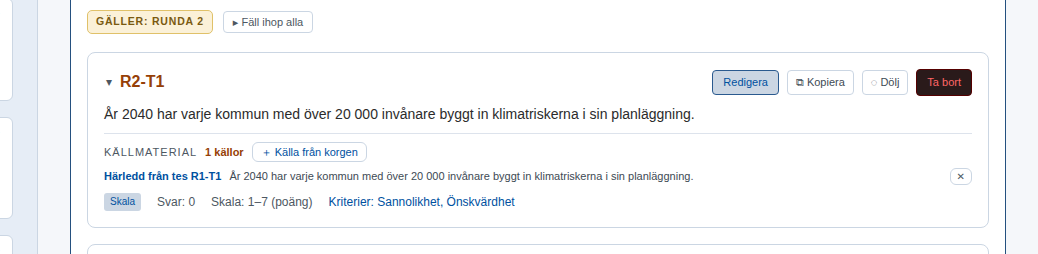
Om du vill börja om tar Rensa runda 2 bort utkasten i runda 2.
AI-hjälp. Kortet har också Förslag på fördjupningsteser (AI). Den plockar utkast till nya teser ur motiveringarna till omstridda teser, och varje utkast hänvisar till de motiveringar det kom ur. Förslagen är utkast som du formulerar och äger. Den noggrannare argumentanalysen görs i DAE. PIRE – metodassistent är däremot inte AI: den räknar fram ett förslag, tes för tes, ur siffrorna från runda 1.
2. Öppna runda 2
När teserna är klara trycker du på kortets Öppna runda 2 (nya teser) →. Runda 2 är nu öppen i svarsfasen, och rundkortet räknar rundans egna svar: tre panelister gånger tre teser ger 0/9.
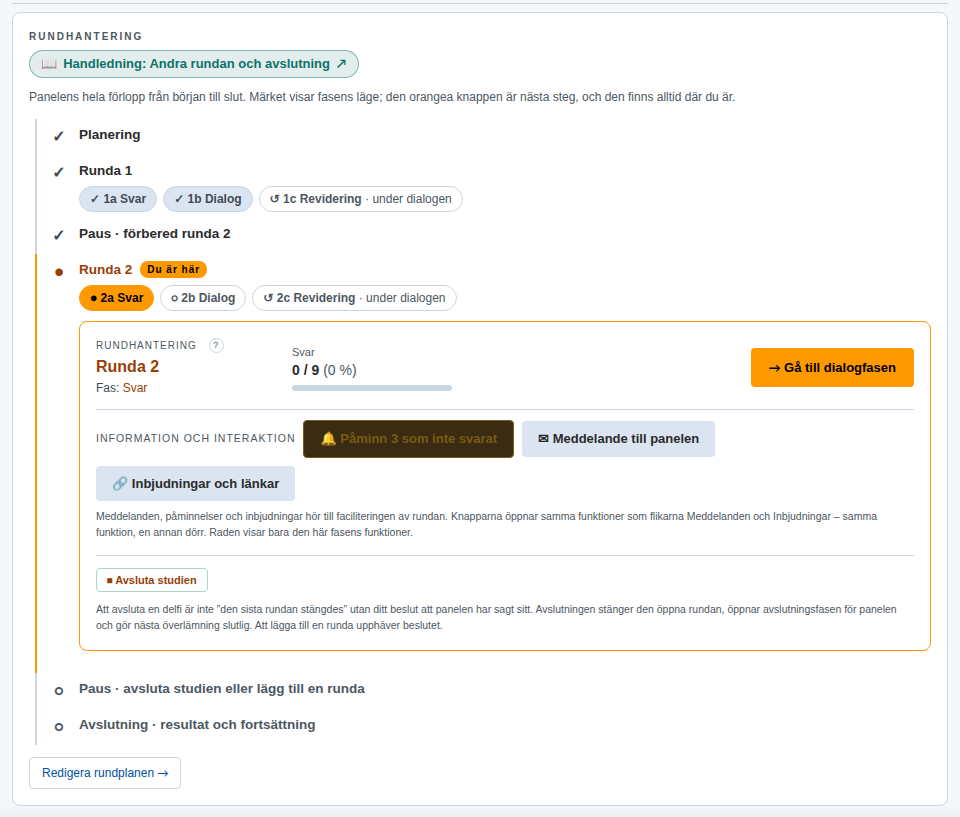
Om du efter öppnandet märker att enkäten inte är klar, återför Återför runda 2 till förberedelse studien till förberedelsepausen. Gör det innan panelen börjar svara.
Bjud in panelen på samma sätt som i runda 1: från fliken Kommunikation med mallen Runda öppen eller från din egen e-post. Panelistens länk är densamma under hela studien.
3. Vad panelisten ser i runda 2
Överst på panelistens sida står det att det är en ny enkät: teserna i runda 2 har härletts ur föregående rundas resultat, och de besvaras på nytt, inte genom att tidigare svar redigeras.
Vid en härledd tes finns ett hopfällt Resultat från runda 1 (R1-T1). När panelisten öppnar det ser hen hur panelen svarade på den tes som denna har härletts ur: fördelningen och medianen per kriterium. Där visas inga motiveringar och inte panelistens eget tidigare svar. Resultatet är hopfällt som standard så att det stöder omdömet i stället för att styra svaret. En ny tes som du själv har skrivit har inget sådant resultat.
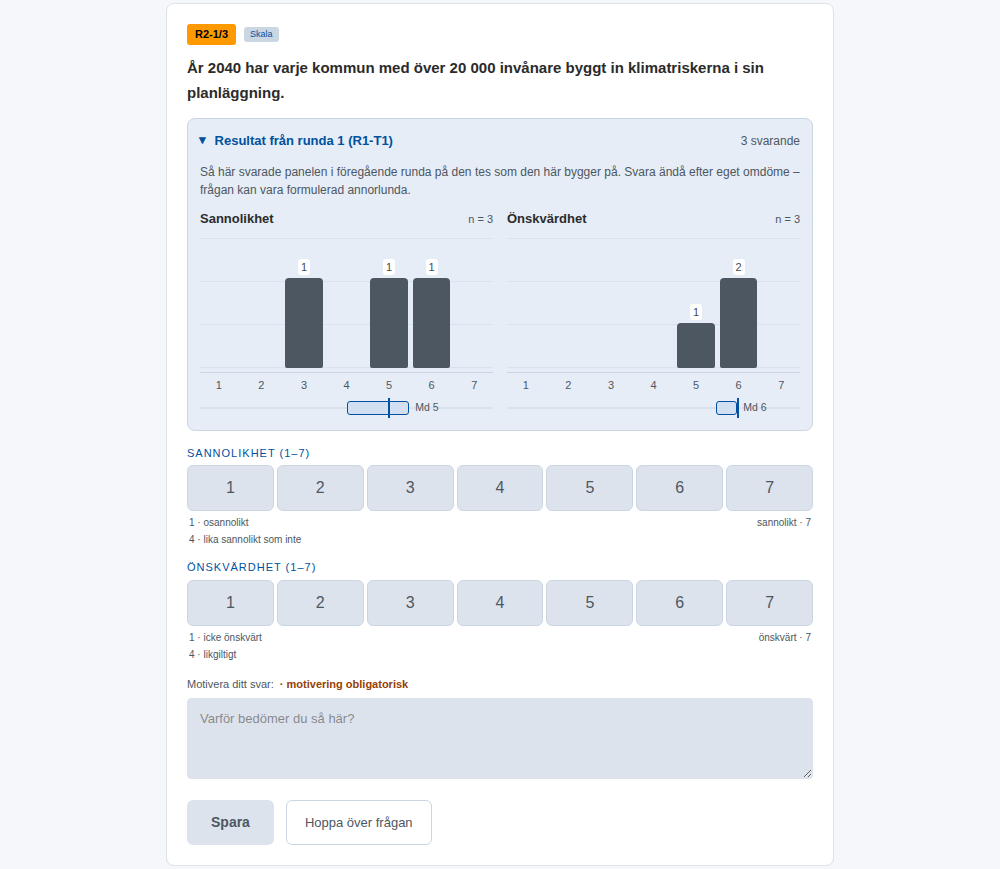
Om du inte vill visa föregående rundas fördelning avmarkerar du Föregående rundas fördelning bland svarsfasens inställningar på fliken Facilitering.
4. Svar, dialog och stängning
Runda 2 går till som runda 1:
- Följ svaren på fliken Lägesbild och påminn vid behov.
- För rundan till dialog med Gå till dialogfasen.
- Stjärnmärk material i dialogen om du tänker bygga en runda 3.
- Stäng rundan med Stäng runda 2 (paus).
Rundkortets rad Oenighet visar för rundans egna teser vilka panelen har en gemensam syn på, var den är splittrad och var den delar sig i två läger.
5. Den sista pausen
När planens sista runda har stängts visar vägen i Rundhantering steget Paus · avsluta studien eller lägg till en runda. Kortet Vad nu? säger att den sista rundan har stängts och att studien väntar på ditt beslut. Studien avslutas inte av sig själv.
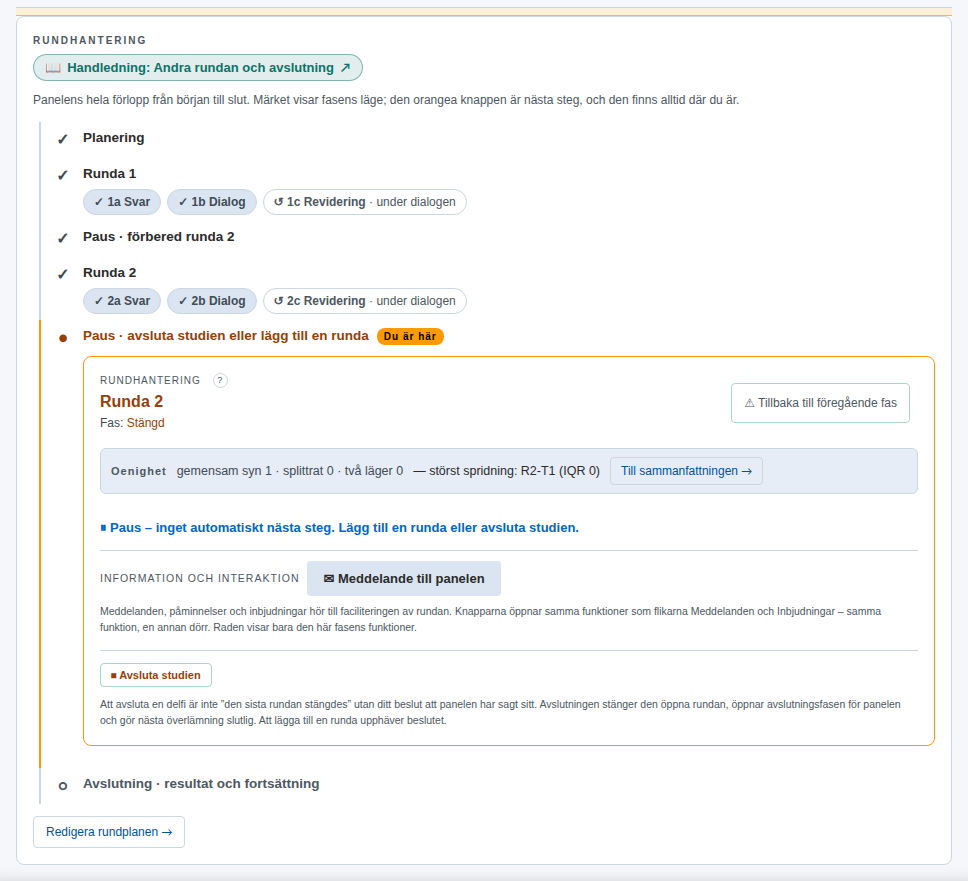
Det finns två alternativ:
- Lägg till en runda. Om dialogen öppnade frågor som är värda att ta till panelen lägger Redigera rundplanen → till en runda 3 i planen. Sedan bygger du dess enkät på samma sätt som för runda 2.
- Avsluta studien. När panelen har sagt det den har att säga avslutar du studien.
Innan du avslutar lönar det sig att läsa resultaten. Anvisningarna finns i nästa handledning.
6. Avsluta studien
Tryck på Avsluta studien i rundrutan i Rundhantering. Att avsluta en Delphi är ditt beslut att panelen har sagt det den har att säga. Det är inte samma sak som att den sista rundan stängs. Avslutningen:
- stänger den öppna rundan, om det finns en
- öppnar avslutningsfasen för panelen
- gör nästa DAE-överlämning slutgiltig.
Fönstret Avslutning – avsluta studien öppnas, och i det formuläret Avslutningsbrev till panelen. Brevet visas på panelistens hemsida, och det kan också skickas med e-post. Formuläret innehåller ett mallbrev som är en checklista över vad brevet bör ta upp: tack, vad panelen gjorde, vad man lärde sig, vad som följer av resultatet samt en kontaktuppgift. Hakparenteserna är av två slag. Fält som [namn], [rundor] och [facilitator] fylls i från data för varje läsare: formuläret visar deras värden, och ett tryck på fältet infogar det vid markören. Uppmaningar skriver du med egna ord eller tar bort. De är två: [2–3 saker som panelens svar visade – även var åsikterna gick isär] och [vem som får resultaten, vad de används till, när]. På bilden är hela brevet redan skrivet med egna ord, så inga uppmaningar finns kvar. Så länge brevet innehåller en uppmaning, ett felstavat fält eller ett fält utan värde kan studien inte avslutas. Formuläret listar punkterna, och ett tryck på en punkt tar dig dit.
Under Bilagor på panelistens sida väljer du vad som visas med brevet. Valet Visa panelen samma beskrivande rapport som du själv ser lägger under brevet samma beskrivande resultatrapport som du ser under Rapportering: spridningskartan, resultaten per tes och höjdpunkterna. Samma rapport kan också ges som Word-fil att ladda ner, och grundanalysens siffror per tes kan bifogas. Inga bilagor är valda som standard. Bilagorna innehåller bara sammanställningar, inga motiveringar och inga panelistkoder. De är ingen analys.
Avsnittet AI-redovisning visar hur många AI-panelister, AI-svar och AI-kommentarer materialet innehåller. Kryssa i Simulerade argument användes när studien planerades om du använde sådana. Du bekräftar redovisningen när du avslutar studien, och den fryses i arkivet.
Valet Skicka brevet även med e-post (via Kommunikation) är påslaget som standard. Det skickar brevet efter att studien avslutats, på samma sätt som andra meddelanden från Kommunikation, och formuläret visar hur många det går till. Förhandsgranska brevet visar brevet så som det skickas. Om du hoppar över e-posten nu kan du skicka brevet senare från Kommunikation med mallen Avslutningsbrev.
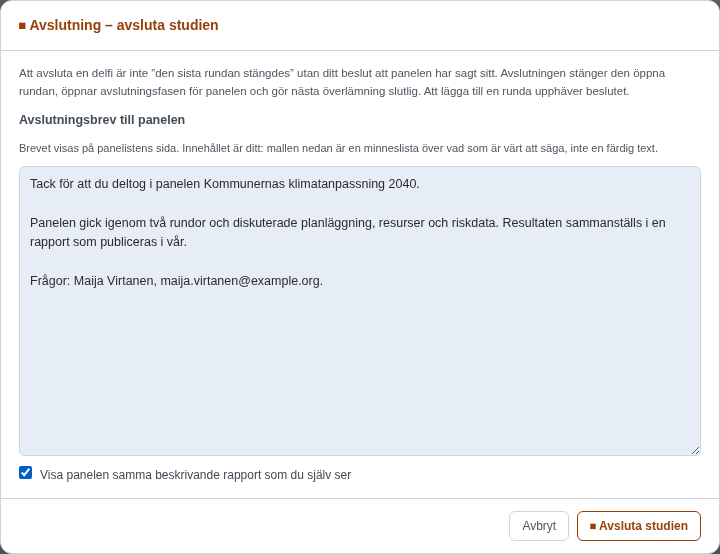
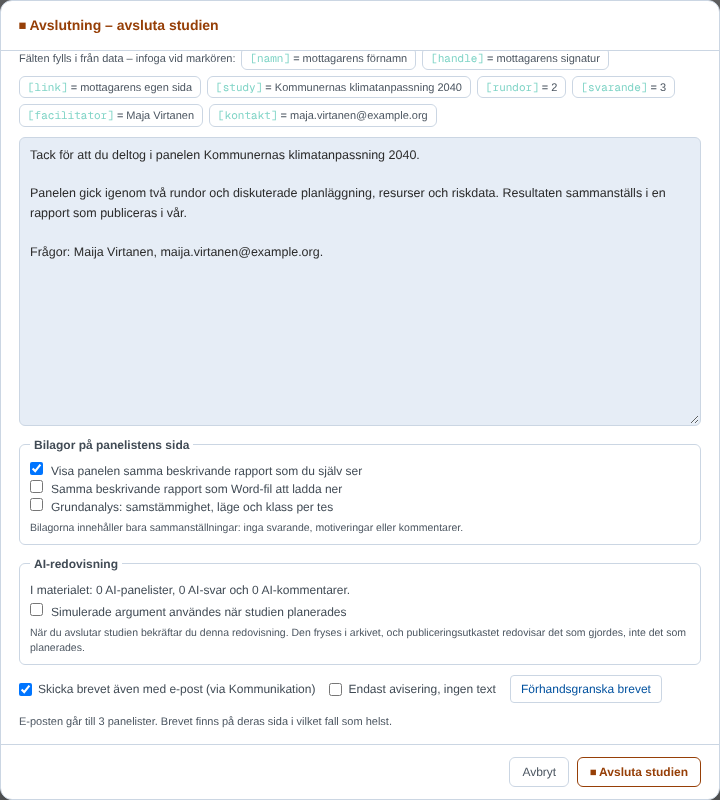
När brevet är klart trycker du på formulärets Avsluta studien.
7. Vad panelisten ser till slut
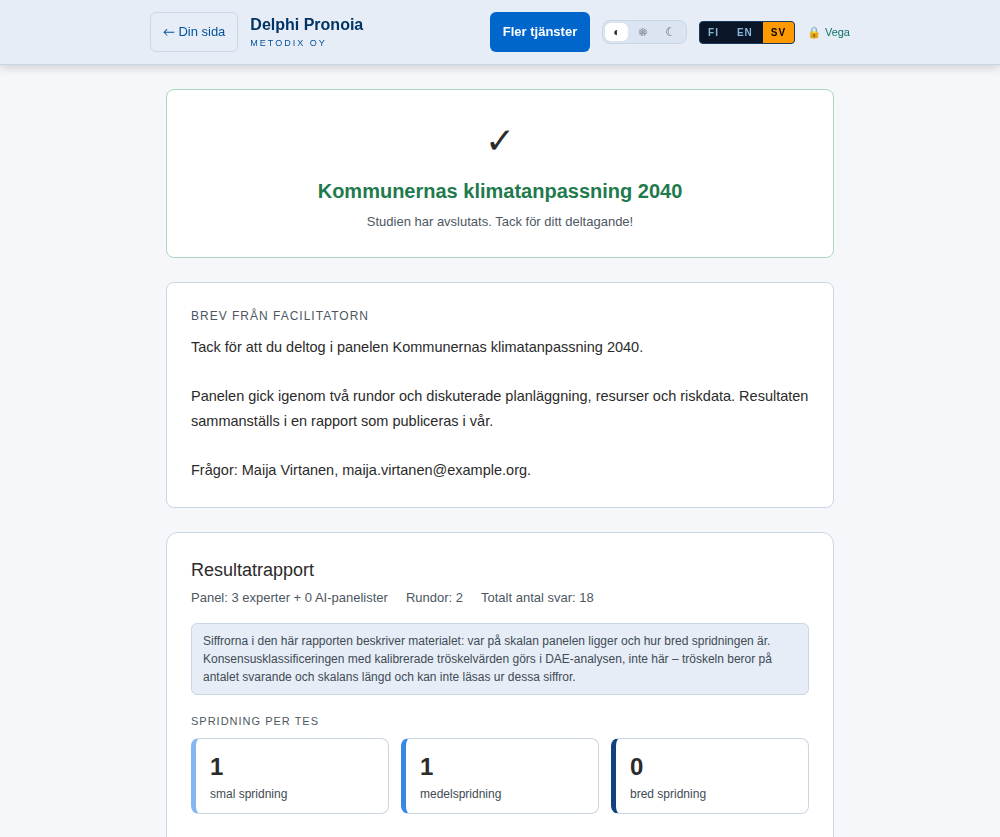
På panelistens sida står det nu att studien har avslutats. Under det finns BREV FRÅN FACILITATORN och kortet NAMNET DU BAR, som berättar under vilken signatur de andra kände panelisten (Aristonike på bilden) och vad namnet har för historia i Delfi. Sedan kommer de bilagor du valde, och varje tes slutresultat: panelens fördelning och diskussionen. Diskussionen och panelistens egna svar går fortfarande att läsa, men de kan inte längre ändras.
Vad kan ångras
- En fasövergång kan ångras med Tillbaka till föregående fas. Till exempel kan en runda som stängts för tidigt föras tillbaka till dialog. Steget tillbaka registreras i studiens logg.
- Avslutningen kan hävas genom att en runda läggs till. Panelen kan dock redan ha läst ditt avslutningsbrev, så berätta varför studien fortsätter.
Andra variationer
Classic Delphi ställer ofta samma teser igen i den andra rundan. Då väljer du Öppna med samma teser (omvärdera) → på kortet. Panelisten ser sitt eget tidigare svar och kan ändra sin bedömning. Eftersom teserna är desamma följer analysen varje tes utveckling från runda till runda.
Real-Time Delphi är en enda runda. När du stänger fönstret är du direkt i den sista pausen, och studien avslutas med samma avslutningsbrev.
Barometer Delphi stänger inga rundor utan sparar vågor. En barometer avslutas med samma knapp Avsluta studien när mätserien är klar.
Kom ihåg
- Runda 2 ställer nya frågor. Bygg den av resultaten och dialogen från runda 1, och upprepa inte samma enkät om det inte är en medveten omvärdering.
- Studien avslutas inte av sig själv. Att stänga den sista rundan leder till en paus, och avslutningen är ditt eget beslut.
- Brevet är ditt. Mallen är en checklista: fälten fylls i från data, och uppmaningarna skrivs med egna ord.
- Nästa: Resultat och rapportering.
Resultat och rapportering
Facilitering (Pronoia)
Den här handledningen fortsätter där den föregående slutade: rundorna är genomförda och studien har avslutats eller är på väg att avslutas. I handledningen läser du resultaten i Pronoia, gör en beskrivande resultatrapport för panelen och exporterar materialet till DAE-analys.
Ha arbetsfördelningen i minnet. Pronoia beskriver vad panelen svarade: fördelningar, konsensus och dissensus, ändrade ståndpunkter och mängden diskussion. Siffrorna räknas fram med regler, utan AI. DAE tolkar: tematisering, argument- och diskursanalys, scenarier och syntes görs i DAE-analyskedjan under kvalitetsgrindar.
Var resultaten finns
Resultaten finns i området Analys. Dess flikar är Sammanfattning och, som verktyg, Statistik och förändring och Kvantitativ analys. Överst i området kan du välja vilken rundas material du tittar på (Runda som visas R1, R2). Rapporten och exporten finns i området Rapportering.
1. Sammanfattning
Sammanfattningen är studiens helhetsbild. Analys – materialets tillstånd överst visar om materialet går att läsa och hur mycket dialog och hur många ändrade ståndpunkter det innehåller. Med valen på raden INNEHÅLL visar eller döljer du avsnitt.
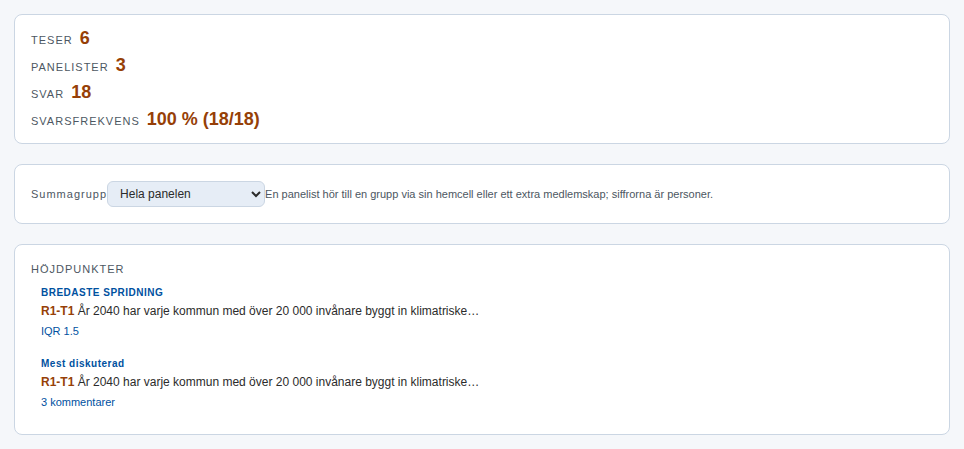
- Helhetsbild: antalet teser, panelister och svar samt svarsfrekvensen.
- Höjdpunkter: tesen med den bredaste spridningen och tesen som diskuterades mest. De är ofta de mest intressanta punkterna för analysen.
- Rundrörelse: förändringen mellan rundorna. Om runda 2 har egna nya frågor beräknas ingen rörelse per tes, eftersom frågorna är olika frågor. Då läses utvecklingen av de panelnivåsiffror som Kvantitativ analys visar och i DAE-analysen.
- Resultat per tes: varje tes med fördelning och centralvärden.
AI-hjälp. Sammanfattningens EPISTEMISK 7×3-VÄRMEKARTA klassificerar motiveringarna efter kunskapsgrund och funktion. Klassificeringen kan göras för hand eller föreslås med AI (AI-föreslå kodning). AI:ns förslag är förslag som du godkänner eller rättar. Den egentliga argumentanalysen görs i DAE.
2. Statistik och förändring
Statistik och förändring samlar rundornas siffror tes för tes.
- Panelstatistik per tes: svarande, kommentarer, kommentarer på kommentarer, reaktioner, ändrade ståndpunkter och tesens klass (gemensam syn, splittrad eller två läger). Teserna namnges med sin runda: R1-T1, R2-T1.
- Konvergens: varje tes samstämmighet (A) och spridning (IQR) från runda 1 till den senaste, med en markering för förändringens riktning, till exempel stabil. Stigande samstämmighet och minskande spridning betyder att panelen närmar sig varandra. En stabil dissensus är ett lika giltigt resultat.
- Dialogicitet: hur mycket panelisterna kommenterade varandras motiveringar och kommentarerna till dem.
- Ändringsriktningar och revideringar: vem som ändrade sin bedömning, i vilken riktning och på vilka grunder.
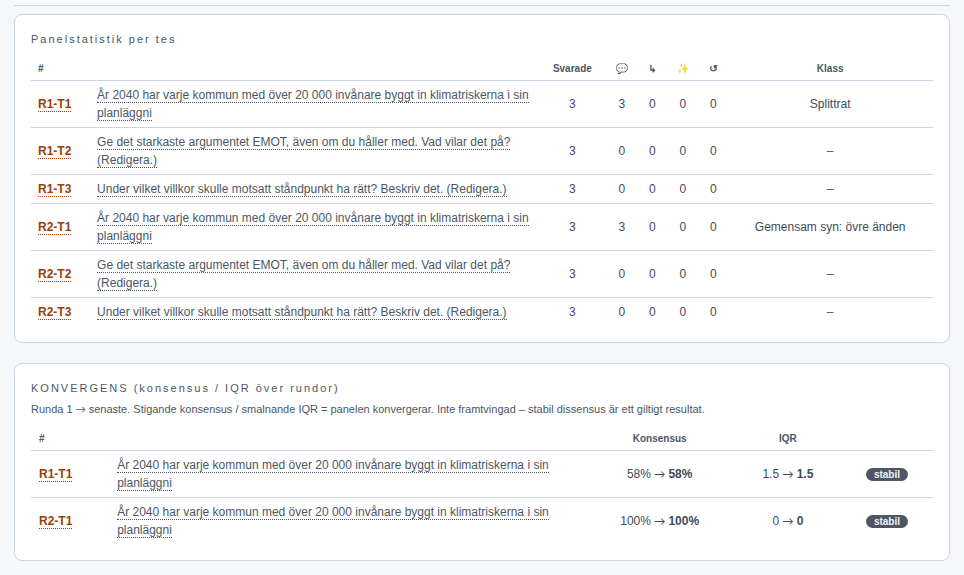
I Argument Delphi görs de ändrade ståndpunkterna under dialogen. Därför är de materialets viktigaste del: de visar vilken motivering som fick någon att ändra ståndpunkt.
3. Kvantitativ analys
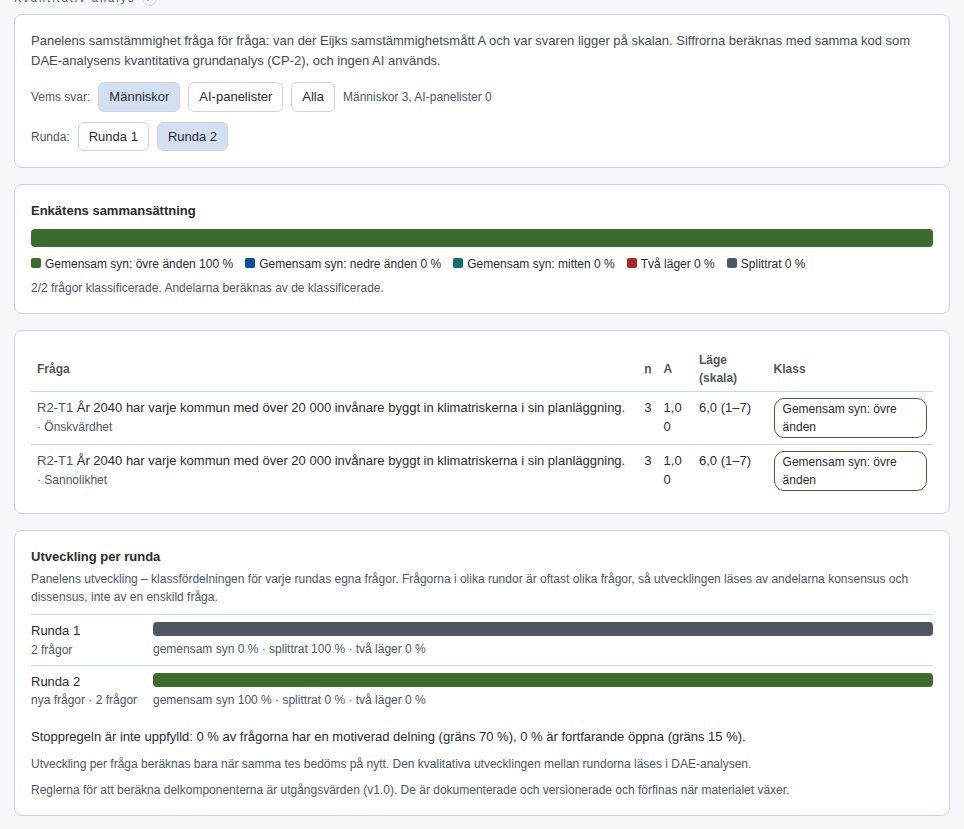
Kvantitativ analys är grundanalysen av panelens svar. Den räknas med samma kod som DAE-analysens kvantitativa skede (CP-2), så Pronoias och DAE:s siffror är desamma för samma material.
- Vems svar: Människor, AI-panelister eller Alla. Som standard räknas människornas svar, och människor och AI blandas inte.
- Runda: i en studie med flera rundor visar analysen en rundas frågor, som standard den senaste. Du byter runda med knapparna.
- Enkätens sammansättning: hur stor del av rundans frågor som är gemensam syn, hur stor del splittrad och hur stor del två läger.
- Tabell: för varje fråga antalet svarande, samstämmighetsmåttet A, läget på skalan och klassen.
- Utveckling per runda: varje rundas egen klassfördelning. Frågorna i olika rundor är oftast olika frågor, så utvecklingen följs på panelnivå: växer andelen gemensam syn eller andelen två läger. En serie per fråga visas bara om samma tes har bedömts på nytt. I Argument Delphi visas också stoppregeln, som säger om dissensusen är motiverad och har stabiliserats.
- Gruppjämförelse och Kriteriepar: om panelens grupper skiljer sig från varandra och om två kriterier, till exempel sannolikhet och önskvärdhet, följs åt.
Siffrorna säger vad som finns i materialet. Vad de betyder för forskningsfrågan är en tolkningsfråga.
4. Den beskrivande resultatrapporten
Öppna Rapportering › Rapporter. Generera resultatrapport sammanställer en beskrivande rapport över panelens svar: en sammanfattning och spridningen per tes. Rapporten kan visas i webbläsaren och skrivas ut som PDF, och Ladda ner Word (.docx) ger den som en redigerbar fil.
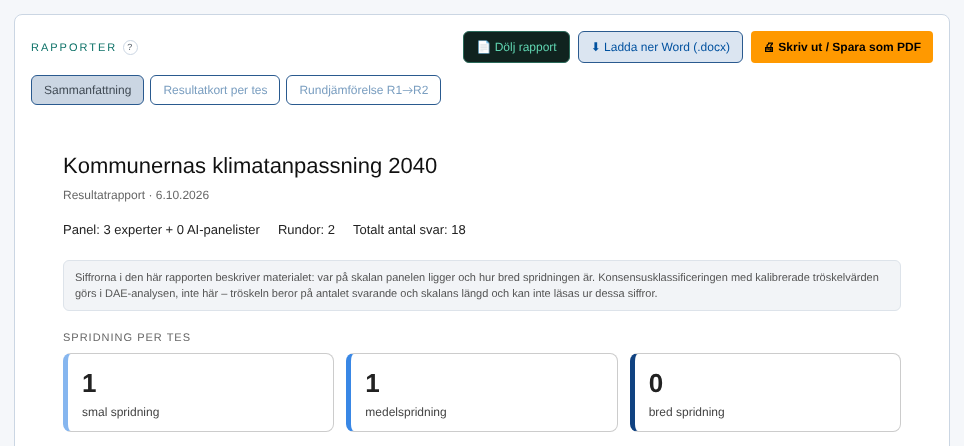
Rapporten är källmaterial, ingen analys. Samma rapport kan visas för panelen tillsammans med avslutningsbrevet (föregående handledning).
5. Export till DAE-analys
Öppna Rapportering › Export. Listan Rapportering – vad återstår överst på sidan visar vad som fortfarande saknas för att slutföra studien: läsbart material, överlämningen till DAE-analys, resultatrapporten, avslutningsbrevet och att studien avslutas.
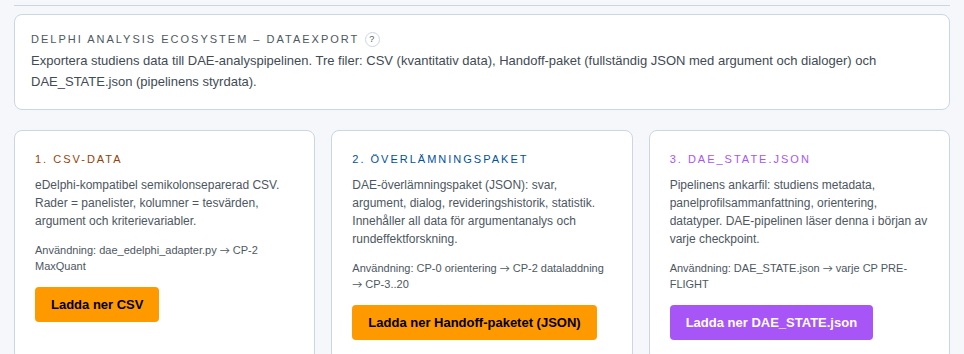
Exporten ger tre filer:
- Ladda ner CSV: det kvantitativa materialet som en tabell, en rad per panelist.
- Ladda ner Handoff-paketet (JSON): hela materialet med motiveringar, dialoger och ändrade ståndpunkter. Det är DAE-analysens egentliga indata.
- Ladda ner DAE_STATE.json: analyskedjans styrdata, till exempel studiens metadata, panelprofilen och orienteringen.
Om studien har avslutats är överlämningen slutgiltig. En export som görs före avslutningen är en mellanöverlämning, och du kan göra en till exempel mellan rundorna.
Bron till DAE-analys
DAE-analys är en analyskedja som använder AI och körs i Claude. Spara de tre filerna i samma mapp. Öppna sedan en ny Claude-konversation, skriv metodix och välj DAE-analys i startmenyn. Bifoga Handoff-paketet. Kedjan går vidare kontrollpunkt för kontrollpunkt: den kvantitativa grunden, innehållsanalyser (dialog, argument, diskurs), systemanalyser, framtidsskedet, syntes, scenarier och rapporter. Den kvalitativa utvecklingen mellan rundorna, alltså hur frågorna och motiveringarna förändrades från runda till runda, läses just där.
Andra variationer
Classic Delphi söker en gemensam syn. Läs framför allt Konvergens och Kvantitativ analys ledande indikator (konsensusindikatorn) om samma teser har bedömts i flera rundor.
Real-Time Delphi är en enda runda. Ingen rundjämförelse görs; i stället läser Kvantitativ analys av tidslinjen om svaren har stabiliserats.
Barometer Delphi jämför vågor. Kvantitativ analys visar vad som har förändrats från våg till våg och vad som har bestått.
Kom ihåg
- Pronoia beskriver, DAE tolkar. Pronoias siffror är resultatet av regler, inte tolkning.
- Frågorna i olika rundor är oftast olika frågor. Utvecklingen följs som klassernas andelar (gemensam syn, splittrat, två läger) och kvalitativt i DAE, inte tes för tes.
- Exportera materialet efter att studien avslutats, så att DAE får den slutgiltiga överlämningen.
- Hela processen mer ingående: Facilitatorns process, från planering till överlämning.
Integration
Integration: Plan → Pronoia → DAE
En panelist upplever en studie – dess rundor, dess återkoppling, dess hemvy. Facilitatorn driver något större. Processen sträcker sig över tre steg – planering, insamling och analys – och tvärs över två sammankopplade ekosystem. Pronoia är bron mellan dem.
Planering (DPE) → Planning Handoff Package → Facilitering (Pronoia) → Exportkontrakt → Analys (DAE)
Uppströms ligger Delphi Planning Ecosystem (DPE), där studien utformas. Nedströms ligger Delphi Analysis Ecosystem (DAE), där det insamlade materialet tolkas. Pronoia är insamlingsskiktet i mitten: det tar emot en färdig design, driver studien, validerar resultatet och lämnar ett rent dataset vidare till analys.
Varför detta är viktigt för facilitatorn. Analysens kvalitet avgörs långt innan analysen börjar – i hur studien utformas och hur rent den samlas in. Att äga hela bågen, och de två överlämningar som binder den, är facilitatorns kärnansvar.
Integration är toppen av förmågebågen
Att sätta ihop en enskild studie för hand är att operera. När överlämningarna bär designen från steg till steg utan ombyggnad blir hela kedjan ett system – infrastruktur som arbetet löper på. Den röda tråden i denna guide är just det skiftet: du slutar bygga om studien i varje verktyg och låter överlämningarna flöda.
Steg 1 – Planering (DPE)
Innan Pronoia samlar in något utformar facilitatorn studien i planeringsekosystemet. Varje steg är ett medvetet metodval som formar allt nedströms.
| Planeringssteg | Vad facilitatorn beslutar | Vad det producerar |
|---|---|---|
| Orientering | Studiens logik (N / S / R / E / D / D+) | Expert- vs observatörspanel; dialektiska vs abduktiva teser |
| Föranalys | Futures Wheel (effekter), Relevance Tree (mål–medel) | En avgränsad, strukturerad bild av fenomenet |
| Fenomen | Vad som faktiskt studeras | Undersökningens gräns |
| Paneldesign | Matrisen, perspektivskiktet, hälsopoängen (PHS) | Ett designat epistemiskt rum |
| Frågearkitektur | Teserna och deras struktur | Insamlingsinstrumentet |
| Simulering (valfri) | Syntetisk argumentation när ingen verklig panel finns | Ett test-/frödatamaterial |
| Lärandeloop | Lärdomar från tidigare studier | Bättre, evidensbaserade val |
Planeringen slutar vid en kvalitetsgrind: bara en sammanhängande design – orientering, fenomen, panel och teser i linje – paketeras för insamling.
Överlämning in – Planning Handoff Package
Designen korsar in i Pronoia som ett strukturerat Planning Handoff Package: orientering, panelmatris och dess typ, teserna samt perspektiv-/PHS-kontext. Detta sår runda 0 – så facilitatorn bygger inte om studien i Pronoia utan fortsätter den.
Steg 2 – Insamling (Pronoia)
Detta är facilitatorns operativa kärna. I korthet: facilitatorn öppnar runda 0 som ett AI-stött orienteringssamtal (motiverar deltagare och kartlägger fenomenet, valfritt med nyckelinformanter), driver sedan varje runda genom dess faser – svar → dialog → revidering → stängning – sätter itereringslinjen med policy-presets (classic / RTD / open / barometer), skyddar anonymitet och identitet, och läser panelen genom pulsen, gruppjämförelsen och processmätvärdena.
Det som utmärker facilitatorn är en aktiv roll: insamling är inte passiv väntan på svar utan en kontinuerlig insats att driva panelen framåt – och spakarna verkar på tre nivåer.
| Nivå | Hur facilitatorn skapar rörelse | Effekt |
|---|---|---|
| Hela panelen | Tajma fasframflyttningen; öppna resultatgrafen och pulsen vid rätt tillfälle; skicka påminnelser och meddelanden; välj synlighetslinje; komplettera panelen mellan rundor | Upprätthåller fart och kollektiv rörelse |
| Grupper | Lyft fram gruppjämförelsen längs matrisaxlarna; visa att en grupp rört sig medan en annan stått stilla; lägg till perspektivteser där en vinkel är tunn; rekrytera roller för att täcka blinda fläckar | Driver differentiell rörelse och dialog mellan positioner |
| Individer | Den levande hemvyn med ”sedan ditt senaste besök”-sammandrag; direkta knuffar och personliga meddelanden; erkännande av bidrag; panelistspecifika påminnelser | Drar varje panelist tillbaka för att revidera och lära |
Att driva på är riktat, inte generiskt. Den mest effektiva sporren är specifik: visa en grupp gapet mellan dess och en annans position, eller visa en individ hur mycket panelen rört sig sedan de senast tittade. Realtidsdata gör den precisionen möjlig.
Valideringsgrinden – att förtjäna överlämningen
Insamling flödar inte automatiskt in i analysen. Före varje överlämning validerar Pronoia resultatet, och en misslyckad kontroll blockerar exporten tills den åtgärdats:
- Panelsammansättningsgrindar – de orienteringsspecifika minimikraven (matrisstorlek, intressentgrupper eller observationsavstånd, domäner eller utomstående roller, beslutsfattarregler).
- Epistemisk täckning – argumentrummet läst som en täckningskarta; tunn täckning är en uppmaning att komplettera panelen före stängning.
Denna grind är facilitatorns kvalitetslöfte till analyssteget: det som korsar över är komplett och välformat, inte rått.
Överlämning ut – exportkontraktet
Vid en ren validering avger Pronoia en strukturerad payload till DAE-ekosystemet. På facilitatorns nivå bär den:
- orienteringen och panelmatrisens typ;
- argumentrummet – teser × panelmedlemmar och deras argument;
- den epistemiska täckningen – hur mycket av argumentkartan som är fylld;
- perspektivsammandraget – hälsopoäng, dominerande perspektiv och namngivna blinda fläckar;
- valideringsstatusen – bekräftelse att datasetet klarade sina grindar.
Nedströms konsumenter verifierar detta kontrakt innan de börjar, så ett felaktigt dataset kan inte tyst komma in i analysen.
Steg 3 – Analys (DAE)
I DAE-ekosystemet tolkas det insamlade materialet genom en grindad pipeline. Facilitatorn beställer och övervakar den snarare än att köra varje metod för hand.
Foundation → Content → System → Futures → Synthesis → Report
| DAE-fas | Vad den gör |
|---|---|
| Foundation | Validerar panelen och bygger den kvantitativa basen |
| Content | Analyserar argument, dialog och diskurs, inklusive den epistemiska kodningen |
| System | Läser djup, dynamik och syfte (kausalnivåer, övergångar, soft systems) |
| Futures | Lyfter fram svaga signaler och kartlägger strukturella spänningar |
| Synthesis | Integrerar varje lins i en storsyntes, med perspektivdjup |
| Report | Bygger scenarier och målgruppsanpassade intressentrapporter |
Kvalitetsgrindar och mänskligt omdöme finns genomgående: där automatiserad säkerhet inte räcker tas analytikern in i loopen – och facilitatorn avgör hur långt tolkningen ska nå.
Att sluta loopen – lärande över studier
Bågen är ingen rak linje utan en cykel. Båda ekosystemen håller ett minne: planeringssidan registrerar varje design och dess lärdomar, analyssidan håller ett case-bibliotek över avslutade körningar. Facilitatorn matar tillbaka dessa lärdomar in i nästa studies design – så att varje Delfi-körning gör nästa bättre.
Facilitatorns röda tråd. Designa väl, samla rent, analysera rigoröst och lär av resultatet. Pronoia är där bågen hålls samman – punkten där en designad studie blir tillförlitlig data, redo för tolkning.
Facilitatorns spelbok från början till slut
- Designa med slutet i åtanke. Välj orientering, avgränsa fenomenet (föranalys), designa panelen och skriv teserna – i vetskap om att de definierar hela argumentrummet.
- Korsa den första överlämningen intakt. Bär Planning Handoff Package in i Pronoia och fortsätt studien i stället för att bygga om den.
- Driv insamlingen medvetet. Öppna orienteringen, sätt itereringslinjen, flytta fram faserna, skydda anonymiteten och följ pulsen och mätvärdena.
- Förtjäna den andra överlämningen. Klara valideringsgrinden – panelsammansättning och epistemisk täckning – före stängning; komplettera en tunn panel vid behov.
- Beställ analysen. Exportera det validerade datasetet, övervaka DAE-pipelinen och avgör hur långt tolkning och rapportering ska gå.
- Slut loopen. Fånga lärdomarna och bär dem in i nästa studies design.
Källa: Pronoia – The Facilitator's Process (Metodix, juni 2026). Detta block omramar samma båge längs förmågebågen.
Delfi-varianter
Delfi-varianter
En studies variant avgör hur svar samlas in och hur rörelse följs över tid. Den går parallellt med orienteringen (N/S/R/E/D/D+) som valts i planeringen och sätter insamlingsnyckeln och den ledande indikatorn som analysen använder. Namnen är egennamn och desamma på alla språk: Argument Delphi, Classic Delphi, Real-Time Delphi, Barometer Delphi. Värdet som lagras i kontraktet är en annan sak än visningsnamnet (värdet för Classic Delphi är fortfarande Classical).
| Variant | Insamling | Ledande indikator | Vad den är · när |
|---|---|---|---|
| Argument Delphi | round | CDI | Dialektisk, flerstämmig: obligatorisk motivering + dialog över rundor; siktar på dissensus – kartlägger spänningar och motiveringar; 7×3-epistemisk kodning i analysen. Ekosystemets signatur när resonemang betyder mer än en siffra. |
| Classic Delphi | round | CCI | Samma process och faser som Argument Delphi; siktar på motiverad konsensus och mäter den med konsensusindikatorer. Den tryggaste allmänna uppställningen. |
| Real-Time Delphi | window | RCI | En runda av svarande och dialog, öppna samtidigt från början: panelister ser gruppläget och reviderar när som helst; ingen jämförelse mellan rundor. Snabbt, asynkront. |
| Barometer Delphi | wave | BCI | Samma teser bedöms på nytt från en våg till nästa – trend- och åsiktsövervakning; en tes kan pensioneras mellan vågorna. För långsiktiga studier. |
Varianten är ett redigerbart kontraktsblock; om den saknas är standarden Argument / round / CDI (bakåtkompatibel). Gemensamt för alla fyra: runda 0 (orientering) hör till var och en, och dialog finns i var och en – variationerna skiljer sig i var i rundan dialogen ligger, inte i om den finns.
Mallar för olika syften
Körklara mallar kombinerar en variant med en panel och startteser, så att du kan instansiera en komplett studie i ett steg – från studieguiden (som förfyller varje steg) eller genom att importera paketet. Var och en är en kontraktsenlig utgångspunkt som du sedan redigerar.
| Mall | Basvariant | Syfte |
|---|---|---|
| Classic Delphi | Classical | Allmän framsynsuppställning (sannolikhet/önskvärdhet + motivering). |
| Argument Delphi | Argument | Dialektisk, flerstämmig process med 7×3-epistemisk kodning. |
| Barometer Delphi | Barometer | Långsiktig trendövervakning vågvis. |
| Deltagande medborgar-Delfi | Classical (observatör / E) | Deltagande framsyn (t.ex. kommunutveckling); Berördhet × expertis. |
| Real-Time Delphi | Real-Time | Snabbt, asynkront kontinuerligt fönster. |
| Företagsstrategi-Delfi | Argument (hybrid) | Argumentativa rundor + en konsensusrunda på slutet; org-grupper × kompetens. |
| Full-AI-perspektivpanel | Argument (Route B) | Hela processen med AI-panelister (Hautamäki-perspektiv) – för testkörningar och människovaliderad AI-analysutveckling. |
Nästa: välj orientering och frågor i Planering och designa matrisen i Paneldesign.
Real-Time Delphi – så här kör du en
Real-Time Delphi är varianten med en runda som är öppen från början – för både svarande och dialog samtidigt. Panelisten väntar inte på något: hen ser teserna och panelens diskussion direkt, svarar i egen takt och kan återvända och ändra sin ståndpunkt så länge studien är öppen.
I kontraktet är varianten Real-Time, insamlingsnyckeln window och den ledande indikatorn RCI. De tre hör ihop: insamlingsnyckeln säger att insamlingsperioden är ett fönster och inte en runda, och indikatorn säger vad analysen läser.
När väljs RTD
RTD passar när tiden är knapp och deltagarna är spridda. Den är asynkron: var och en deltar när hen hinner, och ingen väntar på att en runda ska stängas. Den passar också när fenomenet rör sig snabbt och avståndet mellan två rundor redan skulle ha föråldrat frågan.
RTD binder inte siktet. Den kan sikta mot konsensus eller mot dissensus – siktet avgörs per tes, inte av varianten. Det skiljer den från Classic och Argument Delphi, där siktet är en egenskap hos hela studien. I praktiken: om du vill att panelen söker samsyn kring den här tesen men kartlägger oenighet kring den där, ger RTD dig det utan att studien behöver delas i två.
Vad RTD inte ersätter: om du vill se hur panelen rörde sig – att någon ändrade ståndpunkt efter att ha läst andras motiveringar – behöver du två rundor. Rörelse är skillnaden mellan två mätningar, och en enda mätning har ingen skillnad att räkna. Det är RTD:s pris, och det är värt att veta innan varianten väljs, inte efteråt.
Vad programmet gör åt dig
Den enda rundan är inbyggd, så det finns inget att komma ihåg:
- Guiden frågar inte efter antal rundor. Rundantalet är ingen fråga utan en egenskap hos varianten, och i RTD är det ett. (Före den 5 september 2026 frågade guiden varje variant med 2 som standard – ett val som inte finns.)
- Servern avvisar en andra runda.
POST /roundssvarar409 single_round_mode. Du kan inte hamna i en flerrundsuppställning av misstag. - Alla faser är öppna. Svar, dialog och revidering är i RTD öppna samtidigt. Därför bär fasraden inget rundnummer: där står öppen runda, inte ”Runda 1”.
- Rörelsepanelen säger rakt ut att rörelse inte beräknas. Det är ingen tom ruta utan ett uttryckligt besked – i en studie med en runda finns ingen rörelse mellan rundor.
Planering
Planeringen går samma väg som i alla andra varianter: orientering, fenomen, panel, frågearkitektur.
Runda 0 hör till även RTD. Det är orienteringens och nyckelinformanternas skede, och det är det enda numrerade steget före den enda rundan. Materialet från runda 0 är intag – det är inte paneldata och går inte in i analysen som svar.
Håll antalet teser måttligt. Eftersom allt är öppet på en gång ser panelisten hela arbetsmängden vid första anblicken. I en flerrundsuppställning fördelas arbetet över rundorna; här fördelas det inte.
Kräv motivering. RTD:s värde uppstår när panelister läser varandras motiveringar och reagerar på dem inom samma fönster. Utan motiveringar återstår en enkät med en kommentarsruta.
Medan studien pågår
När jämförelse mellan rundor saknas följer du tre saker:
- Deltagandets uppbyggnad. Vem har svarat, vem har börjat, vem har inte öppnat länken. I ett enda fönster är detta det enda måttet på framsteg.
- Dialogens täthet. Uppstår diskussion, eller svarar man bara? I RTD är diskussionen det som skiljer den från en enkät, så dess frånvaro är ett fynd och inte tystnad.
- Panelens puls per tes. Var ligger uppfattningarna nära varandra och var sprider de sig. Detta läses ur en mätning, inte ur skillnaden mellan två.
Facilitatorns roll är lättare än i en flerrundsdelfi: inga rundor öppnas eller stängs, inga teser skrivs om mellan rundor. Kvar blir det som är viktigast i RTD – att hålla diskussionen levande. Om dialogen mattas av åtgärdar du det med ett meddelande till panelen, inte med en ny runda.
Avslutning
Studien tar slut när facilitatorn avslutar den. Fönstret stängs inte av sig självt och rundan blir inte ”full”. Avslutningen är alltså ett verkligt beslut, och det är värt att berätta för panelen i förväg – annars vet en deltagare inte om det ännu finns tid att återvända.
Diskussionen i en avslutad studie förblir läsbar.
Vad en RTD-studie inte har
Detta hör till flerrundsvarianterna och är inte värt att leta efter i en RTD-studie:
- jämförelse mellan rundor och rörelseanalys
- paus mellan rundor
- besked om att en ny runda har öppnats
- rundnummer i fasraden
- att pensionera en tes – det hör endast till Barometer Delphi, och servern förbjuder det på annat håll
Om du märker att du behöver något av detta är varianten fel. Det är inget fel utan ett val, och det kan göras annorlunda i nästa studie.
Planering (DPE)
Orientering, variation och frågearkitektur
Planering (DPE)
Planeringen avgör vad Pronoia samlar in och vad DAE kan tolka. Studiens kvalitet avgörs här – två låsta startval (orientering och variation) samt avgränsningen av fenomenet och teserna formar allt nedströms.
Orientering – ur vilket perspektiv framtiden studeras
Orienteringen är studiens låsta startval. Den påverkar hur teserna formuleras, hur panelen sätts samman och hur man agerar mellan rundorna (i Pronoia styr den även PIRE-assistenten mellan rundor).
| Orientering | Kärna | Förhållande till konsensus |
|---|---|---|
| N – Normativ | Önskvärdhet och eftersträvat tillstånd. ”Hurdan framtid är god?” | Lutar mot konsensus – söker en gemensam syn på målet |
| S – Strategisk | Genomförbarhet och aktörskap. ”Hur nås målet, vem agerar?” | Betonar medel och alternativ |
| R – Radikal | Brott och skydd av avvikelse. ”Vad kan förändras i grunden?” | Skyddar minoritetssyner – ingen påtvingad konvergens |
| E – Emergent / abduktiv | Nya, ännu formande fenomen. En observerande hållning: vad är på väg upp? | Söker inte konsensus – kartlägger |
| D – Intentionell kombination | Blandform där olika frågor kan bära olika logik | Standard för mångfacetterade studier |
| D+ – Fyrväg | Intentionell och emergent parallellt | Två paneler, var sina krav |
Orienteringen begränsar metodvalen. I en R-orientering används inte konvergerande ”endast centralmått”-återkoppling, eftersom det skulle radera just den avvikelse man vill skydda. I en N-orientering är konsensus ett naturligt mål. Orienteringen avgör även paneltypen: N/S/R/D → expertmatris, E → observatörsmatris (se Bygga panelen).
Variation – rundornas kadens
Vid sidan av orienteringen väljs en variation som avgör hur rundor och återkoppling rytmiseras. I Pronoia är detta delphi_mode:
| Variation | Hur den fortskrider | När |
|---|---|---|
| Argument Delphi (standard) | Stegvisa rundor: svar → dialog → revidering → paus; siktar på dissensus – spänningar och motiveringar | När resonemanget och skillnaderna mellan synsätten är resultatet |
| Classic Delphi | Samma process och faser som Argument Delphi; siktar på motiverad konsensus och mäter den (CCI) | När studien måste landa i en ståndpunkt |
| Real-Time Delphi | En runda där svarande och dialog är öppna samtidigt; ingen jämförelse mellan rundor | Snabb, kontinuerlig eDelphi |
| Barometer Delphi | Samma teser från en våg till nästa; en tes kan pensioneras mellan vågorna | Återkommande uppföljning – en trend över tid, inte konvergens i en körning |
Variation och orientering är olika axlar: orienteringen ger perspektivet, variationen kadensen. Samma normativa studie kan köras som vilken som helst av de fyra. Runda 0 (orientering) hör till varje variation.
Avgränsning av fenomenet – vad som faktiskt studeras
Före teserna definieras fenomenet: undersökningens gräns. Detta är planeringens mest kritiska avgränsningssteg – det avgör vad som är inne och vad som är ute. En valfri föranalys skärper det:
- Futures Wheel – ett effektnätverk: konsekvenser av första, andra och tredje graden (STEEP+). Kartlägger vad som följer av fenomenet.
- Relevance Tree – en mål–medel-hierarki: prioriteringar och framgångskriterier. Kartlägger vad fenomenet siktar mot.
Föranalysen producerar en avgränsad, strukturerad bild av fenomenet som matar direkt in i panel- och tesdesign.
Frågearkitektur – teserna
Teserna är insamlingsinstrumentet: varje argument är en panelmedlems svar på en tes, så mängden argument är teser × panelmedlemmar. Tesstrukturen följer orienteringen:
- Dialektiska teser (N / S / R / D) – ett påstående man tar ställning till med sannolikhet och önskvärdhet; dialogen ger för/emot-argument.
- Abduktiva teser (E) – mer öppna och utforskande: vad som är på väg upp, hur det ser ut.
En enskild tes logik kan finjusteras med en P/D-tagg: sannolikhet (P) lutar mot konsensus, önskvärdhet (D) tillåter dissensus – vilket åsidosätter orienteringens standard för den tesen. Det finns minst tre teser.
Planeringen slutar vid en kvalitetsgrind. Bara ett sammanhängande upplägg – orientering, fenomen, panel och teser i linje – paketeras som Planning Handoff Package och korsar in i Pronoia för insamling. Designen byggs inte om i Pronoia utan fortsätts (se Integrationsguide).
När ingen verklig panel finns – simulering
Om ingen verklig panel finns ännu genererar Argument Simulator (Route B) syntetiska, orienteringsmedvetna argument för teserna – ett test- eller frödataset som kan föras in i DAE. Simulering testar teserna före en verklig panel; den ersätter den inte.
Källor: help/02-orientaatiot, planning-core (M1a). Variationerna motsvarar Pronoias delphi_mode-lägen.
Bygga panelen: epistemiskt rum, perspektiv och grindar
Planering (DPE)
En Pronoia-panel är inte en slumpmässig samling experter. Den är ett designat epistemiskt rum vars räckvidd och luckor är avsiktliga och dokumenterade. Panelens sammansättning är ett metodval, inte en rekryteringsbekvämlighet – eftersom panelen definierar hela argumentrummet är dess täckning och blinda fläckar kända innan någon data existerar.
Tre praktiska principer:
- En homogen panel (samma utbildning, sektor, kultur) är en epistemisk risk och registreras som sådan – även om varje medlem är individuellt utmärkt.
- Målet är kommensurabilitet – tillräcklig gemensam grund för genuin dialog – inte full konsensus. Oenighet som är väl täckt är en fördel, inte en brist.
- Akta dig för inlåsning (lock-in): ett enda perspektiv som hävdar allmängiltighet. Det kan maskera sig som dialog enbart för att det är högljutt.
Orienteringen avgör paneltypen
| Orientering | Paneltyp | Urvalsgrund | Praktiskt krav |
|---|---|---|---|
| N / S / R / D (intentionell) | Expertmatris | Expertis, intressentrepresentation, kompetensdomän | Minst 3×3; ≥3 intressentgrupper; ≥2 domäner; maktbalans beaktad |
| E (emergent) | Observatörsmatris | Observationsavstånd (inre / kant / yttre), inte expertis | Minst 2×3; ≥3 observationsavstånd; ≥3 ”yttre” roller; inga beslutsfattare; varje roll namnger sin observationsposition och ”vad den ser” |
| D+ (fyrväg) | Två parallella paneler | Intentionell och emergent parallellt | Båda kravuppsättningarna gäller separat |
Emergenta studier handlar om var du står för att betrakta, inte om meriter – därför utesluts beslutsfattare och observationsavstånd ersätter expertis som urvalsgrund.
Perspektivskiktet: position + vy
Det valfria men rekommenderade perspektivskiktet vilar på en enkel idé: perspektiv = position + vy. Samma fenomen ser genuint olika ut från olika positioner – inte för att någon har fel, utan för att fenomenet är flerdimensionellt. Detta är inte relativism: målet är att identifiera vad varje position kan se och vad den nödvändigtvis inte kan.
När skiktet är aktivt bär varje roll tre attribut:
| Attribut | Vad det fångar | Värden |
|---|---|---|
| Observationsposition | Var medlemmen står i förhållande till fenomenet | inre / kant / yttre / under / över |
| Epistemisk typ | Vilken sorts kunskap medlemmen bidrar med | formell / erfarenhetsbaserad / tyst |
| Värdegrund | Positionens underliggande värden | kort fritext |
Analys av blinda fläckar. Facilitatorn kontrollerar vilka positioner som identifierats i fenomenkartan som är systematiskt frånvarande i panelmatrisen. Den viktiga distinktionen: en blind fläck är en systematisk frånvaro, inte en slumpmässig lucka. Att namnge blinda fläckar före runda 1 är en del av att designa rummet, och de blir senare kandidater för komplettering.
Perspective Health Score (PHS)
Efter att panelen designats sammanfattar Pronoia dess mångfald som en Perspective Health Score på skalan 0–12, byggd av fyra dimensioner (positionsmångfald, epistemisk mångfald, värdegrundsvariation, marginella röster – vardera 0–3):
| PHS | Tolkning | Rekommenderad åtgärd |
|---|---|---|
| 0–5 | Mångfalden för tunn | Panelkomplettering krävs före runda 2 |
| 6–8 | Tillräcklig, med luckor | Hautamäki-perspektivteser rekommenderas |
| 9–12 | Utmärkt mångfald | Ingen åtgärd |
Epistemisk täckning: 7 × 3 = 21 celler
Argument läses i två dimensioner – var påståendet hämtar från (kunskapsbas) och vad det gör med tesen (funktion):
| Kunskapsbas (7) | Funktion (3) | ||
|---|---|---|---|
| EMP Empirisk | observerade data, mätning eller systematiskt forskningsresultat | TUK Stödjande | förstärker tesen |
| KOK Erfarenhetsbaserad | förstahands yrkes- eller livserfarenhet | HAS Utmanande | ifrågasätter, försvagar |
| NOR Normativ | ett värde, en rättighet eller en norm | AVA Öppnande | inför en ny synvinkel, vidgar ramen |
| TEO Teoretisk | en modell, teori eller begreppslig kausalmekanism | ||
| INT Institutionell | en lag, politik eller institution | ||
| IMA Imaginativ | ett scenario, tankeexperiment eller föreställd konstruktion | ||
| ANA Analogi | en analogi, ett prejudikat eller en landjämförelse |
Ren osäkerhet (”kanske”, ”det beror på”) är ingen kunskapsbas utan påståendets modalitet, och den markeras med flaggan MOD (tidigare EPV). Varför klasserna är dragna så och var gränserna mellan dem går: metodbibliotekets artikel Argumentanalys i Pronoia: den epistemiska 7×3+COND.
Sju kunskapsbaser × tre funktioner = en 21-cellskarta över argumentrummet. Tomma celler är panelens blinda fläckar – synvinklar som aldrig dök upp. Epistemiskt täckningsindex (ECI) är helt enkelt hur många av de 21 cellerna som är fyllda. Tidigare körningar fyllde typiskt ungefär 9–14/21, men siffran härrör från det tidigare kodverket och är vägledande: kodarnas samstämmighet på kunskapsbasaxeln är ännu låg (κ = 0,12), så ECI läses som helhet och inte cell för cell; mycket låg täckning är en signal att lägga till roller som tillför de saknade synvinklarna.
Kvalitetsgrindar före insamling
Innan en panel godtas måste den klara orienteringsspecifika grindar:
| Kontroll | Intentionell (N/S/R/D) | Emergent (E) |
|---|---|---|
| Matrisstorlek | ≥ 3×3 | ≥ 2×3 |
| Intressentgrupper / observationsavstånd | ≥ 3 grupper | ≥ 3 avstånd |
| Domäner / yttre roller | ≥ 2 domäner | ≥ 3 yttre roller |
| Beslutsfattare | Maktbalans noterad | Exakt 0 |
| Rollspecifikt attribut | Expertis namngiven | Observationsposition + ”vad den ser” namngiven |
| Teser | ≥ 3 | ≥ 3 |
Om en grind fallerar är panelen ännu inte redo för insamling – facilitatorn justerar sammansättning eller teser och kontrollerar på nytt. Grindarna är skyddsräcken som håller täckning och balans ärliga innan något argument samlas in.
Att bygga panelen i praktiken
- Börja från orienteringen. Bekräfta orienteringen; den avgör om du bygger en expert- eller observatörsmatris.
- Bygg matrisen. Lägg ut de två axlarna (t.ex. expertis × intressent, eller observationsposition × kontext) och placera medlemmar så att de hårda minimikraven uppfylls.
- Aktivera perspektivskiktet när ståndpunkten är väsentlig: ge varje roll dess observationsposition, epistemiska typ och värdegrund.
- Kartlägg blinda fläckar mot fenomenkartan – namnge de systematiskt saknade positionerna i stället för att behandla luckor som slumpmässiga.
- Läs PHS och agera på den: komplettera en tunn panel före runda 2, eller lägg till perspektivteser där det rekommenderas.
- Håll koll på täckningen. Följ vilka av de 21 epistemiska cellerna som förblir tomma; låg täckning uppmanar att lägga till roller.
- Värna mot inlåsning. Kontrollera fortlöpande att ett enda högljutt perspektiv inte tränger ut resten; målet är kommensurabel dialog.
- Klara grindarna. Bekräfta de orienteringsspecifika kvalitetsgrindarna före insamling – och på nytt efter varje panelförändring.
Källa: Pronoia – Building the Panel (Metodix, juni 2026).
Simulering: Argument Simulator (Route B)
Planering (DPE)
När ingen verklig panel finns ännu genererar Argument Simulator (Route B) realistiska expert- och observatörsargument för de designade teserna. Den är orienteringsmedveten (N/S/R/E/D/D+) och producerar strukturerade argument som DAE-pipelinen läser (CP-1…CP-20). Syftet är att testa teserna och panellogiken före en verklig panel – eller att ge material att analysera när ingen panel finns tillgänglig.
Detta ersätter inte en verklig panel. Argumenten är syntetiska, GenAI-deklarerade utkast som kräver granskning. Den faktiska tolkningen sker i DAE under kvalitetsgrindar – simulering ger källmaterial, inte slutsatser.
Hur den fortskrider – sex faser
Simulatorn aktiveras när planeringskontexten har passerat grinden QG-SIM-TRANSFER (orientering, frågestruktur, panellogik, teser). Därefter:
- Enskilda argument – ett argument per roll per tes. Dialektiskt (N/S/R/D): tes + antites + syntessyn. Abduktivt (E/D+): observation → förklaring → föregripande.
- Snabbanalys – fördelningar, den epistemiska 7×3-profilen (kunskapsbas × funktion), villkorsasymmetri.
- Dialoger – 5–8 tesspänningar eller observationskluster: position → eftergifter → syntesinsikt.
- Analysdimensioner – spänningsarkitektur, CLA-förprofil (kausalnivåer), den epistemiska 7×3-korstabellen, MLP-förprofil (flernivå).
- Anomalikontroll och komplettering – en automatisk kontroll av blinda fläckar (se nedan). Vid behov kompletteras panelen med saknade perspektiv (märkt
source: supplement, ≤25 % av panelen). - Sammanfattning och överlämning – det samlade resultatet, en keystone-kandidat och beredskap för DAE-pipelinen (→ CP-1 panelvalidering).
Varje övergång producerar en lätt Learning Note som bär lärdomar från planeringen genom simuleringen in i DAE.
Anomalikontroll – synliggör blinda fläckar
Efter fas 4 kontrollerar simulatorn automatiskt om materialet lutar ohälsosamt:
| Utlösare | Tröskel |
|---|---|
| Någon 7×3-kunskapsbas = 0 | tom cell |
| Öppnande (AVA) argument < 3 | ramen öppnas inte |
| CLA litania-nivå > 80 % | ytan dominerar |
| CLA djupa nivåer (L3+L4) < 10 % | världsbild/myt saknas |
| MLP regim > 60 % | det rådande systemet dominerar |
| D–P-gap < 0,3 på alla teser | för mycket konsensus |
En utlösare leder till ett kompletteringsprotokoll: roller designas för att tillföra de saknade perspektiven och en kompletterande simulering körs – samma logik som att komplettera en verklig panel (se Bygga panelen).
Genomarbetat exempel – Food Paradigm 2050
Documentation Sprintens genomarbetade exempel visar Route B i praktiken:
| Fält | Värde |
|---|---|
| Orientering | D (N + S + R) – fleraktörsanpassning |
| Rutt | B (Argument Simulator) |
| Tidshorisont | 2050 (avgörande fönster 2026–2035) |
| Perspektivskikt | Aktivt (Hautamäki), PHS 12/12 |
| Panel | 19 simulerade roller (efter audit) |
| Teser | 8 R1 dialektiska + 4 R2 perspektivteser + inbjudan + blind fläck |
| Kvalitet | 94,5/100, 27/27 kvalitetsgrindar godkända |
Fenomenet: fem konkurrerande livsmedelssystemparadigm (teknokapitalistiskt, distribuerad bioekonomi, fragmentering, flervägs kulturpluralism, post-småbruk), ingångsspänning teknologisk autonomi ↔ miljömässig hållbarhet. Exemplet visar hur en D-orientering fortplantar sig sammanhängande från målhierarkin till teserna, och hur perspektivskiktet integreras utan friktion.
Källor: Argument Simulator v2.5 (metodix-planning-simulation); genomarbetat exempel CASE_202605_FOOD-2050-WE-001 (Documentation Sprint).
Paneldesign
Att bygga Delfi-panelen
Panelen definierar studiens hela argumentrymd: varje argument är en panelists svar på en tes, så alla argument en studie någonsin kan producera är teser × panelister. Designa panelen väl och dess täckning – och dess blinda fläckar – är kända innan någon data finns. Detta är den metodiska kärnan i att planera en Delfi-studie i ekosystemet.
Planering (DPE) väljer orientering och skissar panelen. Facilitering (Pronoia) är där panelen färdigställs, valideras och grindas före insamling. Panelen är ett designat epistemiskt rum, inte en rekryteringsbekvämlighet.
Panelen som ett designat epistemiskt rum
En panel är inte en slumpmässig uppsättning experter; dess räckvidd och luckor är avsiktliga och dokumenterade. De vägledande principerna:
En homogen panel (samma utbildning, sektor, kultur) är en epistemisk risk och antecknas som sådan – även om varje medlem individuellt är utmärkt. Målet är jämförbarhet – tillräckligt gemensam grund för äkta dialog – inte full konsensus. Väl täckt oenighet är en tillgång, inte en defekt. Och se upp för inlåsning (lock-in): ett enda perspektiv som gör anspråk på universalitet och kan maskera sig som dialog bara för att det är högljutt.
Den tvåaxliga matrisen är primär
Panelens primära struktur är en tvåaxlig matris. Dess celler rymmer de roller som panelistens beteende grundas i. Facilitatorn definierar i slutänden axlarna och deras klassificering – matrisen är designytan, och mallarna nedan är bara utgångspunkter.
Axlarna är kontextberoende. De kanoniska valen:
| Paneltyp | Axel 1 (primär) | Axel 2 (sekundär) |
|---|---|---|
| Expertpanel (N/S/R/D) | Expertis (forskning / praktik / förvaltning) | Intressentskap (offentlig / privat / civilsamhälle) |
| Deltagande panel (E) | Berördhet (invånare / tjänsteinnehavare / beslutsfattare / förening) | Expertis / temaområde |
| Företagsstrategi | Berörd grupp (ledning / personal / kunder / ägare) | Kompetensområde (strategi / ekonomi / verksamhet / marknad) |
Två egenskaper är väsentliga. En cell kan rymma 0..n panelister – flera röster i en roll, eller ingen. Tomma celler är förväntade, och en systematiskt tom cell är en strukturell blind fläck (inte en slumpmässig lucka). Att namnge blinda fläckar före runda 1 är en del av att designa rummet; de blir senare kandidater för komplettering.
Orienteringen bestämmer paneltypen
Orienteringen som valts i planeringen (N, S, R, E, D eller D+) avgör om panelen byggs som en expertmatris eller en observatörsmatris, och vilka axlar, urvalslogik och minimikrav som gäller.
| Orientering | Paneltyp | Urvalsgrund | Praktiskt krav |
|---|---|---|---|
| N / S / R / D (avsiktlig) | Expertmatris | Expertis, intressentrepresentation, kompetensområde | Minst 3×3; ≥3 intressentgrupper; ≥2 områden; maktbalans beaktad |
| E (emergent) | Observatörsmatris | Observationsavstånd (inne / kant / utanför), inte expertis | Minst 2×3; ≥3 observationsavstånd; ≥3 ”utanför”-roller; inga beslutsfattare; varje roll namnger sin position och ”vad den ser” |
| D+ (fyrvägs) | Två parallella paneler | Avsiktlig och emergent parallellt | Båda kravuppsättningarna gäller självständigt |
Emergenta studier handlar om var du står och tittar, inte om meriter – därför utesluts beslutsfattare och observationsavstånd ersätter expertis som urvalsgrund.
Perspektiv: position + vy (Hautamäki)
Det valfria men rekommenderade perspektivlagret vilar på en enkel idé: perspektiv = position + vy. Samma fenomen ser genuint olika ut från olika positioner – inte för att någon har fel, utan för att fenomenet är flerdimensionellt. Målet är att identifiera vad varje position kan se och vad den nödvändigtvis inte kan.
Enligt Hautamäkis teori om synvinklar är den djupare poängen perspektivens mångfald i allmänhet – en panel bör spänna över perspektivrummet, inte bara bocka av rutor. De välbekanta fyra arketyperna (konstruktivistisk optimist, empirisk realist, kritisk-konservativ, ekosocial holist) är ett användbart specialfall, inte hela rummet; lägg till eller variera perspektiv efter fenomenets behov.
När lagret är aktivt bär varje roll tre attribut som gör dess ståndpunkt explicit:
| Attribut | Vad det fångar | Värden |
|---|---|---|
| Observationsposition | Var medlemmen står i förhållande till fenomenet | inne / kant / utanför / under / över |
| Epistemisk typ | Vilken sorts kunskap medlemmen bär | formell / erfarenhetsbaserad / tyst |
| Värdegrund | Ståndpunktens underliggande värden | kort fritext |
Perspektivlagret kompletterar matriscellen: cellen sätter vad en medlem talar till (sin roll), perspektivet hur den resonerar.
AI-paneler (Route B / C)
En studie kan köras helt eller delvis med AI-panelister – en full-AI-perspektivpanel möjliggör en fullständig körning utan att rekrytera människor, vilket är värdefullt för att testa hela processen och för människovaliderad AI-analysutveckling (AI föreslår → människa validerar → κ/kalibrering → förbättra).
En AI-panelist sitter i en matriscell (sin roll) och bär en explicit perspektivprofil som kompletterar den. Eftersom AI:n agerar utifrån den beskrivningen måste den vara precis och tillräcklig – detta upprätthålls av AI-panelistens beskrivningsstandard (docs/ai_panelist_description_standard.md): varje AI-panelist behöver en ifylld cell (expertis × intressent), en distinkt perspektivetikett, de fyra Hautamäki-dimensionerna (ontologisk / epistemologisk / axiologisk / temporal) som verkliga beskrivningar, perspective_axes i [0,1], en biasriktning och den modell som används; över panelen är etiketterna unika och perspektiven mångfaldiga. Route B/C kräver också en GenAI-disclosure, och människan stannar i loopen: varje AI-svar granskas innan en runda stängs.
Att läsa argumenten: den epistemiska linsen
När argumenten kommer läser Pronoia varje på två dimensioner – varifrån påståendet hämtar (dess kunskapsbas) och vad det gör med tesen (dess funktion).
Kunskapsbas – sju kategorier: EMP empirisk (observerade data, mätning eller systematiskt forskningsresultat) · KOK erfarenhetsbaserad (förstahands yrkes- eller livserfarenhet) · NOR normativ (ett värde, en rättighet eller en norm) · TEO teoretisk (en modell, teori eller begreppslig kausalmekanism) · INT institutionell (en lag, politik eller institution) · IMA imaginativ (ett scenario, tankeexperiment eller föreställd konstruktion) · ANA analogi (en analogi, ett prejudikat eller en landjämförelse). Ren osäkerhet (”kanske”, ”det beror på”) är ingen kunskapsbas utan påståendets modalitet, och den markeras med flaggan MOD (tidigare EPV).
Funktion – tre kategorier: TUK stödjande (förstärker tesen) · HAS utmanande (ifrågasätter, försvagar, vederlägger) · AVA öppnande (inför en ny synvinkel, vidgar ramen).
Sju kunskapsbaser × tre funktioner ger en 21-cellskarta över argumentrymden. Tomma celler är panelens blinda fläckar – synvinklar som aldrig dök upp. Epistemiskt täckningsindex (ECI) är hur många av de 21 cellerna som är fyllda; tidigare körningar fyllde typiskt ca 9–14/21, en siffra från det tidigare kodverket och endast vägledande (kodarnas samstämmighet på kunskapsbasaxeln är ännu låg, κ = 0,12), och mycket låg täckning signalerar behov av att lägga till roller som bär de saknade synvinklarna.
Varför klasserna är dragna så och var gränserna mellan dem går: metodbibliotekets artikel Argumentanalys i Pronoia: den epistemiska 7×3+COND.
Paneldiagnostik (täckning, PDI, lock-in, PHS)
Beskrivningskvalitet är per panelist; täckning är en egenskap hos hela panelen. Ekosystemet beräknar den deterministiskt – den beräkningsbara kärnan av MaxPerspective (M5), i linje med Hautamäkis teori om synvinklar, tillgänglig som liveåterkoppling i studieguiden och som verktyg över vilken panel som helst:
- Matristäckning – fyllda vs tomma celler (Absent-cell = strukturell blind fläck) och fyllnadsgrad.
- Dominans och diversitet per axel – aspektdominans AD% per kategori, dominansklass (DOMINANT >50 % / STRONG / MODERATE / WEAK / TRACE / ABSENT) och perspektivdiversitetsindex PDI = 1 − Σ(ADᵢ/100)² (Herfindahl). Lock-in flaggas när en kategori överstiger 50 %.
- Strukturell PHS (0–50) –
PDI×25 + (1 − maxAD/100)×25. Full Perspective Health Score väger också medvetenhet och öppenhet, som är kvalitativa (den sexfasiga MaxPerspective-analysen) och inte härledbara ur en panelspecifikation. - AI-perspektivspridning – över
perspective_axesAI-panelens spridning; låg spridning är perspektivinlåsning även när matrisen ser täckt ut. - Kompletteringsrekommendationer – vilka kategorier att fylla (Absent-blinda fläckar), var minska koncentrationen och hur bredda perspektivspridningen.
Som en snabb människonära sammanfattning kan facilitatorn också notera en PHS-snabbpoäng (0–12) från fyra diversitetsdimensioner – positionsdiversitet, epistemisk diversitet, värdegrundsvariation och marginalröster, var och en 0–3: 0–5 för tunn diversitet (komplettering krävs) · 6–8 tillräcklig med luckor (Hautamäki-perspektivteser rekommenderas) · 9–12 utmärkt diversitet.
Kvalitetsgrindar före insamling
Innan en panel accepteras måste den passera orienteringsspecifika grindar som omvandlar principerna ovan till kontrollerbara minimikrav:
| Kontroll | Avsiktlig (N/S/R/D) | Emergent (E) |
|---|---|---|
| Matrisstorlek | ≥ 3×3 | ≥ 2×3 |
| Intressentgrupper / observationsavstånd | ≥ 3 grupper | ≥ 3 avstånd |
| Områden / utanför-roller | ≥ 2 områden | ≥ 3 utanför-roller |
| Beslutsfattare | Maktbalans noterad | Exakt 0 |
| Rollattribut | Expertis namngiven | Observationsposition + ”vad den ser” namngiven |
| Teser | ≥ 3 | ≥ 3 |
Om en grind fallerar är panelen inte redo – facilitatorn justerar sammansättning eller teser och kontrollerar på nytt. Grindarna håller täckning och balans ärliga innan något argument samlas in.
Att bygga panelen i praktiken
Körklara mallar ger en validerad utgångspunkt för varje paneltyp – Classic Delphi, Argument Delphi, Barometer Delphi, Deltagande medborgar, Real-Time, Företagsstrategi och en full-AI-perspektivpanel – var och en ett kontraktsenligt paket som du instansierar i ett steg (från studieguiden eller genom att importera ett planeringspaket) och sedan redigerar.
En arbetssekvens för facilitatorn: välj en mall (eller börja tomt) → sätt de två axlarna för ditt fenomen → placera roller i cellerna (lämna avsiktliga luckor) → för AI-paneler, skriv varje perspektivprofil enligt standarden → läs livediagnostiken (PDI, lock-in, blinda fläckar, strukturell PHS, AI-spridning) och agera på rekommendationerna → passera kvalitetsgrindarna → börja insamlingen.
I panelen avgörs Delfi-studiens epistemiska räckvidd. Allt nedströms – argumenten, analysen, scenarierna – begränsas av det rum du designar här.
Facilitering (Pronoia)
Den iterativa processen: rundor, faser och konvergens
Facilitering (Pronoia)
Varför Delfi itererar
Delfi är ingen engångsenkät. Dess definierande mekanism är iteration med kontrollerad återkoppling: experter svarar oberoende, får sedan en anonymiserad bild av hela panelens svar och resonemang, och omprövar i det ljuset. Att upprepa denna loop är vad som skiljer Delfi från en opinionsmätning.
Iterationen gör ett specifikt arbete: den låter resonemang komma fram och utbytas i stället för att bara räknas; den ger en strukturerad chans att revidera i ljuset av motargument; och över rundorna flyttar den antingen panelen mot konsensus eller avslöjar en stabil, välförstådd dissensus – ett lika värdefullt resultat.
Kärnsekvensen är: oberoende omdöme → återkoppling → omprövning. Anonymitet och den stegvisa frigivningen av återkoppling skyddar denna sekvens från socialt tryck – flockbeteende, dominans och förankring – så att rörelse mellan rundor speglar bättre resonemang, inte den högsta rösten.
Pronoia-processen med en blick
En studie fortskrider som en liten tillståndsmaskin som facilitatorn driver ett steg i taget:
Utkast → Runda 0 → Runda 1 → Runda 2… → Stängning → Analys
Runda 0 är orienteringen, och den hör till varje variation; varje numrerad runda kör samma interna fassekvens; och loopen upprepas tills facilitatorn stänger studien och lämnar ett rent dataset till analys. Variationens egen karaktär börjar när runda 1 öppnas: Real-Time Delphi kör en runda där svarande och dialog är öppna samtidigt, och Barometer Delphi bedömer samma teser på nytt från en våg till nästa. Classic Delphi och Argument Delphi kör samma process; de skiljer sig i siktet (konsensus / dissensus) och i indikatorerna, inte i faserna.
Runda 0 – kartläggning och motivering (AI-stött orienteringssamtal)
Runda 0 är mer än en uppsättningsskärm. I Pronoia körs den som ett AI-stött samtal som gör två jobb samtidigt:
- Motivering. Dialogen möter människor där de är, förklarar vad studien ber om och varför deras syn är viktig – så att de anländer till runda 1 engagerade, inte kalla.
- Kartläggning. Den lockar fram hur varje deltagare ramar in fenomenet – frågorna, positionerna och spänningarna de ser – vilket avgränsar argumentrummet och matar direkt in i tesdesign och panelmatris.
Selektiv / nyckelinformantvariant. Samtalet behöver inte föras med hela panelen. Facilitatorn kan föra det selektivt med en handfull nyckelinformanter – personer som känner terrängen – använda deras input för att kartlägga fenomenet och så teserna, och sedan bjuda in den bredare panelen direkt till runda 1.
Hur den än körs avslutas runda 0 genom att fästa de två saker som definierar argumentrummet: panelen (byggd som den orienteringslämpliga matrisen, godkänd genom sina kvalitetsgrindar) och teserna (minst tre, i den struktur orienteringen kräver). I uppsättningsläget kan facilitatorn fortfarande redigera och vid behov regenerera frågor; när runda 1 öppnas låses instrumentet så att alla svarar på samma frågor.
Faserna inom en runda
Varje numrerad runda kör samma fyra faser. Att skilja dem åt är avsiktligt: det håller ”forma din egen syn” åtskild från ”möt andra”, vilket är Delfi-metodens kärna.
| Fas | Vad panelisten gör | Ser andra? | Interaktion | Varför |
|---|---|---|---|---|
| Svar (1a) | Svarar på varje tes oberoende | Inte före inlämning | Redigera eget svar | Fånga genuint, oförankrat omdöme |
| Dialog (1b) | Läser panelen, kommenterar och svarar | Ja | Kommentar + svar, graf synlig | Utbyta resonemang, inte bara siffror |
| Revidering | Uppdaterar positioner i ljuset av dialogen | Ja | Redigera eget svar (spåras som revidering) | Låta rörelse ske – och mäta den |
| Stängd | Rundan låst | Ja (skrivskyddad) | Ingen | Frysa en jämförbar ögonblicksbild före nästa runda |
Svars- och dialogfaserna kallas även 1a och 1b i facilitatorkontrollerna – delrundor av samma runda.
En fas lägger till en förmåga, den tar aldrig bort någon. Att öppna dialogfasen stänger inte svarandet: en panelist som inte hann svara kan fortfarande svara under dialogen och får delta med hela repertoaren under hela rundan. Delfis idé är att en panelist kan ändra sitt svar när någon annans motivering ger ett gott skäl – och det kräver att svarandet förblir öppet.
Kontrollerad återkoppling: synlighetsstegen
Vad en panelist kan se sätts per fas, och det är den huvudspak Pronoia ger facilitatorn över förankring. Tre inställningar stiger från fullt skyddad till fullt transparent:
| Synlighet | Innebörd | Effekt på förankring |
|---|---|---|
| Blind | Andras svar förblir dolda hela fasen | Maximalt skydd; används med eftertanke |
| Efter inlämning (after-submit) | Ingen förankring före du binder dig, sedan öppnas panelen och aggregatgrafen | Skydd där det spelar roll, återkoppling där det hjälper (eDelphi-normen) |
| Öppen (open) | Panelen är synlig hela fasen | Inget skydd per design; full transparens |
Vid sidan av synlighet styr varje fas oberoende om kommentering, svar och resultatgrafen är tillgängliga – så håller sig svarsfasen tyst och fokuserad medan dialogfasen öppnar argumentet.
Policy-presets – att välja en itereringslinje
I stället för att sätta varje fas för hand väljer facilitatorn en förinställning som uttrycker en metodologisk linje; enskilda faser kan ändå åsidosättas per runda.
| Preset | Svarsfas | Dialog / revidering | När den används |
|---|---|---|---|
| Classic | Efter inlämning, ingen graf | Öppen | Stegvis Delfi med förankringsskydd – standard |
| Real-time (RTD) | Öppen | Öppen | Kontinuerlig, alltid öppen eDelphi; rundan stängs aldrig för stegvis återkoppling |
| Open | Öppen, graf synlig | Öppen | Full transparens från första svaret – workshops, undervisning, lågriskpaneler |
| Barometer | Öppen, återkommande | Öppen | Samma teser bedöms på nytt från en våg till nästa; följer hur positioner rör sig över tid i stället för att konvergera i en studie |
Preset och variation är olika saker. Classic-preseten är Classic Delphis och Argument Delphis gemensamma hållning – samma process, olika sikte. Real-Time Delphi är en annan kadens snarare än en annan metod: i stället för diskreta rundor svarar panelen och ser återkoppling kontinuerligt under en runda, och facilitatorn stänger när bilden är stabil. Barometer Delphi är en uppföljningshållning: samma instrument mäts på nytt våg för våg, en tes kan pensioneras mellan vågorna och ersättas av en ny, och förändring över tid är i sig ett fynd.
Revidering och rörelse
Poängen med återkoppling är att göra informerad rörelse möjlig. När en panelist ändrar ett svar under dialog- eller revideringsfasen registrerar Pronoia det som en revidering i stället för att tyst skriva över – så facilitatorn kan se hur mycket och var panelen rörde sig mellan rundor.
Den rörelsen läses mot panelpulsen – konsensus/dissensus-bilden per tes. Konvergens visar var panelen lägger sig; ihållande dissensus visar var en verklig, strukturell oenighet bor. Båda är signaler för nästa beslut.
Avgörande: lärandeläröelsen är inte enhetlig över panelen. Olika grupper – expertisområden, intressentpositioner eller observationsavstånd – beter sig vanligtvis olika: vissa konvergerar snabbt, andra håller sin mark, andra skiftar först sent. Att läsa rörelse per grupp är centralt för att beskriva hur panelen faktiskt lär – och det är också där den mest effektiva knuffen sker: att enbart lyfta fram att en grupp rört sig medan en annan inte gjort det är i sig en sporre för den efterblivna gruppen att ompröva. Pronoias gruppjämförelse längs panelmatrisens axlar synliggör dessa differentiella rörelser.
Panelistens hemvy – realtidsdata som driver iteration
Iteration fungerar bara om panelister återvänder och engagerar sig. Panelistens hemvy är designad för att få det att ske: den förvandlar panelens levande data till något informativt och uppslukande, så att se panelen röra sig får panelisten att vilja röra sig också.
Vyn anpassar sig till var panelisten är. Vid första besöket, före de svarat, förblir den avsiktligt minimal – en kort ”Om denna studie” och en direkt väg in i frågorna – så att inget står mellan dem och deras första oberoende svar. Efter att de svarat sätter layouten hela panelen först:
Se pulsen → Märk rörelse och spänning → Revidera → Se din effekt och lär
Varför realtidsdata driver iteration. Att se levande konsensus formas, eller en spänning öppnas kring den egna positionen, är vad som får en panelist att ompröva och revidera. Varje revidering ändrar sedan bilden andra ser, vilket sporrar ytterligare rörelse – och genom den loopen lär panelen, och varje panelist.
Att följa panelen – processmätvärden
Genom hela processen följer Pronoia panelen med en liten uppsättning aktivitetsmätvärden. Tillsammans visar de med en blick om panelen är levande och engagerad:
| Mätvärde | Vad det räknar | Vad det signalerar |
|---|---|---|
| Panelister | Medlemmar i panelen | Studiens räckvidd |
| Respondenter | Panelister som svarat | Svarsfrekvens och täckning |
| Kommentarer | Skrivna argument och kommentarer | Djupet i det erbjudna resonemanget |
| Svar (replies) | Kommentarer på kommentarer | Genuin dialog, inte parallell monolog |
| Reaktioner | Lättviktiga gensvar till andra | Lågansträngningsengagemang |
| Revideringar | Ändringar av svar och kommentarer | Själva lärandeläröelsen |
| Besök | Besök på webbplatsen | Ihållande uppmärksamhet och återvändandegrad |
Revideringar och svar är de mest talande: de är spåren av att panelister verkligen omprövar i ljuset av varandra – iterationen fungerar som avsett.
Iterera över rundor – när man fortsätter, när man stänger
När en runda stängs fattar facilitatorn ett beslut: kör en runda till, eller stanna.
- Kör en runda till när positioner fortfarande rör sig, när dialogen väckte nya överväganden som förtjänar ett färskt svar, eller när en tunn panel just kompletterats.
- Stäng när panelen konvergerat, eller när dissensus är stabil och välförstådd – fler rundor skulle ge kostnad utan insikt.
Mellan rundor kan facilitatorn också agera på panelens hälsa: om mångfalden var för tunn, komplettera panelen (eller lägg till perspektivteser) före nästa svarsfas, så att den nya rundan genuint vidgar täckningen i stället för att upprepa samma röster.
Stängning lämnar över till analys. Vid stängning blir det insamlade och validerade materialet indata till analysekosystemet (DAE-pipelinen och dess metoder). Iteration i Pronoia slutar exakt där strukturerad analys börjar.
Facilitatorns itereringsspelbok
- Sätt linjen först. Välj en förinställning (classic / RTD / open) som matchar insatserna och justera enskilda faser bara om du har skäl.
- Öppna med orienteringssamtalet. Kör det AI-stödda samtalet i runda 0 – med hela panelen eller några nyckelinformanter – för att motivera deltagare och kartlägga fenomenet före teserna låses.
- Öppna runda 0, lås instrumentet. Färdigställ panel och teser, öppna sedan runda 1 så att alla svarar på samma frågor.
- Flytta fram en fas i taget. Rör dig svar → dialog → revidering medvetet; låt svarsfasen göra sitt oförankrade arbete före panelen öppnas.
- Håll panelen engagerad. Använd påminnelser och meddelanden och peka panelister mot sin levande hemvy – iteration fungerar bara om människor återvänder.
- Läs pulsen före beslut. Titta på konvergens och dissensus per tes, och hur mycket positioner rörde sig, innan du väljer att iterera eller stänga.
- Vårda panelens hälsa mellan rundor. Komplettera mångfald där den var tunn.
- Stäng rent och lämna över. Stanna när konsensus eller stabil dissensus nåtts, lås studien och lämna det validerade datasetet till analys.
Källa: Pronoia – The Iterative Process (Metodix, juni 2026).
Anonymitet: identitetslägen och grupprapportering
Facilitering (Pronoia)
Princip
Kärnan i Delfi-metoden är att minska socialt konformitetstryck och dominans genom (semi-)anonymitet. I Pronoia är panelister strikt anonyma för varandra men identifierbara genom en pseudonym, så att en deltagare i dialog känner igen samma samtalspartner som samma person. Anonymitet skyddar ärligt omdöme; den får inte brytas av misstag genom små grupper, AI-deltagare eller jämförelser.
Grupprapportering löper längs panelmatrisen – expertis- (primär) och intressent- (sekundär) axlarna – snarare än en enda äldre gruppering. Samma k≥3-skydd gäller varje axel och panelpulsens grupprickar.
Tre identitetslägen (inställning per panel)
A. Pseudonym (standard)
En stabil pseudonym per panelist (t.ex. Aurora, Vega) – minnesvärt och distinkt, ger ingen ledtråd om identitet eller status, stabilt under hela studien. Den verkliga identiteten sitter bara bakom inbjudningslänken (invite token). Länken lagras i databasen endast som en hash, så den kan inte läsas ur databasen eller ur säkerhetskopiorna. Full funktionalitet: hemvy, dialog, revideringar, erkännande, arena.
B. Rollspel (valfritt lager ovanpå A)
Panelisten skriver själv en roll eller ett perspektiv som hen svarar utifrån (t.ex. Kommunens ekonomidirektör 2035) och placerar den i en ruta i panelmatrisen. Av som standard. Arbetsfördelningen är tydlig: facilitatorn ansvarar för strukturen – panelmatrisens axlar och kategorier – och panelisten väljer den ruta där rollen passar bäst.
- Rollen är ett namn, rutan är en grupp. Gruppjämförelse och analys använder den ruta panelisten valt, inte den fria rolltexten. Fritt skrivna roller splittrar därför inte panelen i grupper om en person, och k≥3-skyddet gäller fortfarande.
- Andra ser rollen bredvid panelistens motiveringar och kommentarer, efter pseudonymen, markerad självvald. Det är ett påstått perspektiv, inte verifierad expertis.
- AI-roll. Facilitatorn kan låta en AI-panelist spela en roll i samma matris. Den visas markerad AI-roll, och AI:n svarar utifrån rollens perspektiv. En roll som en människa valt och en roll som en AI spelar förväxlas aldrig.
- När rollspelet är avstängt visas rollerna inte för någon; sparad roll och ruta finns kvar.
C. Helt anonym engångsomröstning
Ingen identitet, ett enda svar – en seminarie- eller mobilomröstning som facilitatorn delar som QR-kod eller länk. Ingen inloggning, egen sida, arena, revideringar, erkännande eller bestående pseudonym. Den som röstar svarar på teserna och kan skriva en kort motivering; skribenten namnges aldrig. Varje inskick sparas som en anonym deltagare som inte syns i panelens deltagarlista eller i gruppjämförelsen, och svaren går in i rundans resultat och fördelning som alla andra svar.
Spärren mot dubbelröstning gäller per webbläsare: samma webbläsare svarar en gång. Den stoppar oavsiktliga upprepningar men inte avsiktliga – en annan webbläsare eller ett privat fönster kan svara igen. Engångsomröstningen passar därför för att känna av stämningen i en sal, inte för en omröstning vars resultat är bindande.
Genomgripande regler (alltid på, i varje läge)
AI avslöjas alltid. Varje AI-panelist markeras med ”AI” plus en kort rollbeskrivning, 2–3 ord (t.ex. AI · Ekonom, AI · Arbetsforskare). Visas överallt en AI-panelist förekommer: dialogargument och kommentarer, panellistor, pulsens gruppetiketter, rapporter. Aldrig dold, aldrig presenterad som människa.
k-anonymitet (k = 3) i alla gruppvyer. Ingen undergrupp med färre än tre personer rapporteras på gruppnivå – jämförelser, sentiment och panelpulsens grupprickar inräknade – och regeln gäller oberoende på varje matrisaxel. Kompletterande skydd: när en grupp faller under tröskeln viks den (”Övrigt”-grupp) tills varje cell har minst tre; om ”Övrigt” fortfarande är under tre visas uppdelningen inte alls. Panelister utan värde på en axel utesluts från den axeln – de bildar aldrig en restgrupp. Samma tröskel gäller korstabuleringar (grupp × tes): en numerisk cell döljs när n < 3. På små paneler styrs facilitatorn till en 2–3-gruppsdelning; anonymiteten vinner. I extremfallet visas pulsen endast på hela panelens nivå.
Synlighet och avslöjandet efter inlämning. Fasvis policy per runda styr när en panelist ser andra. Standard-classic-preseten använder i svarsfasen synligheten efter inlämning: ingen förankring före du binder ditt eget svar, men efter inlämning ser panelisten andras anonymiserade svar och aggregatgrafen. Strikt blind finns kvar i facilitatorns policyredigerare. Allt avslöjat material förblir pseudonymt och k≥3-skyddat; avslöjandet ändrar tajmingen, inte identitetsreglerna.
Vad som är tillgängligt i varje läge
| Funktion | A Pseudonym | B Rollspel | C Helt anonym |
|---|---|---|---|
| Bestående handtag | ja | ja | nej |
| Igenkännbar i dialog | ja | ja | nej (namnlös) |
| Hemvy / arena / erkännande | ja | ja | nej |
| Revideringar | ja | ja | nej (engångssvar) |
| Kommentering | ja | ja | ja, anonym (modererad) |
| Självvald roll i en ruta | nej | ja (markerad) | nej |
| AI-märkning (om AI finns) | alltid | alltid | alltid |
| k≥3-grupprapportering (båda axlarna) | alltid | alltid | alltid |
| Facilitator ser personen | ja* | ja* | nej (ingen identitet) |
*Om inte blind-facilitatorläget är på.
Som standard ser facilitatorn verkliga identiteter (för påminnelser och kvalitetskontroll); ett blind-facilitatorläge per panel döljer dem, så att även facilitatorn bara ser pseudonymer (inbjudningsmappningen finns kvar i databasen). Blindläget gäller hela teamet, även den ägare som slog på det. Det kan hävas endast innan någon mänsklig panelist har bjudits in eller svarat; därefter är det låst, eftersom panelisterna medverkar under dess löfte. Både påslagning och hävning loggas.
Svaret är panelistens eget. Bara panelisten själv kan ändra sitt svar. Studieteamet kan inte skriva ett svar för en mänsklig panelists räkning, och nollställning av svar är en åtgärd som bara ägaren kan utföra: mänskliga svar raderas bara i en testkopia. Varje nollställning loggas. Vad som registreras i loggen, vad som inte gör det och vad tjänsteadministratören har förbundit sig till beskrivs på sidan Loggningspolicy.
Gruppjämförelse – nuvarande beteende
- Två axlar, staplade. Både panelistens hemvy och facilitatorns vy Kommunikation visar expertis- (primär) jämförelsen och under den intressent- (sekundär) jämförelsen – var och en med egen lista, numerisk matris och sentiment.
- Numerisk jämförelse där frågetypen tillåter. Gruppmedelvärden och deras avvikelse från panelmedelvärdet (plus ett divergenstal) beräknas bara för skalfrågor; andra frågetyper ger ingen numerisk matris.
- Kommentarbaserat sentiment för varje frågetyp. Varje grupps ton (positiv / försiktig / kritisk / neutral, med ett nettotal) härleds från argument och kommentarer över alla teser, så att öppna, ranknings- och flervalsfrågor täcks också.
- Pulsens grupprickar följer den primära (expertis-)axeln, vilket matchar gruppjämförelsens standard.
- Allt ovan förblir under k≥3 med kompletterande undertryckning; inga ”Out”-/”Övrigt”-grupper uppstår för en fullt klassificerad matrispanel.
I praktiken: rollspel och engångsomröstning
Båda har en egen arbetsguide:
- Rollspel: en roll i en ruta i panelmatrisen: när rollspel passar, facilitatorns steg, en mall till panelen, AI-roller och hur resultaten läses per ruta.
- Engångsomröstning på ett seminarium: QR-kod och anonyma svar: förberedelser, QR-kod och presentationsvy, vad salen ska få veta, störningar, resultat och begränsningar.
Datamodell (implementerad) – för utvecklarpartnern
- Study:
facilitator_blind,role_play_enabled,handle_theme, engångsfält (oneshot_comment_window,oneshot_moderated),policy_preset+ fasvisphase_policyper runda (visibility = blind | after_submit | open),panel_matrix(JSON: primär/sekundär axels namn och kategorier),matrix_type(expert | observer),language. - Panelist:
display_handle(temabaserat, panelunikt, stabilt),self_selected_role,participant_type(human | ai_agent),matrix_primary/matrix_secondary,description,is_decision_maker,language. - Axelgruppering (
_panelist_axis): primär → matrix_primary (AI-perspektiv som fallback; i rollspel den ruta panelisten valt – rollen är ett namn, inte en grupp); sekundär → matrix_secondary; returnerar tomt när axeln är tom, så panelisten utesluts i stället för att grupperas. - Delad grupprapportering (
grouped_display): k = 3 + kompletterande undertryckning (”Övrigt”) + None-uteslutning + småpanelsfallback till hela panelens nivå. Används av/groups(hemvy) och/community(facilitator) med båda axlarna staplade, samt av pulsens grupprickar. - AI-etikett härledd från
participant_type = ai_agentplusai_profile-rollen, renderad som ”AI · {roll}”, roll standardiserad till 2–3 ord. - Blind facilitator: när
facilitator_blind = truevisar UI:t bara handtag (namn/e-post dolda), även om inbjudningsmappningen finns kvar i databasen. Hävning avvisas (409blind_locked) när någon mänsklig panelist har bjudits in eller svarat. - Inbjudningslänk:
invite_tokens.token= sha256(länk); länken förseglas med en servernyckel i kolumnentoken_sealed, och nyckeln finns varken i databasen eller i säkerhetskopiorna. - Nollställning av svar: bara ägaren; mänskliga svar bara i en testkopia (annars 409
human_responses_protected); varje nollställning loggas (responses_reset).
Källa: Pronoia – Anonymity Design (Metodix, juni 2026, status: implementerad).
Hur Delphi Pronoias två gränssnitt är byggda
Pronoia har två ansikten. En panelist ser det ena; en facilitator det andra. De är inte två applikationer och inte två versioner av samma skärm. De är två frågor ställda till en och samma pågående studie, och hela designen följer av att de två frågorna är olika.
Den här guiden förklarar idén och strukturen. De två guiderna bredvid följer processen – vad som faktiskt händer, i ordning, och vad som då finns på skärmen.
1. En studie, en sanning
Båda gränssnitten läser samma två fakta:
current_round |
vilken runda studien är i (0 = orientering, 1…N = delfirundor) |
current_phase |
response · dialogue · revision · closed |
Allt synligt härleds ur dessa. Det finns ett tredje fält, Study.status, och det är en
presentation – en etikett härledd ur rundan och fasen. Ingenting beslutar något
utifrån det.
Det låter som en implementationsdetalj. Det är skälet till att gränssnitten går att
lita på, och det lärdes den hårda vägen. Före augusti 2026 besvarades frågan ”vilken
runda är vi i” av fem ytor som läste tre olika källor, varav en kände igen rundor
genom att jämföra med strängarna round1, round2, round3 – så i en studie med
fyra rundor markerades runda 4 aldrig någonstans. Två ytor kunde vara oense i femton
sekunder eftersom den ena pollade och den andra inte.
Regeln som ersatte det: rundan och fasen är sanningen; allt annat är en etikett. När du ser samma faktum på två ställen i Pronoia – rundväljaren och en banner, säg – är det två avläsningar av en beräkning, inte två beräkningar.
2. Panelistens gränssnitt
2.1 Idén
Panelistens fråga är ”vad är öppet för mig nu?” – inte ”vilket tillstånd är studien i”. Vyn besvarar den frågan direkt och ordnar sig kring svaret.
Fem principer styr den:
P1 · Fasen ordnar vyn, inte menyn. Det du landar på är det som är öppet för dig. Facilitatorns reglage bestämmer undantag, inte normalfallet.
P2 · Panelens process syns alltid, panelens innehåll först efter ditt eget svar. ”27 har svarat”, ”två nya kommentarer sedan ditt förra besök” – dessa säger ingenting om vad panelen tycker, alltså kan de inte förankra ditt omdöme. Fördelningen, medelvärdet och andras argument gör det, alltså väntar de på ditt eget svar. Villkoret gäller per tes, inte per sida: svara på den här tesen, se den här tesens fördelning.
P3 · Ramen ändras aldrig, huvudkolumnen ändras. Samma rubrik, samma menyknapp på samma plats, formuläret alltid på samma ställe. Inte olika sidor utan samma sida i olika tillstånd. En återvändande panelist behöver igenkänning mer än ett optimum per fas.
P4 · En tom tjänst står inte i menyn. Varje menyrad är ett löfte om att något finns där. En ”Gruppjämförelse” som öppnas tom är sämre än ingen rad alls. Tomheten räknas fram ur data, den slås inte på för hand.
P5 · Beskrivningen och informationstexterna är inte extratjänster. Studiebeskrivningen står ovanför formuläret vid första svaret; dataskydds- och AI-informationen är alltid nåbar. De är en del av det panelisten samtycker till – inte innehåll som måste förtjäna sin plats genom att vara intressant.
2.2 Strukturen: sex tillstånd
Panelistvyn har sex tillstånd, definierade av panelistens egen fråga:
| Tillstånd | När | Panelistens fråga | |
|---|---|---|---|
| S0 | Inte öppet ännu | inbjuden, inget öppnat | ”Vad är jag på väg in i?” |
| S1 | Din tur att svara | svarsfas, inget svar från dig | ”Vad frågas jag om?” |
| S2 | Svarat, rundan öppen | svarsfas, du har svarat | ”Gick det fram?” |
| S3 | Dialogtur | dialog- eller revideringsfas | ”Vad tyckte de andra – ändrar jag mig?” |
| S4 | Mellan rundorna | rundan stängd, nästa inte öppen | ”Vad blev det av det? Vad händer nu?” |
| S5 | Klar | studien avslutad | ”Vart ledde detta?” |
S4 är hela processens rikaste ögonblick, och det är lätt att slösa bort. Där ser en panelist vad rundan gav och formar den uppfattning hen bär in i nästa.
2.3 Vad som finns på skärmen
Ramen är konstant: rubrik, Panelens puls (hur långt rundan kommit), menyn, och huvudkolumnen som ändras med tillståndet.
- Panelens puls visar process, aldrig innehåll: hur många som svarat, vad som ändrats sedan ditt förra besök, om rundan lever.
- Fler tjänster är ett register, inte en låda med extramaterial – och enligt P4 listar den bara det som faktiskt finns i den här studien.
- AI-panelister är märkta överallt där de har verkan. Om panelen har AI-deltagare får panelisten veta det, och AI:ns bidrag är märkta både i fördelningen och i texten. Det är ingen fotnot i villkoren; det är en markering på varje yta där ett AI-svar räknas.
2.4 Två sätt att namnge resan
Samma struktur kan visas med två ordförråd, valt per studie:
| Berättelse | Förenklad | |
|---|---|---|
| Runda 0 | Tröskeln · Kastalia | Start · förberedande samtal |
| Rundorna | Lesche · panelrundor | Rundor · svar och dialog |
| Analys | Templet · Kassotis | Analys · bearbetning av resultaten |
Detta är namngivning, inte struktur: tillstånden, reglerna och ytorna är identiska. En studie som vill ha den delfiska bildvärlden får den; en kommunal panel som skulle finna den främmande får vanliga ord.
3. Facilitatorns gränssnitt
3.1 Idén
Det är frestande att spegla panelistvyn: studien är i dialogfasen, alltså visar vi facilitatorn dialogfasen. Det är fel, och skälet är hela designen.
Facilitatorns fas är inte studiens fas. Panelisten frågar ”vad är öppet för mig”;
facilitatorn frågar ”vad är mitt arbete just nu”, och de sammanfaller inte. Medan
svarsfasen är öppen är studiens fas response – men facilitatorns arbete är
övervakning och förberedelse av nästa runda. En rak spegling skulle ge facilitatorn
en skärm som säger ”vänta”.
Enheten är alltså inte fasen. Den är (runda, fas) → facilitatorns uppgift, och det finns fyra sorters uppgift:
| Studien är… | Facilitatorns uppgift | Landar i |
|---|---|---|
| Utkast | byggande | Planering |
| Runda 0 öppen | övervakning + ingripande | Insamling |
| Runda N, svar | övervakning | Insamling |
| Runda N, dialog | övervakning + moderering | Insamling |
| Runda N, revidering | övervakning | Insamling |
| Mellan rundorna | förberedelse | Analys |
| Klar | rapportering | Rapportering |
Plus en sak som inte är en plats alls: ingripandet – att gå framåt, öppna, stänga, hantera ett undantag. Det har aldrig en egen skärm; det finns alltid där det gäller.
3.2 Strukturen: två nivåer och ett fält
Båda nivåerna ligger högst upp på skärmen, i en navigering som stannar kvar när du rullar. Ett val för alltid arbetet direkt under den, så det finns inget att leta efter. Bara ”Vad nu?” ligger ovanför navigeringen, och den rullar bort när arbetet börjar (3.7).
Nivå 1 – arbetets art. Fyra knappar, alltid samma fyra:
Planering · Insamling · Analys · Rapportering
Nivå 2 – var arbetet sker. Flikar som hör till den aktuella arten:
| Planering | Insamling | Analys | Rapportering |
|---|---|---|---|
| Översikt · Inställningar · Panelister · Teser · AI-panelister · avsnitt Rundor | (Runda 0) · Lägesbild · Inbjudningar · Facilitering · Kommunikation · Svar · (Vågor) | Sammanfattning · Statistik och förändring | Export · avsnitt Rapporter och Underhåll |
Tre nyare block bor inuti dessa: Prova som panelist (förhandsgranskningen) finns på svarslänkskortet i Insamling, Tidslinjen – motiveringar och dialog finns i Insamlingens Svar, och markeringskorgen Underlag för nästa runda finns i Analys ovanför teslistan – och öppnas bredvid teseditorn i Design när en ny tes skrivs.
Nedre fältet – alltid tillgängligt. Nio saker som inte hör till någon runda eller arbetsart:
Inställningar · Svar · Panelister · Teser · Kommunikation · Team · Resultat · Export · Observation
Team leder till Team och behörigheter och Observation till Dela en observation; hela namnet visas också när du pekar på knappen. Din roll och ditt saldo står kort i fältets högra ände; hela texten visas när du pekar på dem.
Metodbiblioteket finns i vänstra fältet (📖 när fältet är minimerat) och Sammanfattning under Analys.
En dörr bär sitt måls namn: Svar leder till fliken med samma namn i Insamling. En plats, ett namn – även när en plats har två dörrar (beslut K2).
Två av dem förtjänar en notering.
- Export finns på två ställen med avsikt. Rapportering är en fas – det man gör till sist. Export är en funktion – något man kan göra när som helst. Samma vy, två olika frågor, två olika ögonblick.
- Resultat är den enda punkt som inte är en flik. Den öppnar Resultat hittills ovanpå ditt pågående arbete. Att kika på en tidigare runda får inte ta dig bort från det du gör, alltså är det ett fönster och inte ett mål. Det innehåller ingen redigeringsyta alls, och framåt finns exakt en väg – Öppna i Analys → – och all redigering sker där.
Insamlingens nivå 2 är en process. Ordningen är den ordning arbetet görs i: Lägesbild berättar var man står, Inbjudningar är den första handlingen, Facilitering samlar rundans inställningar (sista svarsdag, dialogfas, synlighet och interaktion), Kommunikation rymmer meddelandena till panelen – samma vy som Kommunikation i bottenfältet – och Svar är resultatet per tes. Runda 0 kommer först när studien kör den, och Vågor sist i barometern.
Insamlingen visar den öppna rundan. Det finns ingen väg tillbaka till en stängd runda: dess material läses i Analys, och servern vägrar ändra en stängd rundas dialog, fasregler eller tidsplan. Inställningar som bestäms innan rundan börjar – öppningstid och att lägga till en runda – finns i Planeringens avsnitt Rundor, och undantagen – att byta fas för hand och att nollställa en gammal runda – i Rapporteringens Underhåll.
Bottenfältet visar också din roll och ditt AI-saldo. De är information, inte dörrar: de leder ingenstans, men de syns alltid.
3.3 Standard, inte tvång
Fasen bestämmer var du landar och vad som får tyngd – den bestämmer inte vart du får gå. Rälsen förblir fri, eftersom man i en delfi återvänder till planeringen mitt i insamlingen: runda 2:s teser byggs medan runda 1 fortfarande pågår.
När du tittar någon annanstans än där studien är säger vyn det. Den hindrar dig inte och döljer ingenting; den vägrar bara låta dig tro att du tittar på den aktuella rundan när du inte gör det.
3.4 ”Gäller:” – märkningen som förhindrar det värsta misstaget
Planeringen innehåller fem saker, och de är inte lika stora:
| Vad | Gäller |
|---|---|
| Beskrivning, fenomenram | studien |
| Inställningar (orientering, variation, språk, AI-läge) | studien |
| Rundor (dialog, synlighetspolicy, tidsplan) | varje runda för sig |
| Teser | varje runda för sig |
| Panel | studien – men deltagandet är per runda |
När du förbereder runda 3 måste du alltså veta om du redigerar runda 3:s teser eller också runda 1:s. Varje planeringsvy bär en märkning som säger vilket: Gäller: studien / Gäller: runda 3. Rundspecifika redigerare tar rundan som en explicit parameter – aldrig ”den som råkar vara aktuell”.
3.5 AI-funktionerna ligger i bakgrunden, bakom en kontroll
Om panelen har AI-panelister visar Insamlingsvyn ett kort som säger hur många de är. Funktionerna – att generera svar, kommentarer, reaktioner, revideringar – ligger bakom AI-funktioner ▾.
Skälet är inte ordning och reda. Ett block av AI-operationer renderat rakt in i huvudkolumnen förlänger just den kolumn som hela designen försöker korta av, och det skjuter maskinoperationer framför det arbete som i den stunden är facilitatorns eget: att se en människopanel svara.
Om funktionerna inte är tillgängliga säger kortet varför – den första rundan har inte öppnats, AI-samtalen i runda 0 skapas från vyn för runda 0, eller studien har avslutats. En frånvarande yta som inte anger något skäl går inte att skilja från en trasig.
3.7 ”Vad nu?” – kortet som också säger varför
Statuskortets översta rad namnger var i bågen du är – Planering, Runda 1 pågår, Paus efter runda 1 – förbered runda 2, Avslut. Under den finns 2–3 nästa steg, och ordningen är i sig information:
hinder före brist · brist före övergång · övergång före fasens eget arbete
Varje steg bär tre saker. Skälet säger var uppmaningen kommer ifrån (hinder · saknas · nästa fas · fasens arbete); ett hindrande skäl är gult. Dörren är en knapp som tar dig dit och rullar kontrollen i sikte. Motiveringen är ett litet ? som öppnar metodbiblioteket på rätt ställe – motiveringen är en dörr, inte en mening skriven i kortet.
Kortet hindrar ingenting. När inget krävs visar det fasens eget arbete: tomt är ett svar, inte ett tomt kort.
Hindret syns innan du stöter på det. Kortet frågar grindarna i förväg och uppmanar därför aldrig förbi det som skulle stoppa dig.
Kortet ligger allra överst på skärmen, ovanför navigeringen. Du kan fälla ihop det när utrymmet behövs för arbetet – men även hopfällt visar kortet det första steget om det är ett hinder.
3.8 Fasen avgränsar vad du ser
I insamlingsvyn finns raden Information och interaktion under AI-körningarna: påminnelse, meddelande till panelen, inbjudningar. Det är inte en ny vy utan dörrar till befintliga funktioner, och innehållet följer fasen. Av samma skäl viks en del avsnitt ihop efter fas: det som inte hör till arbetet för handen är en chip i stället för ett block. Vikningen är en standard, inte en regel – ditt eget val vinner.
3.6 En panel, en lista
Panelen är en enda lista där AI-deltagare är märkta – participant_type är en kolumn på
en panelist, inte ett annat slags objekt. Men en standardvy som listar varenda panelist
skulle i flera befintliga studier vara data snarare än en panel: mätt i databasen
25.8.2026 fanns där 80 AI-panelister och 33 människor.
Därför har panelvyn ett filter – VISA: Alla · Människor · AI – som är vytillstånd och inte ändrar något. Raden visar alltid alla tre antalen, så det som döljs går att läsa i stället för att gissas.
3.9 Innehållsraden – vyns avsnitt på en rad
Vyer med flera avsnitt (Svar, Kommunikation, Sammanfattning, Statistik och förändring, Vågor) har en INNEHÅLL-rad högst upp. Dess brickor är vyns avsnitt, och brickans namn är en dörr: den tar dig till avsnittet och öppnar det om fasen har fällt ihop det (3.8). Det lilla × efter brickan döljer avsnittet. En streckad, blek bricka betyder att avsnittet ännu inte har något innehåll i den här studien – den leder ingenstans, eftersom det inte finns något där.
Till exempel rymmer Analysens vy Statistik och förändring sju analyser – tesstatistik, konvergens, nyckeltal, dialogicitet, ändringsriktningar, revideringar och uppdatering – och Sammanfattning bland annat lyft och epistemisk 7×3. Innehållsraden är deras register.
3.10 Posten går ut som ett brev
Varje mejl från Pronoia går ut i två versioner: som ren text och som brev. E-postprogrammet visar brevet; ett program som inte visar HTML visar samma text som tidigare. Du skriver fortfarande bara texten – brevet byggs runt den: studiens namn högst upp, [link] blir en knapp där du skrev den, och i slutet kontaktpersonen och en upplysning om att man kan svara direkt på meddelandet. Brevet har inga bilder och ingen spårning: du får inte veta när panelisten öppnade meddelandet, och det har aldrig utlovats hen.
4. Samma runda, från båda hållen
| Panelisten ser | Facilitatorn ser | |
|---|---|---|
| Rundan öppnas | S1 ”din tur”: teser, formulär, beskrivning | Insamling · Svar: ansamling, påminnelser, framåt |
| Under svarandet | pulsen (bara process), sitt eget svar bekräftat | vem som svarat, per tes och per panelist |
| Efter eget svar | S2, och fördelningen för de teser hen svarat på | hela fördelningen |
| Dialog | S3: andras argument, anonymt, AI märkt | kommentarsflödet, AI-aktiviteten, modereringen |
| Rundan stänger | S4: vad det blev, vad som händer nu | förberedelsen: vad rundan gav → nästa rundas teser |
Läs tabellen nedåt och de två designerna är en design: panelisten får innehållet när det inte längre kan förankra hen; facilitatorn får det direkt, eftersom hens jobb är att se det.
5. Vad gränssnitten medvetet inte gör
Fem regler som förklarar frånvaro som annars läses som luckor:
- Ingen tom tjänst. En menyrad som öppnas mot ingenting tas bort, den lämnas inte kvar som ett löfte.
- Ingen andra beräkning av samma faktum. Det får finnas flera knappar som för en runda framåt; det finns en beräkning av vad ”framåt” betyder. Två knappar är i sin ordning, två svar är det inte.
- AI märks på varje yta där det har verkan – inte upplyst en gång och sedan glömt.
- En stängd runda förblir stängd. Dess deltagare och resultat är historia. Att ändra dem i efterhand skulle tyst ändra en svarsfrekvens som redan visats och kanske analyserats, och jämförelsen mellan rundor är metodens kärna.
- Pronoia beskriver; den tolkar inte. Fördelningar, förändring mellan rundor, vem som sa vad – det är beskrivning. Tolkningen är analysekosystemets arbete, och gränsen är avsiktlig.
Skriven 26.8.2026. Översättning av den engelska källan
en/30-pronoia/10-how-the-interfaces-work.md, som är den kanoniska versionen: om de två
säger emot varandra har engelskan rätt och den här är föråldrad. Knapparnas och
flikarnas namn är hämtade ur programmets egna svenska strängar, och ett vakttest
(scripts/test_guides_coverage.py) fallerar om guiden namnger en kontroll annorlunda än
programmet. De svenska gränssnittssträngarna är ännu inte språkgranskade av en
modersmålstalare (BACKLOG B3).
Panelistens process, runda för runda
Den här guiden följer panelen från inbjudan till slutresultat. Den är skriven för den som har blivit inbjuden – du är panelisten – och facilitatorn kan läsa den som en beskrivning av vad panelisterna faktiskt ser.
Systerguiden, Hur Delphi Pronoias två gränssnitt är byggda, förklarar designen. Den här är vandringen: vad som finns på skärmen vid varje punkt, i ordning, och varför vissa saker ännu inte är där.
1. Vad du är på väg in i
En delfipanel är ingen enkät. En enkät frågar dig en gång och summerar dig. En delfi frågar dig, visar vad resten av panelen svarade och varför, och frågar igen – och det intressanta är det som händer däremellan.
Tre saker följer av det, och de är värda att veta före första skärmen:
- Ditt resonemang betyder mer än din siffra. Bedömningen placerar dig på en skala; resonemanget är det som andra panelister läser och det som analysen till slut arbetar med. En bedömning utan resonemang är ett halvt svar.
- Du är anonym för de andra panelisterna. De ser en kod, inte ett namn: ”Du svarar anonymt – andra panelister ser dig endast som {code}”. Vad facilitatorn ser av dig beror på hur studien är upplagd, och dataskyddsinformationen anger vilken ordning som gäller.
- Oenighet är inte ett misslyckande. Den är ofta själva resultatet. Ingenting i gränssnittet knuffar dig mot mitten, och resultatvyerna visar spridning som ett faktum snarare än som ett problem.
Om panelen innehåller AI-panelister får du veta det innan du börjar. ”Den här panelen innehåller AI-panelister” sägs i förväg, och varje AI-bidrag är markerat överallt där det har verkan: bredvid argumentet och som en skrafferad andel i fördelningen.
2. Innan något är öppet: inbjudan och samtyckesskärmen
Du kommer in via en personlig länk. Den är din och identifierar dig för studien utan lösenord – därför bör den inte vidarebefordras.
Första skärmen är Innan du börjar. Där står vad studien är, vem som driver den, hur dina uppgifter hanteras och – om panelen har dem – att en del panelister är AI. Du fortsätter med Jag har läst detta och deltar, och Läs dataskyddsinformationen finns kvar i menyn under hela studien.
Den skärmen är ingen formalitet som designen försöker ta sig förbi. Den är det du samtycker till, så den kommer före innehållet i stället för under det.
3. Runda 0: orienteringssamtalet
De flesta studier börjar med Runda 0 – ett samtal i stället för ett formulär. En AI-assistent som heter Kastalia öppnar fenomenet med dig, med dina egna ord, innan någon tes bedöms.
Kastalia säger själv vad den är:
”Jag är en AI, inte en människa. Jag hjälper dig att öppna frågorna med dina egna ord före själva rundan – jag bedömer inte dina svar och säger inte vilken åsikt som är rätt. Jag bär materialet, seendet är ditt.”
På skärmen finns FENOMEN SOM STUDERAS, det som paneldesignen redan känner till om din utgångspunkt (”Utifrån paneldesignen känner Pronoia till om dig:” – rätta det i samtalet om det är fel) och en framstegsrad, ”Besvarat {answered}/{total} orienteringsfrågor”. Du skriver fritt; det finns ingen skala.
Du avslutar själv med Jag är klar →. Därefter landar du på din sida, och teserna öppnas i sinom tid.
Runda 0 kan hoppas över. Då är din första skärm den i avsnitt 5.
4. Ramen som aldrig ändras
Härifrån är en sak värd att ta till sig, eftersom den gör allt annat enkelt: sidan byts inte, dess mitt byts. Rubriken står där den stod, menyknappen där den stod, formuläret på samma plats varje runda.
Tre delar av ramen finns alltid:
| Del | Vad det är |
|---|---|
| Panelens puls | hur långt rundan har kommit – ”{n} har svarat”, vad som är nytt sedan ditt förra besök |
| Fler tjänster | registret över allt annat (avsnitt 10) |
| Huvudkolumnen | den enda del som ändras med rundan och fasen |
Panelens puls visar processen, aldrig innehållet. Den säger att panelen rör sig – hur många som har svarat, hur många nya kommentarer som finns – och den säger med avsikt inte vad panelen tycker förrän du har svarat. Det finns inget måltal i den: den säger ”27 har svarat”, inte ”27 av 40”. Ett måltal gör ett livstecken till en mätare, och en mätare talar om för en sen svarare att hen är sen.
5. Din tur att svara
Det är för detta du blev inbjuden. Huvudkolumnen innehåller den aktuella rundans teser, och för var och en: tesen, skalan och ett fält för din motivering – Motivera ditt svar:.
Att svara, i praktiken
- Bedömningen och resonemanget hör ihop. Fältet frågar rakt ut: ”Varför bedömer du så här?” En del teser är öppna och har ingen skala alls; en del har två kriterier (till exempel sannolikhet och önskvärdhet), och då svarar du på båda – de är olika frågor om samma tes.
- Alla teser är inte skalor. Beroende på studien kan du bli ombedd att rangordna alternativ, välja ett eller flera, placera en punkt i ett plan, fördela poäng, ange ett tidsfönster (Tidigast / Senast, eller Kommer aldrig att ske) eller fortsätta en tidsserie. Mönstret är detsamma i alla: din position, sedan ditt resonemang.
- En i taget eller alla på en gång. En i taget visar en tes med ”Tes {i}/{n}” och Föregående / Nästa; Visa alla ger tillbaka hela listan. Det är en lässtil och ändrar ingenting annat.
- Ditt arbete sparas medan du skriver. Ett utkast sparas lokalt medan du skriver och formuläret säger ”Utkast sparat på den här enheten”. Om du lämnar sidan och kommer tillbaka erbjuder ”Osparat utkast hittades” Återställ utkast eller Släng. Utkastet ligger i din egen webbläsare, inte i studien.
- Att spara. Varje tes har Spara; Spara alla ({n}/{total}) skickar in dem du har fyllt i. När alla teser är besvarade säger vyn ”Tack för dina svar!”
Vad du ännu inte ser, och varför. Under svarsfasen visas inte panelens innehåll – fördelningen, medelvärdet, andras argument – förrän du har svarat. Inte för att det är hemligt, utan för att det du skriver ändras av att först se det. Ett första svar som redan har förankrats i panelens medelvärde är mindre värt för studien än ett första svar som är ditt. Villkoret gäller per tes, inte per sida: svara på den här tesen, se den här tesens fördelning.
En studie kan vara strängare eller lösare på den punkten. Rundans synlighet är antingen Blind, Efter att du svarat eller Öppen, och det vanliga för en svarsfas är Efter att du svarat.
6. Svarat, och rundan är fortfarande öppen
Ditt svar är inne. Nu gäller två saker.
Du kan fortfarande ändra det. ”Dina svar på alla {total} teser har sparats i studien. Du behöver inte skicka något mer och kan stänga sidan. Du kan återvända för att redigera dina svar så länge rundan är öppen.” – Redigera svar öppnar formuläret igen. Ingenting låses förrän rundan stänger – inte heller när studien går in i dialogfasen: en tes du inte hann svara på kan fortfarande besvaras under dialogen.
De teser du har svarat på börjar visa panelen. Under en besvarad tes visas FÖRDELNING: staplar för svaren, en heldragen linje för medelvärdet, en streckad för medianen, ett ljust band för interkvartilavståndet, och ditt eget svar markerat (★ och orange stapel). Bredvid står de tal panelen använder – Md, SD, IQR och ”{n} svar”.
Om panelen har AI-panelister säger fördelningen det: AI-andelen ritas i en andra färg och skrafferas, teckenförklaringen namnger båda grupperna – Människor ({n}) och AI-panelister ({n}) – och n anges uppdelat, ”{h} människor, {a} AI”. Färgen ensam bär aldrig det faktumet, eftersom färg ensam sviker en del av panelen.
7. Dialog: rundan där panelen talar med sig själv
Dialogfas är det som gör detta till en delfi. ”Du ser nu de andra panelisternas svar och motiveringar anonymt. Utforska perspektiven och fundera på om du vill förfina ditt eget svar.”
Dialogen är öppen. Här väntar panelens innehåll inte på ditt svar – i dialogen är innehållet just det man deltar i, och en grind skulle stänga ute precis den panelist som borde släppas in. (En studie kan ändå välja en blind dialogrunda; då säger gränssnittet det.)
Teskortet har en ordning, och ordningen är argumentet:
- tesen
- ditt eget svar – så att du läser de andra mot det du själv sa
- fördelningen – var panelen hamnade
- diskussionen bakom en länk, med siffrorna i länkens namn – ”Diskussion · {a} motiveringar · {c} kommentarer”
Siffrorna står i länken med avsikt: du kan avgöra om det är värt att öppna utan att öppna det.
Inne i diskussionen
- ANDRAS MOTIVERINGAR är motiveringarna som gavs tillsammans med bedömningarna; kommentarer är vad panelen sa om varandras motiveringar. De är olika saker, och därför räknar länken dem var för sig.
- Bidrag från AI-panelister bär markören AI – samma faktum som den skrafferade andelen i diagrammet, från samma fält.
- Om studien använder rollspel visas skribentens roll bredvid pseudonymen. En roll som en människa skrivit är markerad självvald, och en roll som facilitatorn låtit en AI spela AI-roll. Din egen roll skriver du och placerar i en ruta på din egen sida, på kortet Rollspel.
- Din egen motivering kommenterar du inte utan förtydligar: knappen heter Lägg till ett förtydligande. De andra ser förtydligandet under din motivering, märkt eget förtydligande, men det räknas inte som dialog – dialog är det panelisterna säger om varandras motiveringar.
- Du kan Kommentera även en kommentar och reagera med Insiktsfullt, Håller med eller Utmanande. En kommentar som en annan panelist har kommenterat är låst för redigering: ”Låst – kommentaren har kommenterats”. Att redigera den skulle tyst skriva om det någon annan har kommenterat. Att själv precisera sin egen kommentar låser den inte. Om din ståndpunkt ändras efter låsningen säger du det i en ny kommentar – då syns ändringen som dialog, inte som historia som redigerats i efterhand.
- Översätt visar ett inlägg på ditt språk när översättning är påslagen för panelen; Visa originalet tar tillbaka det.
Att ändra sig är själva poängen. Om rundan tillåter revidering redigerar du ditt svar och berättar vad som flyttade dig – fältet frågar ”Varför ändrade du dig? (Vilken motivering eller vilken information påverkade dig?)” – och du kan klassificera förändringen: Mer enighet, Mer oenighet, Nyansering / förtydligande, Omformulering. Sedan Spara ändrad bedömning.
Att inte ändra sig är lika mycket ett resultat. En hållen position vars skäl har överlevt motargumenten är starkare belägg än en position ingen ifrågasatte.
8. Mellan rundorna – studiens rikaste skärm
När en runda stänger säger skärmen inte ”vänta”. Den säger Runda {n} har stängts, och visar vad rundan gav:
”Nedan finns vad panelen kom fram till under rundan: fördelningar, andras motiveringar och det som lämnades öppet. Detta är rundans delresultat – inte ett väntläge.”
Det här är ögonblicket som hela metoden är byggd kring, och det är lätt att slösa bort. Rundans resultat ligger framför dig utan krav: ingenting att fylla i, ingenting som förfaller. Den uppfattning du bär in i nästa runda formas här.
Om nästa runda är schemalagd får du veta när – ”Runda {n} öppnar {date}.” – och om den inte är det: ”Nästa runda har ännu inte schemalagts.” Delresultatet beror inte på schemat; tid är ett tillägg, inte ett villkor.
I en Barometer-studie slutar här en våg och nästa börjar; delresultatet är resultatet, och någon slutskärm finns inte.
9. När studien avslutas
”Studien har avslutats” – alla rundor är stängda. De slutliga fördelningarna, panelens material, diskussionen och din egen väg genom det går fortfarande att läsa. Om du ändrade din bedömning under resans gång säger gränssnittet hur ofta: ”Du ändrade din bedömning {count} gånger utifrån dialogen.”
Vad som händer efter detta ligger utanför panelen: tolkningen – tematisering, scenarier, argument- och diskursanalys – görs i analysekosystemet, och resultaten når dig som ett meddelande snarare än som en ny skärm. Pronoia beskriver; den tolkar inte.
10. Fler tjänster: registret
Fler tjänster är ett register, inte en låda. Den öppnar en lista med en rad per tjänst: en ikon, ett namn, en rad om vad det handlar om, och en markering till höger.
| Rad | Vad den svarar på |
|---|---|
| Om studien | Vad det handlar om och var vi är nu |
| Meddelanden | Facilitatorns meddelanden och dina svar |
| Min kunskapsväg | Ditt bidrag och din aktivitet |
| Panelens puls | Vad panelen tycker just nu |
| Gruppjämförelse | Hur grupperna skiljer sig åt |
| Svaga signaler och wild cards | Framsyn med låg tröskel – notera en observation |
| Aktivitet och erkännande | Din aktivitet jämfört med panelen |
Fyra saker i listan är avsiktliga:
- En rad finns bara om tjänsten finns. Gruppjämförelsen dyker upp när studien har jämförelseaxlar; signalkanalen när studien samlar signaler. En rad som öppnar mot ingenting är sämre än ingen rad.
- Markeringen är ett faktum, inte en uppmaning. Ett oläst meddelande framhävs eftersom det väntar på dig. Övriga markeringar är antal, och en tom tjänst säger inget ännu i stället för att låtsas vara full.
- En tjänst i taget, och ett steg tillbaka – Tillbaka till tjänsterna. Ditt arbete ligger kvar bakom: ”Välj en tjänst – ditt arbete ligger kvar bakom.”
- Dataskyddsinformationen är alltid nåbar. Den är ingen tjänst som ska förtjäna sin plats genom att vara intressant.
Två av dessa har en notering värd att läsa.
Panelens puls ritar ett spår per mått: ett ljust band för medelvärde ± standard- avvikelse, en markering för medelvärdet färgad efter var det ligger på skalan (”Färgen visar placeringen på skalan, inte om resultatet är bra eller dåligt”), gruppernas medelvärden som punkter när studien har grupper, och skalans ändpunkter under. Konsensus ritas inte som geometri någonstans: ett konsensustal är en klassificering som kräver en kalibrerad tröskel, och den klassificeringen hör hemma i analysen, inte i en stapel.
Gruppjämförelsen döljs när grupperna är för små: ”det finns inte tillräckligt många rapporterbara undergrupper med minst 3 personer. Resultaten visas endast på hela panelens nivå.” Små grupper identifierar människor. Att den döljs är löftet som håller, inte ett fel.
11. Två sätt att namnge samma resa
En studie väljer ett av två ordförråd, och väljaren heter Visning: med Berättelse och Förenklad:
| Berättelse | Förenklad | |
|---|---|---|
| Runda 0 | Tröskeln · Kastalia · Runda 0 | Start · Runda 0 · förberedande samtal |
| Rundorna | Lesche · Panelrundor | Rundor · Svar och dialog |
| Analys | Templet · Kassotis · analys | Analys · Bearbetning av resultaten |
Detta är namngivning, inte struktur. Tillstånden, reglerna och ytorna är identiska i båda; en panel för vilken den delfiska bildvärlden vore främmande får vanliga ord. I berättelsevyn förklarar en tryckning på en station vad det skedet betyder – ”Tryck på en station så berättar jag vad den betyder”.
Var du än är markerar Du är här den aktuella stationen, och Runda {n} / {total} säger hur långt panelen har kommit.
12. Om studien är i realtid
I en Real-Time Delphi finns en runda, och svar och dialog är öppna samtidigt i den från början. Även orienteringssamtalet (avsnitt 3) kan höra till den. ”Real-Time Delphi – andra panelisters svar visas fortlöpande. Du kan ändra ditt svar när som helst.”
Regeln från avsnitt 5 gör ändå sitt jobb, tes för tes: en tes visar dig panelen så snart du har svarat på den tesen. Uppdateringar kommer levande där anslutningen tillåter, och gränssnittet säger vilket läge det är i i stället för att låtsas – Uppdaterad just nu, och en förklaring som skiljer en levande anslutning från reservpollning.
I en realtidsstudie finns ingen mellanrunda-skärm, eftersom det inte finns något mellan. I en Barometer Delphi återkommer däremot samma teser en mätvåg i taget: mellanrummet mellan rundor är mellanrummet mellan vågor, och en tes kan under det tas ur bruk eller ersättas av en ny.
13. Dina svar, dina uppgifter
- Anonymiteten mot panelen är strukturell, inte en inställning du måste leta upp. Andra panelister ser en kod.
- Att lämna går utan att diskussionen suddas ut. Du ber studiens kontaktperson om det, och hen genomför det – löftet hålls av den som kan hålla det. Ett utträde raderar ditt namn, din e-postadress och din personliga länk permanent; de svar du redan har gett stannar i materialet under pseudonymen, eftersom andra panelister har läst och argumenterat mot dem. Den asymmetrin är avsiktlig och sägs här i stället för att upptäckas efteråt.
- En stängd runda förblir stängd. Dess svar redigeras inte i efterhand – annars skulle en svarsfrekvens som redan har visats, och jämförelsen mellan rundor, tyst ändras under studien.
- Dataskyddsinformationen är det som gäller för hur dina uppgifter hanteras i just den här studien, och den är ett klick bort från varje skärm.
14. Till facilitatorn: vad som är värt att säga högt
Tre frågor som panelister ställer, som gränssnittet besvarar men inbjudningsbrevet sällan gör:
- ”Måste jag bli klar i ett svep?” Nej. Utkast överlever, svar kan redigeras medan rundan är öppen, och studien väntar.
- ”Varför ser jag inte resultaten ännu?” För att du inte har svarat ännu – och i samma stund du svarar på den tesen öppnas dess fördelning. Det är en regel om förankring, inte om åtkomst.
- ”Vad händer med det jag skrev?” Panelen läser det under pseudonym i dialogen, och analysen efteråt. Resonemanget är materialet; siffran är registret till det.
Skriven 26.8.2026. Översättning av den engelska källan
en/30-pronoia/20-panelist-process.md, som är den kanoniska versionen: om de två
säger emot varandra har engelskan rätt och den här är föråldrad. Knapparnas och
flikarnas namn är hämtade ur programmets egna svenska strängar, och ett vakttest
(scripts/test_guides_coverage.py) fallerar om guiden namnger en kontroll annorlunda
än programmet. Observera att de svenska gränssnittssträngarna ännu inte är
språkgranskade av en modersmålstalare (BACKLOG B3) – när de granskas ändras den här
guiden med dem.
Facilitatorns process, från planering till överlämning
Den här guiden driver en studie från tomt utkast till överlämnat resultat. Den följer den ordning som arbetet faktiskt sker i, och säger vid varje punkt vad som finns på skärmen, vad panelen ser i samma stund, och vilka åtgärder som inte går att ångra.
Systerguiden, Hur Delphi Pronoias två gränssnitt är byggda, förklarar varför facilitatorvyn är ordnad som den är. Enmeningsversionen, eftersom allt nedan följer av den: din fas är inte studiens fas. Panelisten frågar ”vad är öppet för mig”; du frågar ”vad är mitt arbete just nu”, och medan svarsfasen är öppen är ditt arbete övervakning – och förberedelse av nästa runda.
0. Kartan du arbetar på
Fyra sorters arbete, alltid samma fyra knappar:
Planering · Insamling · Analys · Rapportering
Nio saker som inte hör till någon runda eller fas finns i nedre fältet, som alltid är tillgängligt:
Inställningar · Svar · Panelister · Teser · Kommunikation · Team · Resultat · Export · Observation
Metodbibliotek finns i vänstra fältet och Sammanfattning under Analys.
Namnen är skärmens egna, inte guidens: en post i nedre fältet är en dörr, och en dörr namnges efter platsen den leder till. Två är förkortade så att fältet ryms på en rad: Team leder till Team och behörigheter och Observation till Dela en observation.
Fasen bestämmer var du landar och vad som får tyngd. Den bestämmer inte vart du får gå: i en delfi återvänder man till planeringen mitt i insamlingen, eftersom runda 2:s teser byggs medan runda 1 fortfarande pågår. Knappen märkt standard är där studien säger att du hör hemma; när du är någon annanstans säger vyn det – ”Du tittar på {a}. Studien är i {b}.” – med en Tillbaka som för dig åter. Den döljer aldrig något; den vägrar bara låta dig tro att du tittar på den aktuella rundan när du inte gör det.
Navigeringen ligger högst upp på skärmen. De fyra knapparna och den valda arbetsartens flikar ligger i ett block som stannar kvar; ett val för arbetet direkt under det. Insamlingen visar den öppna rundan – stängda rundor läses i Analys.
1. Planering är en färdighetslista, inte en guide
En handledning med bilder, steg för steg, för samma arbete: Färdigställ planen i Pronoia.
Planering är både en sekvens (första gången) och en plats (runda 3:s teser, byggda mitt i studien). Pronoia löser det genom att visa första genrundan som en lista över vad som saknas i stället för som numrerade steg – Att bygga studien:
”Den första rundan består av dessa {n} saker. Ordningen är för läsbarhet; färdigheten räknas ur det som finns i studien.”
Nu är de åtta, och var och en är också vägen in. Raderna för inställningar, rundor, panel och teser hindrar öppnandet; resten är rekommendationer eller beslut:
| Rad | Vad den innehåller | Gäller |
|---|---|---|
| Beskrivning | vad studien handlar om, fenomenramen | studien |
| Inställningar | orientering, variation, språk, AI-läge | studien |
| Rundor | dialog, synlighetspolicy, tidsplan | varje runda för sig |
| Panel | vilka som är med, roller, AI-panelister | studien – deltagandet är per runda |
| Teser | vad som frågas | varje runda för sig |
| Panelisternas kontaktuppgifter | namn och e-post för varje mänsklig panelist | studien |
| Inbjudningslänkar skapade | personliga länkar för rundan | studien |
| Runda 0 | om orienteringsrundan körs eller hoppas över – ett beslut, inte en brist | studien |
Rollspel och anonym engångsomröstning är inställningar, och båda har en egen arbetsguide: Rollspel: en roll i en ruta i panelmatrisen och Engångsomröstning på ett seminarium: QR-kod och anonyma svar. Rollspel kräver att panelmatrisen är byggd först.
Listan räknas fram, den bockas inte av. Färdigheten kommer ur vad studien innehåller, och rubriken anger läget utan räknearbete från din sida: ”Öppnandet väntar på {n} punkter.” eller ”Allt som hindrar öppnandet är på plats.” Punkter som är råd snarare än hinder är märkta rekommendation – en tes utan skala är en öppen tes, vilket är information och inte ett fel.
Två av grindarna verkställs av servern, inte av skärmen. En studie lämnar inte utkastläget medan AI-läget är obekräftat, och inbjudningar uppstår inte förrän uppgiften om personuppgiftsansvarig är komplett. Luckorna namnges som de är: ”AI-läget är inte bekräftat”, ”personuppgiftsansvarigs namn”, ”personuppgiftsansvarigs kontakt”, ”rättslig grund för behandlingen”, ”samtyckestexten har platshållare”. Listan läser serverns svar i stället för att gissa det, så du möter aldrig en grind du inte blivit varnad för.
Och luckan åtgärdas i den vy listan leder till. I Inställningar, under valet av AI-läge, står vilket av de två som gäller: ”AI-läget är bekräftat” eller ”AI-läget är inte bekräftat – en runda kan inte öppnas innan det är gjort”. Bekräfta AI-läget öppnar samma valdialog som annars visas först när du kört in i grinden. Bekräftelsen gäller det valda läget: byter du läge måste det bekräftas på nytt, för ett byte bär inte med sig den gamla bekräftelsen.
Varje planeringsvy säger vad ändringen gäller. ”Gäller: studien” eller ”Gäller: runda {n}”, och panelraden säger hybriden högt: ”Gäller: studien · deltagandet är per runda”. När du förbereder runda 3 är detta skillnaden mellan att redigera runda 3:s teser och att tyst också redigera runda 1:s. Rundspecifika redigerare tar rundan som en parameter – aldrig ”den som råkar vara aktuell”.
Antalet rundor är inte låst vid skapandet: ”en delfis längd kan vara ett resultat och inte ett villkor”. I en tillagd runda är dialogen på som standard; en ren återkopplingsrunda görs genom att stänga av den, medvetet:
”Denna runda har ingen dialogfas: rundan samlar ståndpunkter, men panelen diskuterar dem inte.”
Att bygga panelen. Panelen är en enda lista där AI-deltagare är märkta – VISA: Alla · Människor · AI filtrerar vyn och ändrar ingenting. Under den rapporterar PANELENS TÄCKNING en Täckningspoäng, den primära och sekundära täckningen, ”Saknade synvinklar (tomma celler)” och vid behov ”Panelkomplettering rekommenderas före rundan”.
Reservera tillräckligt många rundor – en oanvänd runda kostar ingenting. Antalet rundor bestäms när studien skapas, och det är inte ett löfte som måste hållas: programmet kräver aldrig att en reserverad runda körs. Du kan avsluta studien efter runda två även om du reserverade fyra – de rundor du inte öppnade fanns aldrig för panelen. Åt andra hållet är det svårare: en runda kan läggas till mitt i processen, men det är undantaget (se rundhanteringskortet), inte huvudvägen. När antalet är osäkert, reservera alltså det större.
2. Runda 0: orientering i sju steg
Runda 0 är en enda ruta i Rundhantering, under stigen, och fliken Runda 0 öppnar samma ruta. Rutan visar sju steg och var du befinner dig: Frågor, Deltagare, Inbjudan och öppning, Samtal, Resultat, AI-analys och Urval. Stegen är en checklista, inte ett lås: du kan öppna vilket steg som helst när som helst, och ett steg vars förutsättningar saknas säger vad som saknas. Under rutan finns en rad om nästa runda.
AI-budgeten har en egen rad överst i rutan. Runda 0 använder AI på tre ställen – i AI-panelisternas samtal, i Kastalias svar till människor och i analyserna – och prisskillnaden mellan modellerna är stor. Före den första AI-körningen anger du ett kredittak för runda 0, och fönstret visar en uppskattning för hela rundan med tre modeller (Haiku, Sonnet, Opus), specificerad. Förslaget är den modell med högst kvalitet vars uppskattning ryms inom taket; du kan välja en annan och bekräfta. Alla AI-anrop i runda 0 använder den bekräftade modellen. När taket nås stoppas AI-samtal och analyser, men människors samtal fortsätter med den billigaste modellen så att ingen svarande lämnas mitt i samtalet. Raden visar vad som använts och vad som återstår, och Ändra öppnar fönstret igen.
- Frågor sätter orienteringsfrågorna och syftet med varje fråga. Syftet visas för panelisten i samtalet under ”Varför frågar vi det här?”. Standardfrågorna är på studiens språk, och de syns redan innan du tar dem i bruk: Ta frågorna i bruk. Samtalsinställningarna – inledningstexten som visas för panelisten, AI-assistentens fördjupningsuppgift, antalet följdfrågor och ordgränsen – finns under samma steg.
- Deltagare är ett eget val och görs före öppnandet. Hela panelen är standard; Valda nyckelinformanter avgränsar rundan till dem du kryssar för. Avgränsningen gäller både människo- och AI-panelister, och samma val styr AI-körningen, människornas tillgång till samtalet och kostnadsuppskattningen. Omfattningen är ett uttryckligt val, inte härlett ur kryssen: ett kryss får inte tyst stänga ute resten av panelen.
Därefter syns det avgränsade talet överallt där runda 0 nämns – i beredskapen, i rutans steg och i inbjudningskortet – vid sidan av panelens storlek. I insamlingsvyn har avgränsningen en egen rad, och Vem runda 0 görs för → leder tillbaka till valet.
- Inbjudan och öppning: Öppna runda 0 publicerar rundan. Från och med nu leder panelisternas länkar någon vart. En mänsklig panelist behöver en personlig länk, och länken skapas aldrig automatiskt, så steget namnger de deltagare som saknar länk. Länkarna skapas under Inbjudningar – Generera inbjudningslänkar – och inbjudan skickas från Kommunikation. I en blind studie säger gränssnittet vad det inte kan göra i stället för att misslyckas tyst: ”Blindläget döljer adresserna: länkarna skapas, men inbjudningarna kan inte skickas manuellt.” AI-panelister behöver ingen inbjudan.
- Samtal ger varje samtals läge – Påbörjade, Pågår, Slutförda, Inte öppnade – och antalet turer i snitt. AI-panelisternas orienteringssamtal startas här separat; de startar inte av sig själva. Skapa AI-samtalen på nytt raderar de befintliga och går inte att ångra; bekräftelsen säger det.
- Resultat visar samtalen att läsa en panelist i taget och en sammanställning av svaren.
- AI-analys: Ta fram planförslag läser samtalen och föreslår tillägg i tre avsnitt – fenomenbeskrivning, panelens sammansättning och enkät. Varje förslag anger sina källor som panelistkoder, och ett förslag som bara vilar på AI-panelisternas svar markeras. Resultatet är ett förslag till facilitatorn, inte ett beslut. Bakom raden Teman och perspektiv, som kan öppnas, finns två ytterligare analyser: Teman visar vad som sades i samtalen, och Perspektiv vem som ser fenomenet varifrån och vad ingen sade (blinda fläckar). Punkterna visas som kort med källor och citat; ett citat kontrolleras mot svaren, och om det inte hittas tas det bort och kortet säger det. Vilken punkt som helst kan läggas till i urvalet – fenomenbeskrivning, panel eller enkät – och den visas i Urval som godkänd och markerad som vald från en analys. Om AI-svaret avbryts eller inte kan läsas sparas ingenting och meddelandet anger orsaken; kör analysen igen.
- Urval: du hanterar förslagen ett i taget – Godkänn eller Avvisa, och Ångra beslutet gör förslaget obehandlat igen. Besluten sparas vid förslaget, så urvalet är dokumenterat. Steget ändrar inte planen ännu: först görs alla urval. Spara urvalen och avsluta runda 0 stänger orienteringssamtalen, men runda 1 öppnas inte ännu. Om förslag är obehandlade säger steget hur många; de väljs inte.
Rutan för runda 1: komplettering före öppningen
När urvalen är sparade visar Rundhantering en ruta för runda 1 i samma form, och rutan för runda 0 krymper till en rad som kan öppnas. Stegen är Fenomenbeskrivning och enkät, Respondenter, Inbjudan och öppning, Svarande, Resultat, Analys och Urval för nästa runda. Real-Time Delphi och Barometer Delphi har sex steg, eftersom de saknar nästa runda.
- Fenomenbeskrivning och enkät visar de godkända urvalen. Lägg till i fenomenbeskrivningen öppnar redigeraren med förslaget tillagt, och Använd som tesutkast fyller formuläret under Teser med AI:ns förslag, som du redigerar och sparar. Markera som använt bockar av ett urval som du hanterat på annat sätt. Inget skrivs in i planen av sig självt: du sparar ändringarna själv.
- Respondenter visar panelurvalen och en dörr till panelen. I klassisk Delfi svarar hela panelen på varje runda.
- Inbjudan och öppning namnger de mänskliga panelister som saknar länk, och Öppna runda 1 startar studien på riktigt.
- Svarande, Resultat och Analys visar rundans faser och leder till de befintliga vyerna. AI:ns lätta analys för nästa runda kommer till rutan senare.
Under pausen säger rundhanteringskortet och kortet Vad nu? vad som är ofullständigt i förberedelsen av runda 1. Du kan ändå öppna rundan – det sägs, det stoppas inte.
När alla inte har hunnit svara men du redan har gått vidare till analysen eller stängt rundan, visas Samtal som ofullständigt med sina tal – det markeras inte som klart.
Runda 0 kan hoppas över: ”Gå direkt till runda 1. Rimligt t.ex. för en ren AI-panel.”
Runda 0 hör till varje variation. Den kommer innan panelen öppnas, och variationens egen karaktär börjar först när runda 1 öppnas – även Real-Time Delphi och Barometer Delphi får orienteringsrundan, och det enda sättet att hoppa över den är detsamma i alla. Före 13.9.2026 hoppade tillståndsmaskinen i de två direkt till runda 1, och kortet var dolt.
3. Insamling: rundhanteringskortet
Insamlingens flikar ligger i arbetets ordning: Lägesbild · Inbjudningar · Facilitering · Kommunikation · Svar (och Runda 0 först när den körs). Rundhanteringskortet finns under Svar. Inställningarna som nämns nedan bor i sina egna hem: synlighet och interaktion och sista svarsdag i Insamlingens Facilitering, öppningstid och att lägga till en runda i Planeringens avsnitt Rundor, och fasundantag samt nollställning av en gammal runda i Rapporteringens Underhåll.
Allt körande av en runda sker i Insamling, och kortet som heter Rundhantering är där rundans tillstånd och dess kontroller bor: rundan, Fas, ansamlingen av Svar, och en knapp vars text är handlingen – ”Gå till dialogfasen”, ”Öppna runda 0 (intag)”, ”Stäng runda 2 (paus)”.
Att stänga en runda är en paus, inte ett slut. Att stänga även den sista rundan lämnar studien öppen: rundor kan läggas till. Att avsluta studien har sin egen kontroll, Avsluta studien (⏹), och den är ett beslut – den ber om ett avslutningsbrev till panelen och markerar överlämningen som slutgiltig. Att lägga till en runda efteråt upphäver det.
Det får finnas flera knappar som för en runda framåt; det finns exakt en beräkning av vad framåt betyder, och den görs på servern. Därför läses etiketten som ett mål och inte som ett verb.
Ett steg säger att det togs. Efter en lyckad övergång visas ett meddelande som namnger målet – ”Runda 0 öppnad · 4 nyckelinformanter”. Utan det såg öppnandet ut att ha misslyckats: det enda som ändrades var knappens egen text, som blev nästa mål, och ett andra klick på samma ställe förde studien förbi en runda.
Och ett steg som lämnar något okört frågas först. Om runda 0 är oöppnad eller ofullbordad ber övergången till runda 1 om en bekräftelse som namnger både målet och det som lämnas: ”Runda 1 öppnas. Runda 0 genomförs inte.” Runda 0 är engångs – orientering som samlas i efterhand är inte orientering utan efterhandsmotivering. Andra övergångar frågas inte: en bekräftelse som alltid frågas lär man sig att klicka förbi.
Innan du öppnar en runda förtjänar två inställningar en medveten blick, eftersom båda ändrar vad panelen upplever och ingen av dem går att reparera i efterhand:
- Synlighet och interaktion – per fas. Svarsfasen är blind som standard; dialogfasen är där panelen läser varandra. Valen är Blind, Efter att du svarat och Öppen.
- Sista svarsdag – ej satt tills du sätter den, sedan dagar kvar, +7 dagar, Rensa, och sista svarsdagen har passerat när den har det. Sista svarsdagen är din nedräkning; panelisten får veta om den genom ett meddelande, inte genom en klocka på sin skärm.
Svarslänkarna visas som ett läge, inte som adresser. Panelistens personliga länk är en innehavarbehörighet: den som har den kan svara i panelistens namn. Nya studier har därför stängt länkläge som standard (som i eDelphi): länken skapas när du skickar inbjudan och går bara till panelisten. Svarslänkskortet visar varje panelist som inte inbjuden än, inbjuden dd.mm. med giltighetstid, eller återkallad och utgången. På raderna finns Bjud in eller Förnya och skicka (den nya länken går i brevet, och en bekräftelse visar mottagaren först) samt Återkalla. Om panelistens e-post inte fungerar visar Visa en gång länken en enda gång: du skriver en motivering, och visningen registreras i studiens granskningslogg. Bara studiens ägare kan byta till öppet läge i inställningarna (länkarna syns och kan kopieras som förut); blindläge håller alltid länkarna stängda. Studier som skapats före 20.10.2026 förblir öppna.
Prova som panelist. Svarslänkskortet har en knapp som öppnar enkäten i en ny flik precis som en panelist ser den i detta skede – ”Förhandsgranskaren är inte panelmedlem och inget sparas.” Förhandsgranskaren är en egen identitet (en ESIK-kod), samtyckeskortet och runda 0-samtalet hoppas över, och varje skrivförsök svarar ”Inte sparat (förhandsgranskning)”. Den syns inte i svarsfrekvensen eller i ömsesidighetssiffrorna. Avsluta förhandsgranskningen stänger länken och tar bort förhandsgranskaren; en ny kan öppnas när som helst. Det är här frågan hur ser detta ut för en panelist får sitt svar före öppnandet, inte efter.
4. Svarsfasen: ditt arbete är övervakning – och förberedelse
Studiens fas är response. Din är övervakning, och skärmen är byggd för att titta
snarare än att göra: ansamling per tes och per panelist, och en åtgärd som betyder
något – Påminn inaktiva ({n}), med en bekräftelse som namnger antalet och ett
resultat som säger vad som hände: ”Påminnelse skickad till {n} panelister”.
Läs svarsfrekvensen noga. Om panelen är blandad svarar en AI-panelist på varje tes i varje runda; en sammanslagen frekvens är därför delvis en egenskap hos panelens konstruktion snarare än hos dess engagemang. Pronoia beräknar människornas frekvens, AI:ns frekvens och den sammanslagna var för sig och behandlar människopanelen som primär när det finns människor – och där det inte finns någon att dividera med saknas talet i stället för att vara noll, eftersom ingen tillfrågades och ingen svarade är olika saker.
AI-panelens funktioner bor bakom en kontroll. AI-funktioner ▾ rymmer fyra: Generera tessvar, Generera dialogkommentarer, Generera reaktioner, Generera revideringar. De ligger bakom en knapp därför att ett block av maskinoperationer renderat rakt in i huvudkolumnen förlänger just den kolumn som hela designen försöker korta av – och skjuter maskinens arbete framför det arbete som i den stunden är ditt: att se en människopanel svara.
När funktionerna inte är tillgängliga säger kortet varför i stället för att försvinna:
- ”Funktionerna blir tillgängliga när den första rundan öppnats.”
- ”Runda 0 är öppen – orienteringssamtalen startas härifrån.”
- ”Studien har avslutats – inga nya svar genereras.”
Den mellersta är inte bara en förklaring. Medan runda 0 är öppen bär kortet själva kommandot – 🤖 AI-panelisternas samtal och vid behov Skapa AI-samtalen på nytt – jämte Öppna vyn för runda 0. Tidigare stod här att körningen startas från en annan vy, och den meningen ledde inte dit: en mening som pekar mot en annan vy är ingen väg dit.
Varje generering passerar en kostnadsgrind först. Kostnadsuppskattning för AI-körning anger Omfattning, uppskattningen i krediter, Budget kvar, Betalare och vilken gräns som binder, innan Fortsätt och generera. Om uppskattningen är för hög: ”Uppskattningen överskrider kvarvarande budget – vissa svar kan produceras regelbaserat.”
Och samtidigt, ditt arbetes andra hälft. Det är nu runda N+1 byggs. Rälsen är fri, Gäller: håller isär de två rundorna, och Resultat låter dig kika på en tidigare runda utan att lämna det du håller på med (avsnitt 7).
5. Dialogfasen: övervakning och moderering
Panelen läser nu varandra. Din vy får kommentarsflödet, dialogtrådarna och AI-panelisternas aktivitet i samma flöde, märkt.
Dialogen stänger inte svarandet. Fasen lägger till en förmåga – kommentering – och tar inte bort någon: en panelist som inte hann svara kan fortfarande svara under dialogen, och att ändra sitt svar i ljuset av någon annans motivering är metodens idé, inte ett undantag. Du behöver inte öppna något för det. En kommentar låses för redigering först när en annan panelist har svarat på den; en egen precisering av den egna kommentaren låser den inte.
Moderering är här mest återhållsamhet. Dialogfasen är studiens lärandefas, och en
facilitator som svarar på argument blir en panelist med särskilda befogenheter. Det
gränssnittet stöder är i stället din egen kanal – KOMMUNIKATIONSCENTRAL – riktad
till Hela panelen, en Grupp eller en Individ, med mallarna
Påminnelse, Runda öppen och Resultat, och platshållare ([link],
[handle], [study]) som fylls i per mottagare. Grupp når panelisten både via
hemcellen och via tilläggsmedlemskap på endera axeln – en person som tillhör två
grupper får gruppmeddelandet från båda.
Två val där är värda att förstå:
- Skicka även per e-post levererar meddelandet till inkorgar utöver panelen.
- Endast avisering, ingen text skickar ett mejl som säger att ett meddelande väntar och länkar till panelistens egen sida, och lämnar texten inne i panelen: ”Välj detta när meddelandet innehåller panelinnehåll som inte är avsett för inkorgar.”
När ett meddelande går till e-post går det ut som ett brev: studiens namn högst upp, [link] som knapp och kontaktpersonen i slutet – textversionen följer med för e-postprogram som inte visar brevet. Två val till:
- Bifoga ”Vad vi ber dig om” lägger efter knappen till en kort beskrivning i tre punkter av vad panelisten ombeds göra. Beskrivningen är densamma i alla varianter. Den är påslagen som standard.
- Förhandsgranska brevet visar brevet exakt som det skickas – samma byggare gör båda. Platshållarna fylls med exempelvärden, och förhandsgranskningen skickar ingenting.
Leveransrapporten är tydlig med vilka som inte fick det: ”{n} utan adress”, ”{n} har dragit sig ur, hoppades över”, och om något mejl alls skickades.
6. Revideringsfasen
Panelisterna reviderar sina svar i ljuset av dialogen och säger vad som flyttade dem. Din vy är ansamlingen av revideringar och förändringen mellan rundorna: Revideringar, Reviderade, Revideringsgrad, under underrubriken ”Panelisternas ändringar av R1-svar efter dialog”.
I Pronoia görs revideringen under dialogen. Panelisten ändrar sin bedömning i dialogfasen med Redigera, och rundan går från dialogen direkt till pausen (Stäng runda 1 (paus)). Därför markerar rundans väg fasen ”1c Revidering” med ↺ under dialogen i stället för att låta den vänta på sin tur. En separat revideringsfas kan öppnas bara som ett undantag (kapitel 10), och då visar vägen den som den aktuella fasen.
Revideringar är ett antal, inte en andel: det finns inget maximum för antalet revideringar, och det råa talet säger något om panelens flit som ett procenttal skulle platta till. Revideringsgraden är däremot en enda andel, beräknad på ett ställe: de personer som ändrat ståndpunkt dividerat med alla som svarat, människor och AI-panelister tillsammans. Före 14.9.2026 beräknades den på fyra ställen på fyra sätt, och gemenskapsvyn visade 1600 %.
7. Att kika på resultat utan att lämna arbetet
Resultat i nedre fältet är dess enda punkt som inte är en flik. Den öppnar Resultat hittills ovanpå det du håller på med: rundpiller för de rundor som har resultat, och en rad per tes (n, median, IQR).
Fönstret innehåller ingen redigeringsyta alls, och framåt finns exakt en väg – Öppna i Analys → – som tar med sig den runda du tittade på: ”Endast visning – redigering sker i Analys.” När det inte finns något att visa säger det vilket intet: ”Inga resultat ännu – den första rundan har inte öppnats. När den öppnas samlas resultaten i det här fönstret i takt med att svaren kommer in.” eller ”Runda 0 är orienteringen; dess resultat visas i vyn för runda 0.”
Att kika är per definition något som inte avbryter. Därför är det ett fönster och inte ett mål.
8. Mellan rundorna: din rikaste skärm också
Rundan stänger. För panelen är detta delresultatet; för dig är det förberedelse, och det är processens enda punkt där huvudkolumnen ligger på gränsen mellan två sorters arbete – analysen producerar det som planeringen förbrukar.
Vad Analys ger dig här
- Sammanfattning – fördelningar, centraltendens och spridning per tes.
- Statistik och förändring (tesstatistik, konvergens, nyckeltal, dialogicitet, revideringar) och FÖRÄNDRING MELLAN RUNDOR – Konvergerade, Divergerade, Stabil, och Uppmärksamhet – delade teser: ”Teser där åsikterna går mest isär – ofta analysens mest intressanta del.”
- Ett läsbarhetsomdöme som gäller dina data snarare än ditt tålamod: Inte läsbart ännu (”Stabilitet kan inte mätas innan rundan är stängd och det finns något att jämföra med.”), Kräver åtgärd (”Täckningen är tunn. Påminn dem som inte svarat innan du läser resultatet.”) eller Läsbart.
Vad som bygger nästa runda
- PIRE – motorn mellan rundorna – föreslår, en tes i taget, hur man går vidare: konvergens, stabil dissensus, brusig spridning, ett framväxande tema, en bandwagon-flagga, och en operation som matchar. Du accepterar, byter operation, vänder läget eller låser tesen från nästa runda. Dess egen hjälp anger gränsen rakt ut: ”PIRE föreslår – du bekräftar. Den ersätter inte djupanalys.”
- Att bygga rundan. ”Bygg nästa rundas frågeformulär utifrån föregående rundas resultat – kopiera som utgångspunkt och redigera, eller öppna med samma teser (omvärdering).” Det första är standarden i en rundbaserad Delfi: nästa enkät byggs utifrån föregående resultat genom att redigera, ta bort och lägga till. Ren omvärdering är ett undantag som är värt att motivera – i en barometer är det tvärtom hela idén. Förslag som innehåller tolkning flaggas för omformulering, och teserna redigeras alltid innan rundan öppnas – Öppna runda {n} (nya teser) →. En tes kan också kopieras som grund för en ny och döljas eller visas mitt i rundan bakom samma grindar; att dölja raderar inga svar.
- Att läsa diskussionen och markera. Pausen är stunden då föregående rundas diskussion gås igenom fråga för fråga och gren för gren. Öppna hela diskussionen visar en tråd i sin helhet; Tidslinjen visar motiveringar och dialog i ett flöde, nyast först. Vilken motivering eller kommentar som helst kan stjärnmärkas (☆) – ”Markera som underlag för nästa rundas teser” – och samtidigt antecknas motiveringen för markeringen. Markeringarna samlas i korgen Underlag för nästa runda: ”En markering ändrar ingenting i kommentaren och visas inte för panelen. Den är ditt eget minne mellan rundorna.”
- Korgen är råmaterial, inte en tes. När du skriver en ny tes öppnas korgen bredvid editorn under Källmaterial för ny tes: ”Skriv tesen själv. De inlägg du väljer antecknas som dess källor – de berättar senare varifrån frågan kom.” Ingen knapp gör en markering till en tes. De valda registreras på teskortet som Källmaterial, som senare berättar varifrån frågan kom. Korg och källmaterial är olika saker: korgen är ditt verktyg mellan rundorna, källmaterialet är bokföring. Därför beter de sig olika när ett inlägg raderas – korgen hoppar över det, källmaterialet behåller anteckningen och motiveringen men innehållet töms.
- Panelens beredskap inför nästa runda är en annan fråga än panelens sammansättning: vem som svarade förra gången, vem som avbröt, var täckningsluckorna finns. Sammansättningen redigeras i Planering; beredskapen läses här.
- Om en runda öppnats förbi pausen och du ändå vill bygga dess frågeformulär stänger Återför runda {n} till förberedelse den tillbaka till pausen och behåller de svar som redan getts.
När du vill ha verklig tolkning sker den utanför Pronoia: Skicka rundan till DAE-analys öppnar exporten. Tematisering, scenarier, argument- och diskursanalys och syntes är analysekosystemets arbete, under dess egna kvalitetsgrindar. Pronoia beskriver; den tolkar inte, och den här knappen är där den gränsen korsas med avsikt.
9. Rapportering och överlämning
Generera resultatrapport producerar en beskrivande rapport – sammanfattning, resultatkort per tes, konsensus–dissensuskartan, rundjämförelse R1→R2 och höjdpunkter (störst oenighet, mest diskuterad, mest reviderad). Skriv ut / Spara som PDF och Ladda ner Word (.docx) tar ut den ur webbläsaren.
Rapporten säger själv vad den är, och meningen är värd att citera för den som tar emot den:
”Denna rapport är inte en analys utan dess källmaterial.”
Export och rapporter producerar tre filer för analyspipelinen: Ladda ner CSV (de kvantitativa data), Ladda ner Handoff-paketet (JSON) (svar, argument, dialog, revideringshistorik) och Ladda ner DAE_STATE.json (pipelinens styrdata). Exporten finns på två ställen med avsikt: rapportering är en fas – det man gör till sist; export är en funktion – något man kan göra när som helst.
Anonymisera studien är sista steget och går inte att ångra: panelisternas namn och e-postadresser töms och inbjudningslänkarna återkallas, kvar blir anonyma forskningsdata – pseudonymer utan nyckel. Gör det när studien är över och materialet är exporterat.
10. Undantagen, och vad de kostar
Tre saker ligger utanför det normala flödet. Var och en är tillgänglig, var och en är märkt som ett undantag, och var och en registreras.
| Situation | Vad du använder | Vad det kostar |
|---|---|---|
| Studien har fastnat i fel fas | Byt fas (undantag) | ”Fasen byts normalt med framåtknappen. Att byta för hand är ett undantag: det loggas.” Panelen ser ändringen omedelbart. |
| Du behöver titta på en stängd runda | rundväljaren | ”Du tittar på runda {n}, som är stängd – denna vy är skrivskyddad. Åtgärder gäller alltid den aktuella rundan.” |
| En panelist vill ut | utdragning, inte borttagning | ”En borttagning skulle radera motiveringar som de andra panelisterna redan läst och kommenterat, så den görs inte.” Utdragningen raderar namn, e-post och länk permanent; svaren stannar i materialet under pseudonymen. Detta kan inte ångras. |
11. Vad panelen ser medan du arbetar
| Du… | Panelen ser |
|---|---|
| bygger studien | ingenting – ”Studien har inte börjat ännu. Kom tillbaka senare.” |
| kör runda 0 | orienteringssamtalet med Kastalia |
| öppnar en runda | sin tur att svara: teser, formulär, studiebeskrivning |
| övervakar svarsfasen | bara processen – ”{n} har svarat” – plus, per besvarad tes, den tesens fördelning |
| modererar dialogen | andras anonyma motiveringar, AI märkt, och diskussionen bakom en länk med sina antal |
| är mellan rundorna | rundans delresultat i sin helhet, och när nästa öppnar om det är schemalagt |
| rapporterar | ”Studien har avslutats” – resultat, material och diskussion går fortfarande att läsa |
Läs kolumnen nedåt och de två designerna är en design: panelisten får innehållet när det inte längre kan förankra hen; du får det direkt, eftersom ditt jobb är att se det.
12. Fem saker som inte går att ångra
- Att skapa AI-samtalen i runda 0 på nytt – de befintliga raderas.
- Att nollställa en tes, en runda eller en studies svar – svar, revideringar och kommentarer för den omfattningen raderas. En rundnollställning ber dig skriva studiens namn.
- Att dra ur en panelist – namn, e-post och länk raderas permanent.
- Att anonymisera studien – identiteterna tas bort och länkarna återkallas.
- Att stänga en runda – en stängd runda förblir stängd. Att ändra den i efterhand skulle tyst ändra en svarsfrekvens som redan visats och kanske redan analyserats, och jämförelsen mellan rundor är själva metoden.
Punkt 5 är inte bara en anvisning: servern vägrar ändra en stängd rundas dialog, fasregler och tidsplan. Därför visar Insamlingen bara den öppna rundan, och en stängd rundas material läses i Analys.
Allt annat i den här guiden går att ångra, och det mesta ångras genom att trycka på samma knapp igen.
13. Vad som fälls ihop, och när
Vissa avsnitt är hopfällda som standard när de inte hör till den fas du är i. Detta är ett löfte, inte en överraskning: tabellen nedan är hela regeln, och den kommer från samma modul som programmets egen beräkning (lib/sectionFolding.mjs). Ett vakttest fallerar om de två avviker.
Tre saker är värda att veta innan du läser den.
- Ditt eget val vinner alltid. Öppnar du ett avsnitt för hand förblir det öppet, vad fasen än säger.
- Ett hopfällt avsnitt är inte ett dolt avsnitt. Det lämnar kvar en bricka och en rad som säger hur många avsnitt fasen fällde ihop, så att du kan öppna dem. På INNEHÅLL-raden högst upp i vyn tar brickans namn dig till avsnittet och öppnar det.
- Ett avsnitt som inte står här fälls aldrig ihop. Regeln tar bara bort, den lägger aldrig till.
task är ditt arbete i den aktuella fasen (build · monitor · prepare · report), phase är rundans fas (response · dialogue · revision · closed) och mode är delfivariationen. En tom kolumn betyder att den dimensionen inte begränsar avsnittet.
| Avsnitt | id | Visas när task är | …och phase är | …och mode är |
|---|---|---|---|---|
| AI-körning | run_ai |
monitor |
– | – |
| Runda 0-sammanfattning | run_r0 |
monitor |
– | – |
| Svara som AI-panelist | run_test |
monitor |
response revision |
– |
| Alla svar | run_all |
monitor prepare report |
– | – |
| Rundrörelse | ins_movement |
prepare report |
– | argumentative classical barometer |
| Epistemisk 7×3 | ins_epistemic |
prepare report |
– | – |
| Belastning | st_load |
monitor |
– | – |
| Konvergens | st_conv |
prepare report |
– | – |
| Dialogicitet | st_dialogue |
– | dialogue revision closed |
– |
| Förskjutningsriktningar | st_shifts |
– | revision closed |
– |
| Revideringar | st_revlist |
– | revision closed |
– |
| Panelnyheter | com_news |
monitor |
– | – |
| Deltagande | com_participation |
monitor prepare |
– | – |
| Signaler | com_signals |
prepare report |
– | – |
Om ett avsnitt du behövde var hopfällt är felet i den här tabellen och inte i ditt arbete – och det är värt att rapportera, eftersom tabellen är regeln.
14. Raden som säger var på bågen du befinner dig
Ovanför statuskortet finns en kort rad. Den är det enda stället som svarar på frågan var i hela processen är jag – inte vilken vy som är öppen, utan vilket skede av studien du står i.
Raden säger en av dessa, och inget annat:
| På raden står | Du är |
|---|---|
| Planering – bygg panelen och instrumentet | före första rundan; inget pågår ännu |
| Runda 0 pågår – samtal med nyckelinformanter | i orienteringsrundan, om studien har en sådan |
| Runda n pågår – följ och facilitera | en runda är öppen och svar kommer in |
| Paus efter runda n – förbered runda n+1 utifrån det som samlats | rundan är stängd och nästa är inte öppnad |
| Avslutning – resultat och nästa steg | ingen övergång återstår; kvar är rapporten och brevet |
Real-Time Delphi och Barometer Delphi talar annorlunda, eftersom de inte går samma båge (Classic Delphi och Argument Delphi går den tillsammans):
| På raden står | Variation |
|---|---|
| Öppen runda pågår – svar och dialog parallellt, ingen rundjämförelse | Real-Time Delphi |
| Mätvåg n pågår – samma teser, följ och facilitera | Barometer Delphi |
| Mellan vågorna (senaste våg n) – pensionering av teser och förberedelse av nästa våg | Barometer Delphi |
Varför detta är en mening och inte en kod. Internt har varje skede en kort kod (A1, B1, A2 …), och den finns i sidans märkning där ett test kan läsa den. På skärmen finns den avsiktligt inte: koden skulle bli en tredje vokabulär vid sidan av meningen och guiden, och koderna uppstår bara i rundbaserad delfi – i barometern och i realtids-delfin är koden tom, vilket skulle få skärmen att se ut som om koden saknades snarare än som att den inte finns.
Raden är alltså skriven för att läsas, inte tolkas. Om den säger något annat än vad du tror att studien gör, tro på raden: den beräknas ur studiens eget tillstånd och inte ur rundnumret.
15. Pensionering är barometerns väg, inte en allmän
En tes vars tid är förbi kan pensioneras – men bara i barometern, och bara vid en vågövergång. Överallt annars vägrar programmet, och vägran säger varför: ”Pensionering är möjlig endast i barometern, mellan mätningarna. Låt tesen löpa rundan till slut.”
Detta är en metodregel, inte en begränsning i programvaran.
- I en rundbaserad delfi går tesen rundan till slut. Hela poängen med metoden är jämförelsen mellan rundor: samma tes, ställd igen efter att panelen sett varandras motiveringar. Att ta bort en tes mitt i rundan skulle radera just den mätning som rundan finns till för.
- I barometern skiljer sig vågorna endast åt i tid. Samma teser bedöms från gång till gång, så en tes kan verkligen nå vägs ände – den framtid den frågade om har kommit, eller frågan delar ingen längre. Facilitatorn bestämmer, och en ny tes kan ta dess plats.
Vad pensioneringen gör, exakt:
- Tesen stannar i den pågående vågen till slutet. Panelister kan fortfarande bedöma den, och vågens resultat arkiveras i vågserien som vanligt.
- Vid vågövergången flyttas den till arkivet och frågas inte längre från nästa våg.
- Svaren bevaras för analysen. Exporten märker den
lifecycle = retired, så analysen ser att tesen inte längre ställs – en pensionerad tes är inte en raderad tes, och skillnaden spelar roll när någon senare undrar varför en serie tar slut där. - Beslutet kan återkallas före vågövergången.
Skälet efterfrågas och sparas (”tiden är förbi”, ”framtiden är synlig”). Det är värt att skriva ordentligt: vid nästa vågövergång är det det enda som förklarar varför serien slutar där.
Skriven 26.8.2026. Översättning av den engelska källan
en/30-pronoia/30-facilitator-process.md, som är den kanoniska versionen: om de två
säger emot varandra har engelskan rätt och den här är föråldrad. Knapparnas och
flikarnas namn är hämtade ur programmets egna svenska strängar, och ett vakttest
(scripts/test_guides_coverage.py) fallerar om guiden namnger en kontroll annorlunda
än programmet. Observera att de svenska gränssnittssträngarna ännu inte är
språkgranskade av en modersmålstalare (BACKLOG B3); guiden citerar dem som de står.
Ett ordval har redan rättats: gränssnittet sa omväxlande ”runda” och ”omgång” om samma
sak, och 26.8.2026 blev ”runda” det enda ordet.
Rollspel: en roll i en ruta i panelmatrisen
Facilitering (Pronoia)
Vad rollspel passar för
I en vanlig Delfi svarar panelisten som sig själv: expertisen är det hen bidrar med. I rollspel svarar panelisten utifrån en roll som hen själv skriver. Rollen kan vara den egna faktiska ställningen, en framtida ställning (Kommunens ekonomidirektör 2035) eller ett perspektiv som panelisten medvetet vill företräda (Ung företagare på landsbygden).
Rollspel passar när
- man vill synliggöra antaganden: när rollen är utskriven ser läsaren från vilken position en motivering ges
- man granskar framtida aktörer: panelisten resonerar som beslutsfattare år 2035 och inte som dagens tjänsteperson
- panelen saknar perspektiv som man vill ha med: en mänsklig panelist kan ta en roll, och facilitatorn kan låta en AI-panelist spela en roll
- studien används för lärande eller workshoppar, och själva perspektivbytet är målet.
Rollspel passar inte när resultatets värde bygger på verifierad expertis. En självvald roll är ett påstått perspektiv, inte en behörighet, och den markeras alltid så.
Arbetsfördelning: facilitatorn ger strukturen, panelisten väljer rutan
Rollspelet bygger på panelmatrisen. Facilitatorn definierar matrisens axlar och kategorier, till exempel huvudaxeln Expertis med kategorierna Teknik, Ekonomi, Förvaltning, Erfarenhet och den andra axeln Intressegrupp. Kategorierna är rutor. Panelisten skriver sin roll fritt och placerar den i den ruta där den passar bäst.
Rollen är ett namn, rutan är en grupp. Gruppjämförelse, pulsens gruppvärden och rapporter grupperar panelisterna efter ruta, inte efter rolltext. Det är rollspelets viktigaste lösning: om varje fritt skriven roll vore en egen grupp skulle alla grupper ha en medlem, och k≥3-skyddet skulle dölja dem. Tack vare rutorna kan rollspelets resultat analyseras strukturerat.
Facilitatorns steg
- Bygg panelmatrisen (Panelister → Panelmatris). Tänk på rollspelet när du väljer kategorier: tillräckligt breda för att var och en ska få minst tre panelister, och tillräckligt tydliga för att panelisten ska kunna välja.
- Slå på rollspel i inställningarna och spara. Under inställningen förklaras vad rutorna är. Om matrisen saknar kategorier varnar inställningen: panelisten kan då skriva en roll men inte välja en ruta.
- Berätta för panelen vad en roll betyder i den här studien (mall nedan).
- Låt AI spela roller om du vill komplettera panelen. På fliken AI-panelister, i tilläggsformuläret under Rollspel: AI:ns roll, skriver du rollen i fältet AI:ns roll och väljer en ruta ur samma matris. AI:n svarar utifrån rollens perspektiv.
- Följ hur rutorna fylls innan du öppnar rundan: en ruta som förblir tom eller får bara en eller två panelister visas inte som grupp.
Mall till panelen
I den här studien svarar du utifrån en roll. Skriv på kortet Rollspel på din egen sida den roll du svarar utifrån, till exempel din egen ställning år 2035 eller ett perspektiv du vill företräda. Välj sedan den ruta där din roll passar bäst. De andra panelisterna ser din roll bredvid dina motiveringar, men inte ditt namn.
Vad panelisten ser
Panelistens egen sida har kortet Rollspel. Panelisten skriver sin roll i Din roll (högst 120 tecken), väljer en ruta på huvudaxeln under Välj en ruta (och vid behov på den andra axeln) och trycker på Spara roll. Kortet säger: ”De andra panelisterna ser din roll bredvid dina motiveringar och kommentarer.”
I diskussionen visas rollen bredvid pseudonymen med markeringen:
- självvald: panelisten har skrivit rollen själv
- AI-roll: facilitatorn har låtit en AI-panelist spela rollen.
Markeringarna blandas aldrig: en roll som en människa valt visas aldrig som AI-roll, och tvärtom. När rollspelet stängs av visas rollerna inte för någon, men sparad roll och ruta finns kvar.
AI-roller som komplement till panelen
En AI-roll är användbar när panelen saknar ett perspektiv som inte fås från de mänskliga panelisterna: unga, framtida invånare, aktörer från ett annat område. AI:n motiverar utifrån rollens perspektiv, och dess inlägg är alltid markerade.
Ha två saker i minnet:
- En AI-roll är ett förslag, inte en röst. Den för in motiveringar som människor kan svara på, men den berättar inte vad människor i den gruppen faktiskt tycker.
- AI:n räknas som medlem i rutan. k≥3-tröskeln räknar AI-panelister i gruppens storlek (facilitatorns beslut 22.9.2026). En ruta med två människor och en AI visas som grupp. Om du vill att den mänskliga gruppens anonymitet ska vara säker, håll minst tre människor i varje ruta.
Att läsa resultaten
- Jämför rutor, inte roller. Gruppjämförelsen visar hur rutorna skiljer sig. En enskild roll kan läsas bredvid motiveringen, men den räknas inte statistiskt.
- En självvald roll är en ram, inte ett urval. Rutans resultat visar hur de panelister som tog det perspektivet motiverade, inte vad en hel yrkeskår tycker.
- Skilj ut AI-andelen. I fördelningen är AI-andelen skrafferad och talen uppdelade, så du ser hur mycket av rutans resultat AI:n har tagit fram.
- Använd rollerna i tolkningen. Kombinationen av motivering och roll är ofta studiens rikaste material: samma påstående framfört från olika roller visar var en uppfattning beror på ställning.
Teknisk beskrivning
- Panelistens roll sparas i
self_selected_roleoch rutorna imatrix_primaryochmatrix_secondary. Anrop:POST /api/respond/{inbjudan}/rolemed fältenrole,matrix_primary,matrix_secondary. - En okänd ruta avvisas (
role_play_box_invalid). När matrisen har kategorier avvisas en roll utan ruta på huvudaxeln (role_play_box_required). - Att lägga till en AI-panelist (
POST /api/studies/{studie}/ai-panelists) tar samma fält; rollen sparas som profilens perspektiv. - I diskussionssvaret följer rollen med i
panelist_roleochcommenter_rolebara när rollspelet är på.
Engångsomröstning på ett seminarium: QR-kod och anonyma svar
Facilitering (Pronoia)
Vad engångsomröstningen passar för
Engångsomröstningen är Pronoias lättaste sätt att samla svar: inga inbjudningar, ingen inloggning, ingen pseudonym. Publiken i salen skannar en QR-kod med telefonen, svarar på teserna och skickar in anonymt. Var och en svarar en gång.
Engångsomröstningen passar
- för att känna av stämningen på ett seminarium eller en workshop: var salen står i förhållande till teserna före och efter en diskussion
- i början eller slutet av en Delfi: en bredare publiks syn vid sidan av panelens resultat
- i undervisning: för att presentera metoden så att alla får pröva.
Den passar inte för en omröstning vars resultat är bindande. Anonymitet betyder att ingen kan verifiera vem som svarade, och spärren mot dubbelröstning gäller bara per webbläsare (se Begränsningar).
Före tillfället
- Skriv teserna. Skalteser besvaras med ett reglage, andra teser med text. Korta teser om en sak i taget fungerar bäst i en sal; tre till sex teser räcker.
- Välj Anonym engångsomröstning i inställningarna. Kryssa i Omröstning öppen – tar emot svar just nu och spara. En osparad omröstning öppnas inte.
- Kontrollera delningskortet. Under krysset visas ett kort med QR-koden, Offentlig länk och omröstningens läge. Läget ska säga att koden fungerar nu.
- Prova med din egen telefon. Skanna koden, svara och skicka. Ett andra försök från samma webbläsare säger att du redan har svarat; det är rätt. Ditt testsvar blir kvar i resultaten, så ta hänsyn till det när du läser dem, eller prova på en separat kopia av studien.
- Förbered presentationsvyn. Visa presentationsvy öppnar en vit helskärmssida: studiens namn, en stor kod, adressen och uppmaningen ”Skanna koden med telefonen och svara”. Öppna den i en webbläsarflik som du kan visa på duken, eller ta en skärmbild till en bild. Kopiera länk lägger adressen i urklipp om du vill skicka den till distansdeltagare.
Adressen innehåller studiens språk. Den som röstar kan byta språk (finska, engelska, svenska) högst upp på sidan.
Under tillfället
Vad salen ska få veta:
Skanna koden med telefonen. Svaret är helt anonymt: inget namn, ingen inloggning, och ingen identifierare om er sparas. Svara på teserna och tryck på Skicka anonymt. Var och en svarar en gång.
Ha presentationsvyn framme under hela omröstningen: de som kommer sent hinner med, och adressen går att läsa för den vars telefon inte läser koden.
Störningar:
- Tjänsten är överbelastad. Den som röstar ser meddelandet ”Tjänsten är överbelastad just nu. Vänta en stund och skicka igen – dina svar finns kvar i formuläret.” Be om en stunds väntan; inga svar försvinner. Serverns tak är dimensionerat för en sal (se Teknisk beskrivning).
- Nätverket bryts. Meddelandet säger att svaret inte sparades. Svaren finns kvar i formuläret, och inskicket lyckas när anslutningen är tillbaka.
- Någon trycker på skicka utan att svara. Sidan ber hen att svara på minst en tes.
Att stänga omröstningen
Ta bort krysset i Omröstning öppen – tar emot svar just nu och spara. Därefter öppnar koden en sida där det står ”Omröstningen är stängd.” Den som skickar in precis när omröstningen stängs ser ett meddelande om att omröstningen stängdes innan svaret kom fram.
Du kan öppna omröstningen igen på samma sätt, till exempel för en andra mätning efter en diskussion. Observera att spärren för samma webbläsare gäller hela omröstningen: vill du mäta samma publik två gånger, gör den andra mätningen som en separat studie.
Resultat
Svaren går in i rundans resultat och fördelning som alla andra svar. Varje inskick sparas som en anonym deltagare som inte syns i panelens deltagarlista eller i gruppjämförelsen. Därför kan engångsomröstningens resultat inte delas upp per grupp: den som röstar har ingen ruta i panelmatrisen.
Läs resultatet så här:
- Fördelningen visar var salen står, inte expertpanelens ståndpunkt. Om du ställer den bredvid Delfins resultat, skriv i rapporten att det är en annan grupp.
- Motiveringarna är anonyma och enstaka. De kan inte preciseras eller besvaras, så de är material, inte dialog.
- Antalet svarande är antalet inskick. Utan identifierare säger talet inte hur många olika personer som svarade.
Begränsningar
- Spärren mot dubbelröstning gäller per webbläsare. Samma webbläsare svarar en gång. Spärren stoppar oavsiktliga upprepningar men inte avsiktliga: en annan webbläsare eller ett privat fönster kan svara igen.
- Ingen kommentering. Den som röstar kan skriva en motivering men inte kommentera andras svar.
- Ingen fortsättning. En engångsomröstning ger ingen egen sida, ingen revidering och ingen nästa runda. Vill du engagera deltagarna vidare, bjud in dem till panelen på vanligt sätt.
Teknisk beskrivning
- Omröstningssidan är
/poll/{studie}?lang={språk}och presentationsvyn/poll/{studie}/qr. QR-koden ritas i webbläsaren (felkorrigeringsnivå M, marginal på fyra moduler); adressen passerar aldrig en utomstående tjänst. GET /api/poll/{studie}returnerar teserna i en öppen omröstning ochPOST /api/poll/{studie}sparar svaren. Varje inskick skapar en anonym deltagare (participant_type = anonymous).- Servern avvisar en stängd omröstning (403) och överbelastning (429); sidan berättar om båda för den som röstar.
- Taket per adress är 1 500 inskick och 3 000 sidladdningar på tio minuter. Telefoner i en sal når ofta servern från samma adress, så taket är dimensionerat för en sal, inte för en enskild användare.
- Spärren mot dubbelröstning finns i webbläsarens minne; servern sparar ingen identifierare för den som röstar.
Som panelist i den öppna Delfi-studien
Deltagande (Pronoia)
Metodix har alltid en öppen Delfi-studie igång, och alla som är intresserade av ämnet kan be om en inbjudan. Den här guiden berättar på två minuter vad du ger dig in i. Själva svarandet tar ungefär en kvart.
Du behöver inget konto
Du fick en personlig länk till din e-post, och den räcker. Det finns inget lösenord och inget att registrera. Samma länk tar dig tillbaka till panelen runda efter runda, så spara meddelandet.
Dela inte länken vidare. Den är din plats i panelen, och om någon annan svarar med den registreras hens åsikter som dina.
En Delfi-studie är ingen enkät
I en enkät räknas åsikterna ihop. I en Delfi-studie läses de. En runda går till så här:
- Du svarar först själv. Du bedömer teserna innan du ser vad de andra har svarat. Ordningen är avsiktlig: den första siffran du ser skulle fästa sig vid din egen bedömning.
- Du motiverar. Motiveringen är den viktigaste delen av ditt svar. Siffran säger var du hamnade, motiveringen säger varför – och det är motiveringen analysen läser.
- Du läser de andras motiveringar. Under rubriken ANDRAS MOTIVERINGAR ser du resten av panelen anonymt. Du kan kommentera en enskild motivering och be skribenten berätta mer.
- Du får ompröva. Om något argument får dig att tänka annorlunda kan du ändra ditt svar och berätta vad som ändrade det. Att ändra åsikt är ingen svaghet utan ett resultat av metoden, och det syns i analysen som en egen uppgift.
Målet är inte enighet. Målet är att också de som är oense vet varför de är oense.
Anonymiteten är en struktur, inte ett löfte
De andra panelisterna ser bara en pseudonym. De ser din bedömning och din motivering; ditt namn, din organisation och din e-postadress syns inte. Det handlar inte om hövlighet utan om metodens villkor: en anonym motivering bedöms utifrån sitt innehåll och inte utifrån skribentens ställning.
I fördelningsbilden är ditt eget svar märkt med du, och i diskussionen visas dina egna inlägg för dig som Du. För de andra ligger samma rad under en pseudonym.
Dina kontaktuppgifter ser bara arrangören på Metodix, och de används enbart för inbjudan och meddelandena mellan rundorna.
Vad mer finns på sidan
- DISKUSSION samlar samtalet kring en tes till en tråd, och DIN MOTIVERING visar din egen text som du kan precisera.
- Under Fler tjänster ser du vad som har sparats om dig, och där kan du också dra dig ur studien.
- Svaga signaler och wild cards är en plats för iakttagelser som inte ryms i teserna men ändå kan ändra bilden av det som kommer.
Om något inte fungerar
Öppna Dela en observation och skriv vad du försökte göra och vad som hände. Meddelandet går till dem som bygger Pronoia, inte till studiens facilitator, och det påverkar inte dina svar. Det mest användbara du kan berätta är var du letade först – även om det var fel ställe.
Korta svar
| Fråga | Svar |
|---|---|
| Behöver jag ett konto? | Nej. Den personliga länken räcker. |
| Hur lång tid tar det? | Ungefär en kvart per runda. Du kan svara i din egen takt. |
| Ser någon mitt namn? | Inte de andra panelisterna. Arrangören ser dina kontaktuppgifter för inbjudan. |
| Kan jag ändra mitt svar? | Ja, så länge rundan är öppen. Ändringen och dess orsak hör till materialet. |
| Kan jag sluta på halva vägen? | Ja. Möjligheten att dra sig ur finns under Fler tjänster. |
Facilitatorns provperiod i fem steg
Facilitering (Pronoia)
Du har en provperiod i Delphi Pronoia. På tio minuter går den här guiden igenom vad det i praktiken innebär att leda en Delfi-studie.
Stegen är skrivna som mål: vart och ett säger vad du försöker ta reda på, inte vilken knapp du ska trycka på. Att hitta vägen hör till provperioden – och om du inte hittar den är det det mest värdefulla du kan berätta för oss.
1. Öppna din egen exempelstudie
Med inbjudningslänken skapar du ett konto och ett lösenord. Därefter finns det på ditt skrivbord en studie som redan har en panel, teser och svar. Den är din: du kan ändra vad som helst i den utan att förstöra något.
Mål: ta reda på vad studien frågar och hur många som har svarat.
Båda svaren finns under flikarna Teser och Panelister. Lägg samtidigt märke till metodens grundsak: en tes är ett påstående att ta ställning till, inte en fråga.
2. Se var panelen landade
Mål: hitta en tes som panelen är oense om och ta reda på på vilka grunder.
Fördelningen visar hur svaren föll ut. Under den finns nyckeltalen: medelvärde, median, spridning och den mellersta hälften. I en Delfi-studie är spridningen ofta mer intressant än medelvärdet, eftersom den berättar om panelen är enig eller delad.
Motiveringarna är ändå orsaken till att Delfi-studier över huvud taget görs. Läs dem och se om oenigheten ligger i bedömningarna eller först i skälen bakom dem.
3. Läs dialogen
Mål: hitta ett ställe där någon har omprövat sin ståndpunkt och ta reda på vad som ändrade den.
Panelisterna kommenterar varandras motiveringar och kan ompröva sin egen bedömning. Ändringen och dess orsak sparas separat. Det är detta som skiljer en Delfi-studie från en enkät: i materialet syns vilket argument som rörde vem.
4. Ändra något
Mål: lägg till en egen tes och se hur den ser ut för en panelist.
Använd förhandsvisningen som panelist: du ser samma vy som din panel, och ingen får ett meddelande om det. Det är det snabbaste sättet att kontrollera om en tes är begriplig.
Kom ihåg regeln: en tes som läggs till mitt i en öppen runda betyder att en del av panelen svarade på en annan helhet än de övriga. Pronoia hindrar det inte, men antecknar det.
5. Bygg en egen studie
Mål: för en av dina verkliga frågor ända fram till teser.
Börja med knappen ➕ Ny studie (guide) på skrivbordet: välj en mall, så tar guiden dig genom sju steg till en egen studie. Den illustrerade handledningen är Din första Delfi med guiden; om du redan har en plan, se Vilken väg till Pronoia? Under fliken AI-panelister kan du lägga till syntetiska perspektiv om du vill se dialogen röra sig utan en verklig panel.
När du bjuder in verkliga panelister skapar fliken Inbjudningar en personlig länk åt var och en. Du kan skicka dem från Pronoia eller kopiera dem till din egen e-post.
Provperiodens gränser
| Gräns | Mängd | Varför |
|---|---|---|
| Längd | 14 dagar | Provperioden är till för att bekanta sig, inte för produktionsbruk. |
| AI | För 5 euro | AI-panelister och analyshjälpmedel debiteras enligt användning. |
| Verkliga panelister | 10 | Gäller alla dina studier under provperioden tillsammans. AI-panelister kan du lägga till fritt. |
Att stöta på en gräns är inget fel utan slutet på provperioden. Berätta då vad du höll på med, så kommer vi överens om fortsättningen.
Berätta vad som inte fungerade
Längst ner på skärmen finns Observation (fönstret Dela en observation). Använd den med låg tröskel. Det värdefulla är inte att något var trasigt, utan var du letade först och vad du förväntade dig skulle hända. Pronoias vanligaste fel är att en funktion finns men inte går att nå från den vy där den behövs – och det ser bara en ny användare.
Analys (DAE)
DAE-analys: pipelinen, faserna och kvalitetsgrindarna
Analys (DAE)
DAE (Delphi Analysis Ecosystem) är ekosystemets tolkande skikt. Där Pronoia beskriver – vad panelen sa och hur åsikterna rörde sig – svarar DAE på frågan vad det betyder. DAE är den metodologiska tolkningsauktoriteten och verkar under kvalitetsgrindar (κ / QVG) och mänsklig granskning.
Gränsen hålls strikt med avsikt. Om beskrivning och tolkning blandades – eller om assistenter genererade ”färdiga” slutsatser – skulle en falsk känsla av precision uppstå. Pronoias rapport är ingen analys utan dess källmaterial; tolkning sker i DAE.
Överlämning in – vad DAE läser
DAE tar emot Pronoias exportkontrakt: en eDelphi-CSV, ett Handoff Package (JSON, läst av DAE CP-0/CP-2) och DAE_STATE.json. Paketet bär orienteringen, panelmatrisens typ, argumentrummet (teser × medlemmar), den epistemiska täckningen, perspektivsammandraget och valideringsstatusen. Nedströms verifierar detta kontrakt före start – ett felaktigt dataset kan inte tyst komma in i analysen.
Pipelinen: 21 checkpoints, åtta faser
DAE-orkestratorn kör materialet genom 21 checkpoints (CP-0…CP-20), en fas i taget, med operativ disciplin och användarvalpunkter (User Choice Points). Faserna:
| Fas | Checkpoints | Vad den gör |
|---|---|---|
| Foundation (grund) | CP-0…CP-2 | Panelvalidering (MaxPanelist, PQS) + kvantitativ grundanalys (MaxQuant: fördelningar, klustring, ECI) |
| Content (innehållstrilogi) | CP-3…CP-5 | Dialoganalys (MaxDA), argumentanalys (MaxAA: Toulmin + epistemisk 7×3-kodning), kritisk diskursanalys (MaxDiscourse) |
| System (systemtrilogi) | CP-7…CP-10 | Kausalnivåer (MaxCLA / djup), flernivåperspektiv (MaxMLP / dynamik), soft systems (MaxCATWOE / syfte) + adaptiv panelkomplettering |
| Futures (framtid) | CP-11…CP-13 | Svaga signaler (MaxWS), signalvalidering, spänningskarta (MaxTension: dissensus) |
| Synthesis (storsyntes) | CP-14 | Cross-trilogy-integration (MaxGrandSynthesis): keystone, stabilitet, polyfon syntes, falsifiering + perspektivdjup |
| Report (scenarier och rapporter) | CP-15…CP-18 | Scenarier (MaxScenarios) + målgruppsanpassade intressentrapporter (MaxReports) |
| Continuity (kontinuitet) | CP-19…CP-20 | Case-bibliotek: lagra körningen och dess lärdom till nästa studie |
Faserna grupperas i trilogier: innehåll (vad panelen argumenterade), system (djup · dynamik · syfte) och framtid (signaler · spänningar). Syntesen integrerar varje lins.
Kvalitetsmotorn – när människan kommer in i loopen
DAE:s kvalitetsmotor säkerställer att de kvalitativa checkpointsen är giltiga:
- Smoke- och adversarialtester plus en grindvalidator grindar varje fas.
- κ (kappa) mäter kodningssamstämmighet; lågt κ dirigerar till mänsklig kodning (QVG – Quality Validation Gate).
- RED ZONE-faser (syntes, scenarier, rapporter) kräver särskilt mänskligt omdöme.
När automatiserad säkerhet inte räcker tas analytikern in i loopen – och facilitatorn avgör hur långt tolkningen ska nå. Detta är bågens metodologiska väktare: delegering är inte förlust av kontroll.
Resultat
Pipelinen producerar slutligen scenarier (flera vägar: kausalnivåer, flernivåperspektiv, spänningar, soft systems) och målgruppsanpassade rapporter med dataproveniensmarkeringar. Syntesen är falsifieringstestad och keystone-validerad – inte ett intryck utan en spårbar, grindgodkänd tolkning.
Vad händer om DAE inte används?
Alla har inte DAE-ekosystemet. För dem erbjuder Pronoia beskrivande rapportformat (sammanfattning, tesvisa resultatkort med argument, rundjämförelse) i HTML/PDF/Word. De ger en ordentlig sammanfattning men förblir avsiktligt beskrivande – de ersätter inte DAE:s tolkning.
Källor: help/06-dae; DAE-kärnan (dae-core) och fasmodulerna.
Referens
Ordlista
Planering (DPE) Facilitering (Pronoia) Analys (DAE)
Abduktiv tes – en öppen, utforskande tes (E-orientering): vad som är på väg upp.
Argument Delphi – en variation: dialektiska teser och dialog över rundor; siktar på dissensus – kartlägger spänningar och motiveringar (ledande indikator CDI). Samma process och faser som Classic Delphi.
Argument Simulator (Route B) – generator av syntetiska, orienteringsmedvetna argument när ingen verklig panel finns.
Avslutning – studiens sista paus: facilitatorn skriver ett brev om resultaten och nästa steg, och det visas på panelistens hemsida. Inte ett tillstånd som sätts utan en uppgift som utförs.
Barometer Delphi – en variation: samma teser bedöms från en tidpunkt till nästa, våg för våg; förändringen över tid är fyndet (BCI). Den enda variationen där en tes kan pensioneras.
Blind-facilitatorläge – en inställning per panel som döljer panelisternas namn och e-postadresser för hela studieteamet, även för ägaren. Det låses när den första mänskliga panelisten har bjudits in eller svarat. Inte detsamma som synlighetsfasen blind.
Classic Delphi – en variation: samma process och faser som Argument Delphi; siktar på motiverad konsensus och mäter den med konsensusindikatorer (CCI). Värdet som lagras i kontraktet är Classical.
CP-0…CP-20 – DAE-pipelinens 21 checkpoints, grupperade i åtta faser.
Dialektisk tes – ett påstående man tar ställning till med sannolikhet och önskvärdhet (N/S/R/D).
Dissensus – strukturell, välförstådd oenighet; i Delfi ett lika värdefullt resultat som konsensus.
ECI (epistemiskt täckningsindex) – hur många av de 21 argumentcellerna (7 kunskapsbaser × 3 funktioner) som är fyllda.
Exportkontrakt – Pronoias validerade payload till DAE (eDelphi-CSV, Handoff Package JSON, DAE_STATE).
Förhandsgranskning (Prova som panelist) – facilitatorn ser enkäten med en panelists ögon under en egen förhandsgranskningsidentitet; inget sparas, och förhandsgranskaren syns inte i panelens siffror.
Förmågebåge – operera → delegera → system; guidernas röda tråd.
Hemcell och tilläggsmedlemskap – panelistens primära plats i panelmatrisen och eventuella tilläggsgrupper på samma axel; gruppens storlek räknas i personer, inte medlemskap.
Inlåsning (lock-in) – ett enda perspektiv som hävdar allmängiltighet och tränger ut resten.
k-anonymitet (k = 3) – ingen undergrupp med färre än tre personer rapporteras på gruppnivå.
Kommensurabilitet – tillräcklig gemensam grund för genuin dialog; paneldesignens mål (inte full konsensus).
Korg (underlag för nästa runda) – facilitatorns markeringar mellan rundorna; ändrar inte kommentaren och syns inte för panelen. Öppnas bredvid teseditorn som råmaterial.
Källmaterial (proveniens) – de inlägg som registrerats på ett teskort som dem tesen kom från; ett raderat inlägg behåller sin anteckning, innehållet töms.
Konvergens – positionernas tillnärmning över rundor.
κ (kappa) – ett mått på kodningssamstämmighet i DAE; lågt κ dirigerar till mänsklig kodning.
Loggningspolicy – en offentlig sida (pronoia.fi/lokikaytanto): vad som registreras i händelseloggen och vad som inte gör det, vem som ser loggen och vad tjänsteadministratören har förbundit sig till.
Orientering (N/S/R/E/D/D+) – studiens låsta perspektiv; bestämmer teser, paneltyp och hållning mellan rundor.
Överlämning (handoff) – strukturerad överföring mellan steg: Planning Handoff Package (in), exportkontrakt (ut).
Paus – tillståndet mellan rundor (round_closed), där facilitatorn läser diskussionen, markerar och bygger nästa runda; för panelisten ett delresultat, inte ett väntrum.
Panelmatris – ett tvåaxligt designat epistemiskt rum (t.ex. expertis × intressent).
Perspektiv = position + vy – samma fenomen ser olika ut från olika positioner; målet är att identifiera vad var och en kan/inte kan se.
Faser (1a/1b) – en rundas svars- (1a) och dialogfas (1b). En fas lägger till en förmåga, den tar aldrig bort någon: svarandet förblir öppet i dialogen.
Pensionering (retiring → retired) – ett Barometer Delphi-begrepp: en tes som förlorat sin framtidskraft arkiveras mellan vågorna. Beslutet och dess ikraftträdande är två ögonblick; den ersättande tesen namnger den som den ersatte.
Plock – att stjärnmärka (☆) en motivering eller kommentar som tesmaterial för nästa runda, med en motivering; ett metodiskt drag från dialog till ett nytt instrument, inte ett bokmärke.
PHS (Perspective Health Score) – panelmångfald på 0–12; vägleder komplettering.
PIRE – Pronoias orienteringsmedvetna assistent mellan rundor.
Planning Handoff Package – planeringens payload in i Pronoia: orientering, matris, teser, perspektivkontext.
PQS (Panel Quality Score) – DAE:s kvalitetspoäng för panelvalidering (CP-1).
Pseudonym – ett stabilt ord som namn (t.ex. Aurora); anonymt för andra, igenkännbart i dialog.
QVG (Quality Validation Gate) – DAE:s grind som dirigerar till mänsklig granskning när AI-validiteten inte räcker.
Real-Time Delphi – en variation: en runda där svarande och dialog är öppna samtidigt från början; ingen jämförelse mellan rundor (RCI). Siktet sätts tes för tes.
Revideringsgrad – andelen personer som ändrat ståndpunkt efter dialogen bland alla som svarat, människor och AI-panelister tillsammans; beräknas på ett ställe. Inte detsamma som antalet revideringar.
Runda 0 – orienteringen: ett AI-stött samtal som motiverar deltagare och kartlägger fenomenet före instrumentet låses. Hör till varje variation; det enda sättet att hoppa över den är detsamma i alla.
Synlighet (blind / efter inlämning / öppen) – den fasvisa kontrollen av när en panelist ser andra.
Trilogi – en DAE-fasgrupp: innehåll, system (djup/dynamik/syfte), framtid.
Variation – rundornas kadens: Argument Delphi, Classic Delphi, Real-Time Delphi eller Barometer Delphi. Namnet är ett egennamn och översätts inte. studies.variation är sanningen, ur vilken delphi_mode härleds.
Våg – en mätning i en Barometer Delphi: samma teser bedöms på nytt, och vågorna skiljer sig bara i datum. En våg kallas inte runda, så att orden inte flyter ihop.
Vanliga frågor
Kan jag använda bara en del av ekosystemet?
Ja. De tre produkterna fungerar tillsammans som en pipeline men också separat: du kan göra bara en design (DPE), driva Pronoia utan DAE (beskrivande rapporter), eller analysera ett befintligt dataset med DAE. Överlämningarna binder samman delarna när du använder dem i följd.
Vad är skillnaden mellan Pronoia och DAE?
Pronoia är beskrivande (vad panelen sa och hur åsikterna rörde sig). DAE är tolkande (vad det betyder), under kvalitetsgrindar och mänsklig granskning. En Pronoia-rapport är DAE:s källmaterial, inte en analys.
Behöver jag DAE för att få resultat?
Nej. Pronoia producerar beskrivande rapporter (sammanfattning, tesvisa resultatkort, rundjämförelse) i HTML/PDF/Word. De är en ordentlig sammanfattning men förblir beskrivande.
Hur skiljer sig orientering och variation?
Orientering (N/S/R/E/D/D+) ger perspektivet – varifrån framtiden studeras. Variation (Argument Delphi, Classic Delphi, Real-Time Delphi, Barometer Delphi) ger kadensen – hur rundor rytmiseras. De är olika axlar. Classic och Argument Delphi kör samma process och skiljer sig bara i siktet (konsensus / dissensus); Real-Time Delphi kör en runda; Barometer Delphi bedömer samma teser på nytt från en våg till nästa.
Varför är svarsfasen skyddad från andras svar?
För att skydda kärnsekvensen oberoende omdöme → återkoppling → omprövning från socialt tryck (förankring, flockbeteende, dominans). Standardpreseten (Classic, som används av både Classic Delphi och Argument Delphi) använder efter inlämning: ingen förankring före du binder dig, återkoppling direkt efter. Skyddet gäller seendet, inte svarandet: i dialogfasen kan en obesvarad tes fortfarande besvaras.
Kan facilitatorn se panelisternas verkliga identiteter?
Som standard ja (för påminnelser och kvalitetskontroll). Ett blind-facilitatorläge per panel döljer dem, så att även facilitatorn bara ser pseudonymer. Blindläget låses när den första mänskliga panelisten har bjudits in eller svarat, så det kan inte hävas under studien. I alla lägen kan bara panelisten själv ändra sitt svar; se även Loggningspolicy.
Hur märks AI-panelister?
Alltid och överallt: ”AI” plus en rollbeskrivning på 2–3 ord (t.ex. AI · Ekonom). Aldrig dold, aldrig presenterad som människa.
Hur skyddar grupprapportering anonymiteten?
Med k-anonymitet (k = 3): undergrupper med färre än tre rapporteras inte, och regeln gäller oberoende på varje matrisaxel. På små paneler visas pulsen endast på hela panelens nivå.
När stänger jag studien?
När panelen konvergerat, eller när dissensus är stabil och välförstådd – fler rundor skulle ge kostnad utan insikt. Läs pulsen (konvergens/dissensus per tes) före beslut.
Är AI-assistenternas förslag färdiga slutsatser?
Nej. Generativa assistenter (t.ex. PIRE:s fördjupningsförslag) är alltid utkast som kräver granskning och som facilitatorn äger. Tolkning sker i DAE under kvalitetsgrindar.
Snabbguider per roll
Korta ingångar: var du börjar, de viktigaste guiderna och den enda nästa linjen vars överskridande höjer nivån.
Forskare / planerare
Planering (DPE)
Din uppgift: forskningsupplägget – orientering, fenomen, panel, frågor.
Börja: Orientering, variation och frågearkitektur → Bygga panelen.
Nästa linje: från att sätta ihop en enskild studie → Planning Handoff-pipelinen som sår Pronoia utan ombyggnad.
Facilitator
Facilitering (Pronoia)
Din uppgift: att driva Pronoia – runda 0, rundor, dialog, anonymitet, rapporter.
Börja: Den iterativa processen → Anonymitet. Helhetsbilden: Integrationsguide.
Nästa linje: från att bygga varje runda för hand → låt PIRE föreslå operationerna mellan rundor (du bekräftar); från att läsa beskrivande rapporter → lämna en runda till DAE för tolkning.
Utvecklarpartner
Analys (DAE)
Din uppgift: integration, överlämningar, MCP/plugins, installation.
Börja: Integrationsguide (överlämningsscheman) → DAE-pipelinen → Anonymitet: datamodell.
Nästa linje: från att hantera enskilda överföringar → överlämningskontrakten (Planning Handoff Package, exportkontrakt) som nedströms verifierar automatiskt – ett felaktigt dataset kan inte slinka igenom.
Panelist
Facilitering (Pronoia)
Din roll: du deltar i panelen – svarar på teserna, läser andras resonemang och reviderar din position.
Vad du behöver veta: du svarar oberoende först (andras svar är dolda tills du binder dig), sedan ser du en anonymiserad bild av panelen och kan kommentera och uppdatera. Du är anonym för andra under en pseudonym (t.ex. Aurora); facilitatorn kan se din identitet om inte blindläget är på. AI-panelister är alltid märkta ”AI”. Hemvyn visar ett ”sedan ditt senaste besök”-sammandrag – kom tillbaka och se hur panelen rörde sig.
Nästa linje: från ett engångssvar → att komma tillbaka och revidera: Delfis värde kommer från att ompröva i ljuset av andras resonemang.
→ En lätt deltagarguide finns även i appens inbyggda hjälp.
Beslutsfattare / intressent
Analys (DAE)
Din roll: du läser resultaten och rapporterna som stöd för beslut – du driver inte studien själv.
Vad du behöver veta: skilj beskrivande från tolkande. En Pronoia-rapport berättar vad panelen sa och hur åsikterna rörde sig (fördelningar, konsensus/dissensus, argument) – det är källmaterial. En DAE-rapport tolkar: teman, scenarier, syntes under kvalitetsgrindar. Dissensus är ett resultat, inte ett misslyckande: stabil oenighet signalerar en verklig spänning. Scenarier är alternativa vägar, inte prognoser.
Nästa linje: från att läsa en enskild siffra → fråga vad som är beskrivning och vad som är tolkning, och vad en slutsats vilar på (dataproveniens).
Börja: Översikt (beskrivande vs. tolkande) → DAE-guide (resultat).
Bilder och fördjupning
Planering (DPE) Facilitering (Pronoia) Analys (DAE)
Presentationsbilder
Bilderna genereras från samma markdown-källa som dessa guider – i en build, som reveal.js-presentationer. De är alltid i synk med guiderna, inte ett separat bildbibliotek att underhålla. Navigera med piltangenterna eller mellanslag; nedåtpilen öppnar ett avsnitts inre bilder.
| Avsnitt | Bilder |
|---|---|
| Hela guiden | Bilder |
| Översikt | Bilder |
| Vägen till Pronoia | Bilder |
| Integration | Bilder |
| Delfi-varianter | Bilder |
| Planering (DPE) | Bilder |
| Paneldesign | Bilder |
| Facilitering (Pronoia) | Bilder |
| Analys (DAE) | Bilder |
| Referens | Bilder |
Genomarbetat exempel
Ett djupare läromaterial är Food Paradigm 2050 – hela planeringspipelinen körd från början till slut (orientering D, Route B, 19 roller, PHS 12/12, 27/27 kvalitetsgrindar). Det visar metoden i praktiken; se även Simuleringsavsnittet.
| Modul | Relaterar till | Format |
|---|---|---|
| Genomarbetat exempel — Food Paradigm 2050 | Planering (DPE) | Case-kort |
Obs – det genomarbetade exemplet är från 2026-05. Dess metod (orientering, panel, teser, perspektivskikt, överlämning) gäller fortfarande, men produktdetaljer har ändrats sedan dess. Den mest aktuella källan är alltid denna guide (DPE/Pronoia/DAE).