Användarguide
Vägen till Pronoia
Delfi-ekosystemet — användarguider
Vilken väg till Pronoia?
Facilitering (Pronoia)
En Delfi-studie kommer in i Pronoia på ett av två sätt. Båda leder till samma mål: en färdig studie vars panel, teser och rundor du fortfarande kan redigera efter att den har skapats. Skillnaden är var du börjar.
- Välj en mall – en för varje Delfi-variation.
- Gå igenom de sju stegen och ändra det som är ditt.
- Skapa studien i Pronoia.
- Importera en fil gjord med planeringspluginerna eller sparad från guiden – eller välj en specialmall eller en exempelstudie.
- Kontrollera förhandsgranskningen.
- Skapa studien, eller öppna planen i guiden för redigering.
Var du hittar dem
Båda finns sida vid sida i skrivbordets sidofält: ➕ Ny studie (guide) och 📥 Importera planfil. När du håller muspekaren över en knapp visas ett kort tips om vem den är avsedd för.
Vägarna korsas
Att välja den ena stänger inte den andra:
- I guidens sista steg kan du spara planen som en fil och importera den senare – till exempel efter att en kollega har granskat den.
- Från importsidan kan du öppna vilken plan eller mall som helst i guiden och gå igenom den steg för steg innan studien skapas.
Nästa
- Din första Delfi med guiden – en bild av varje steg.
- Från plan till Pronoia – planfilen, specialmallarna och exempelstudierna.
- Färdigställ planen i Pronoia – efter vilken väg som helst: från utkast till redo för inbjudan.
Din första Delfi med guiden
Facilitering (Pronoia)
Guiden är vägen till din första Delfi. Den frågar efter studiens uppgifter i sju steg, och en färdig mall fyller i varje steg åt dig. Din uppgift är att ändra det som är ditt: ämnet, fenomenet, panelen och teserna.
Öppna guiden med knappen ➕ Ny studie (guide) på skrivbordet. Räkna med en halvtimme till en timme.
Innan du börjar
- Varje steg har en anvisning. Öppna den via Vad görs i det här steget? Symbolen ⓘ vid ett fält förklarar ett enskilt val.
- En ofärdig plan sparas. Guiden sparar den i webbläsaren efter varje ändring, så att du kan fortsätta senare på samma dator.
- Inget låses. Allt kan fortfarande redigeras i Pronoia efter att studien har skapats.
Börja från en mall
Mallarna finns längst ner i guidens första steg, under navigeringsknapparna. Det finns fyra, en för varje Delfi-variation:
- Classic Delphi – skalteser med motiveringar och en expertpanel, två rundor. Det säkraste första valet.
- Argument Delphi – motiveringarna och panelens diskussion är kärnan i materialet.
- Real-Time Delphi – en runda som är öppen från början till slut; panelisterna ser gruppens läge och uppdaterar sin ståndpunkt när som helst.
- Barometer Delphi – samma teser i återkommande mätvågor för långsiktig uppföljning.
Om du inte vet var du ska börja, välj Classic Delphi eller Real-Time Delphi. Tryck på Använd den här mallen på mallens kort.
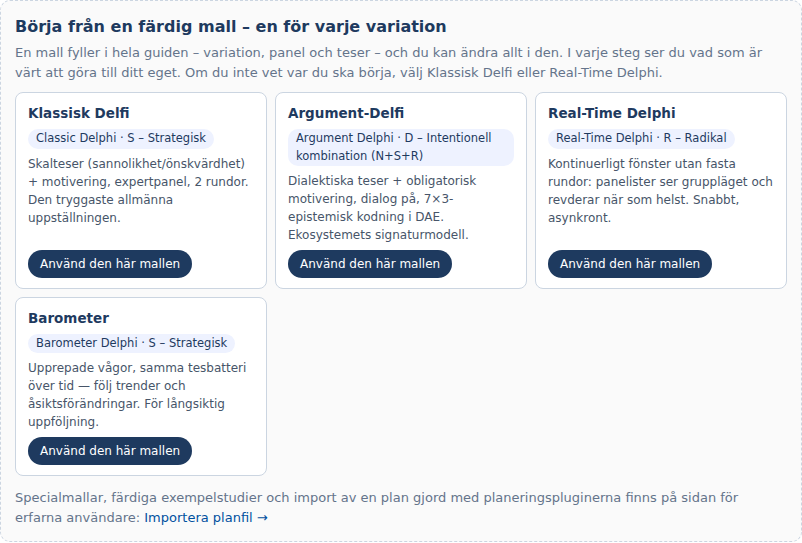
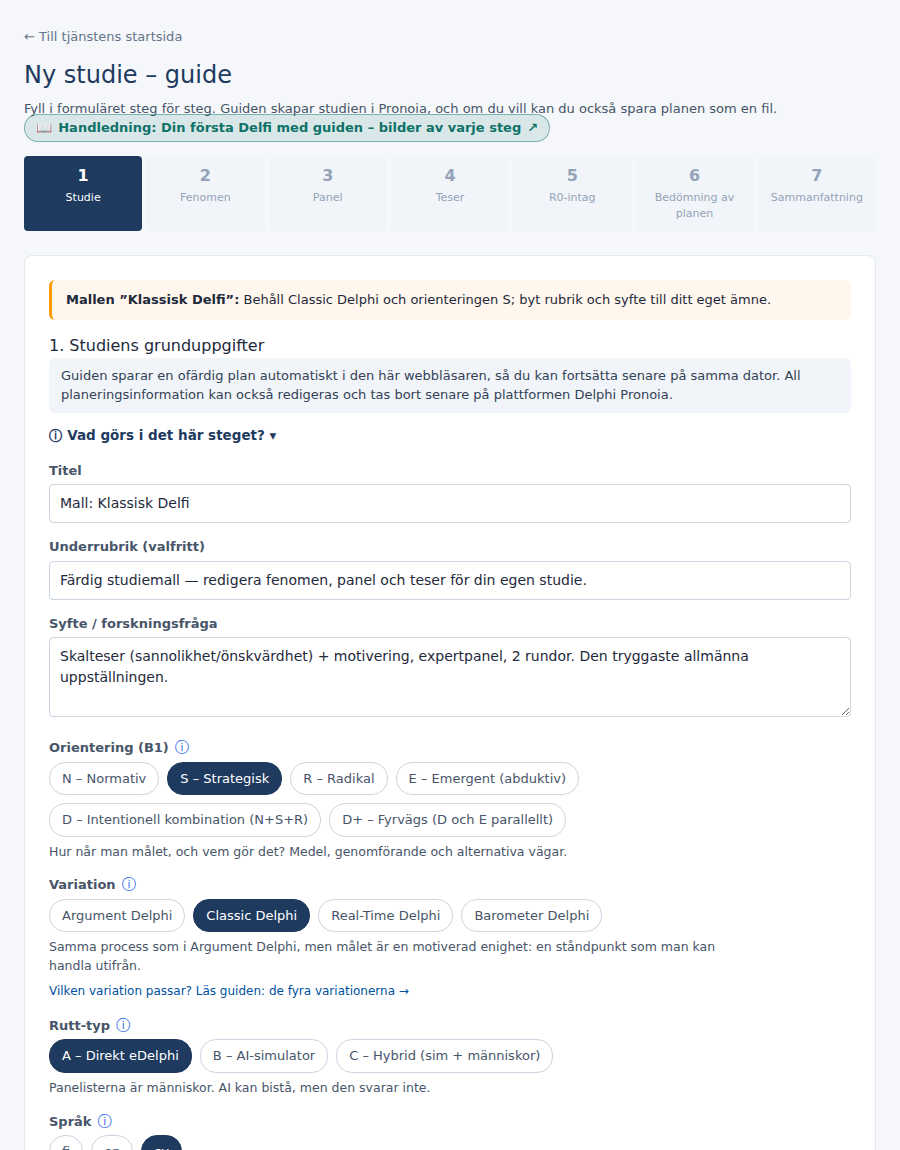
När mallen har laddats visar en orange ruta överst i varje steg vad som är värt att ändra i mallen just i det steget. I en tom guide laddas mallen direkt. Om stegen 2–7 redan har innehåll frågar guiden först om det ska ersättas med mallen. Titeln, underrubriken och syftet behålls alltid.
Steg 1: Studie
Skriv Titel och Syfte / forskningsfråga för ditt eget ämne. Behåll mallens orientering och variation första gången – de har valts för att passa mallen. Under varje alternativ finns en kort förklaring, och länken Vilken variation passar? Läs handledningen: de fyra variationerna → leder till en jämförelse.
Språk är det språk som panelisterna ser studien på. Det kan skilja sig från det språk du själv använder guiden på.
Steg 2: Fenomen
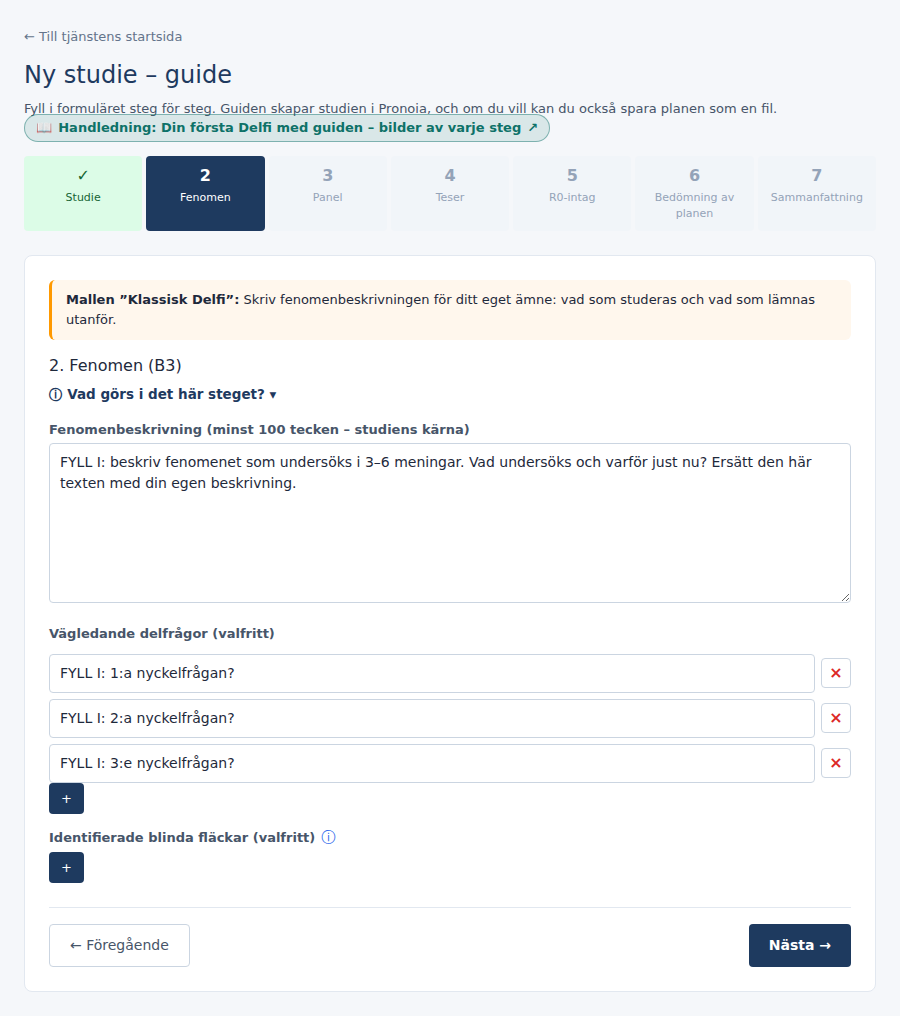
Fenomenbeskrivningen är studiens kärna: vad som studeras och vad som avgränsas bort. Ersätt mallens FYLL I-text med din egen beskrivning – minst 100 tecken. Delfrågor och blinda fläckar är valfria; tomma rader kan tas bort med knappen ×.
Steg 3: Panel
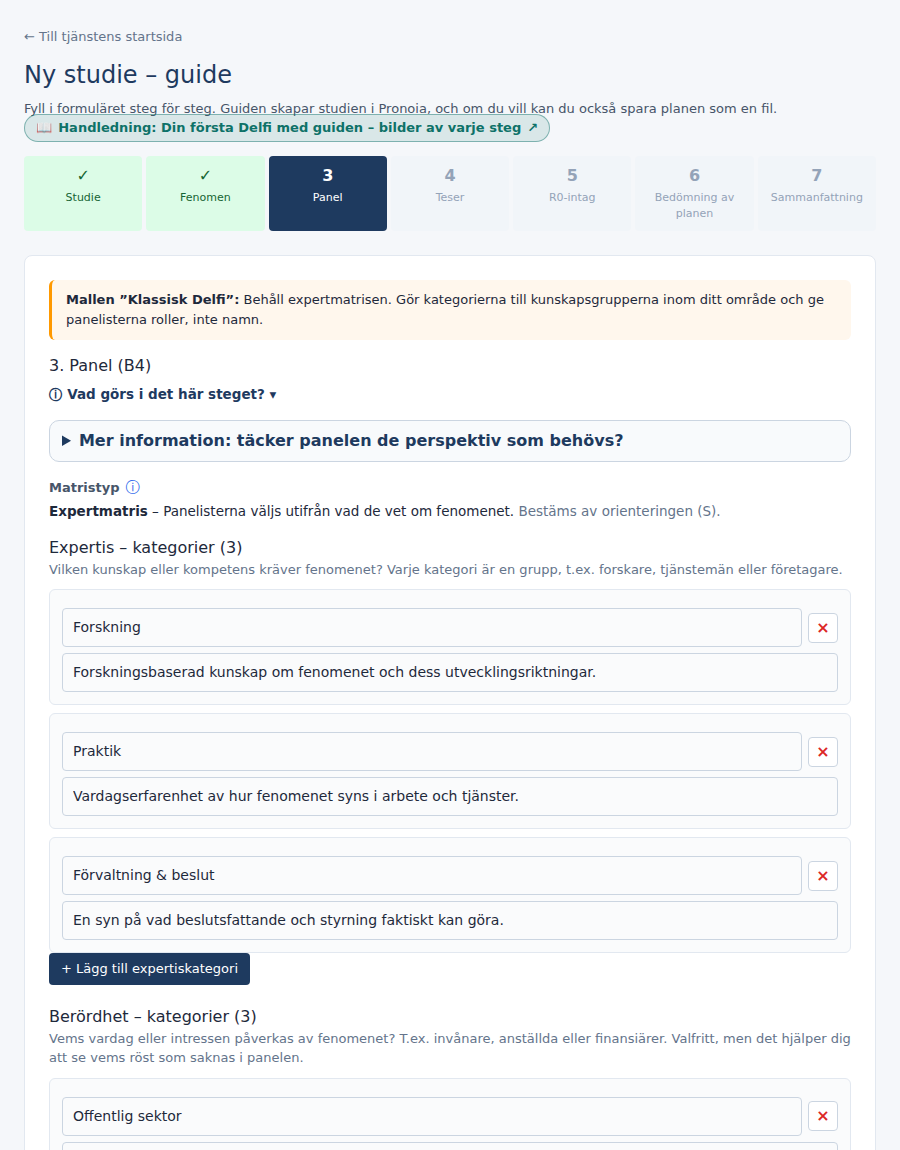
Panelen beskrivs som en matris med två axlar: Expertis (vad panelisten vet om fenomenet) och Berördhet (vem fenomenet påverkar). Varje axel har kategorier, och varje kategori har en titel och en beskrivning. Ändra mallens kategorier till grupper inom ditt eget område.
Panelisterna skrivs som roller, inte namn – till exempel ”kommunens bildningsdirektör”. Namn och e-postadresser läggs till först i Pronoias panelvy. Panelen måste ha minst en människa; AI-panelister är valfria.
En AI-panelists perspektivprofil visas som en bild: de fyra axlarna med namn och värden, och övriga AI-panelister som svaga streckade konturer, så att du ser hur långt från varandra profilerna ligger. Ladda ner PNG och Ladda ner SVG sparar bilden med rubriker och axlarnas ytterpunkter, till exempel för en rapport eller en bild i en presentation.
Steg 4: Teser
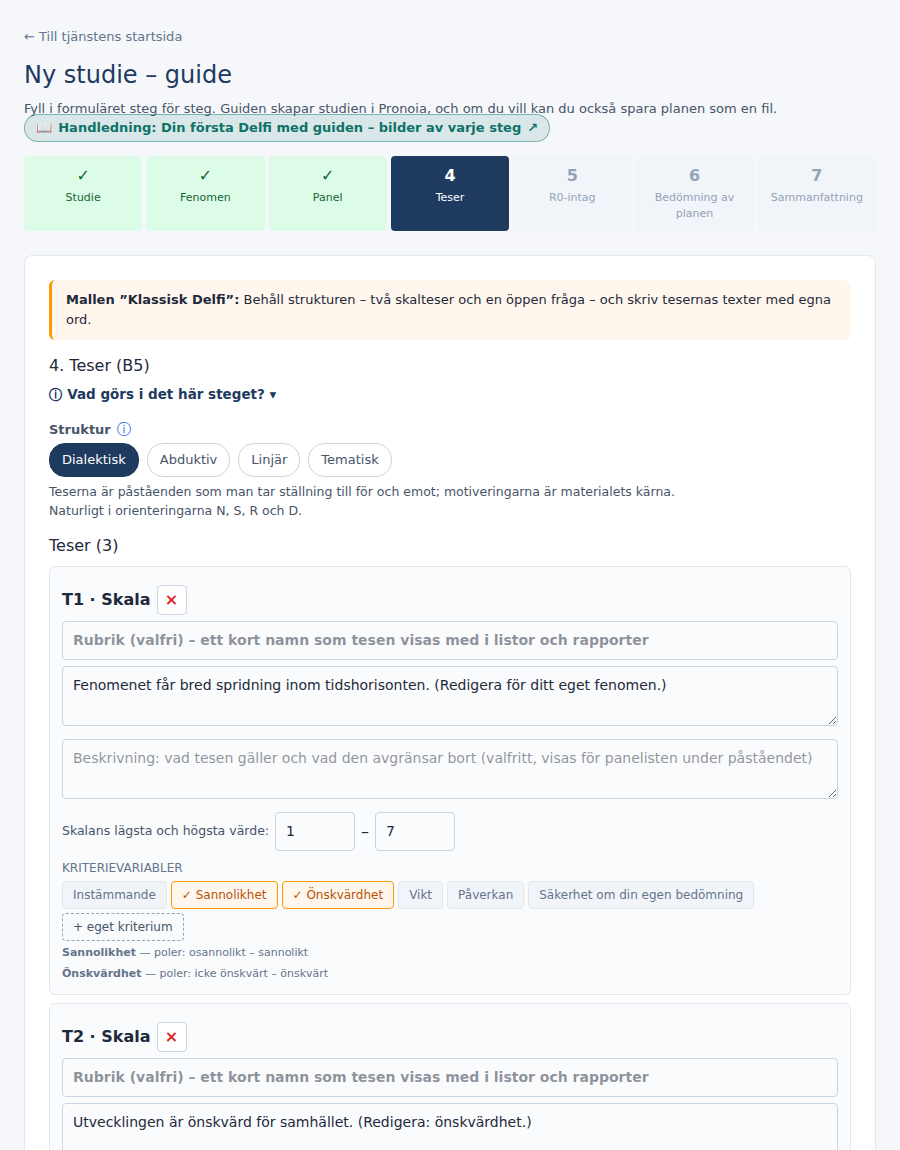
Teserna är de påståenden och frågor som panelen besvarar. Behåll mallens struktur och frågetyper, och skriv testexterna med dina egna ord (minst 20 tecken). Nya teser lägger du till med knapparna längst ner på sidan, till exempel + Skala eller + Öppen fråga.
Steg 5: Runda 0
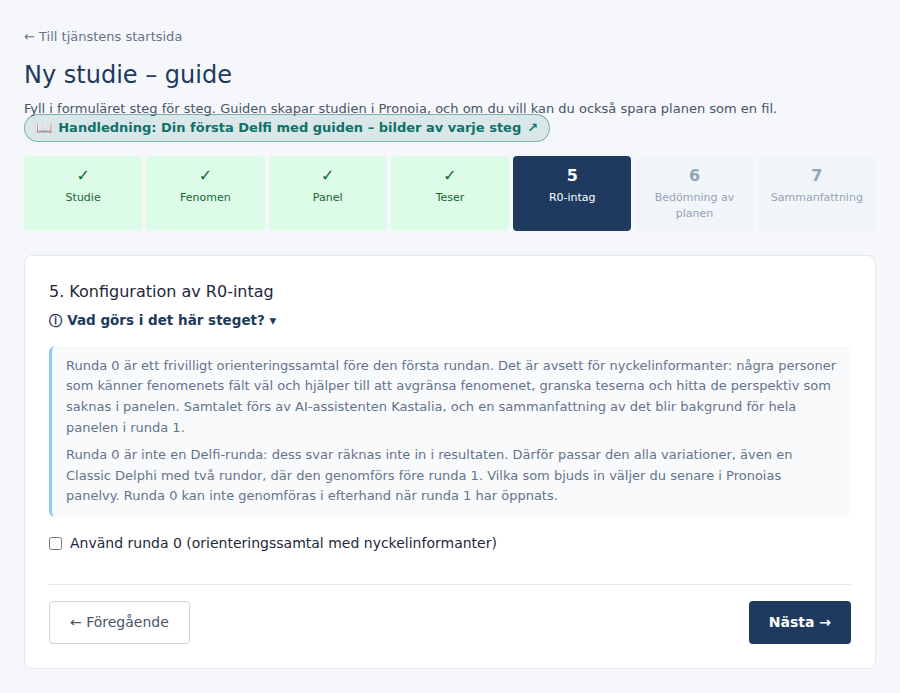
Runda 0 är ett valfritt orienteringssamtal med några nyckelinformanter före den första rundan. Den är avstängd som standard, och i en första studie är det bäst att låta den vara. I Barometer-mallen ställs i detta steg också schemat för mätvågorna in.
Steg 6: Bedömning av planen
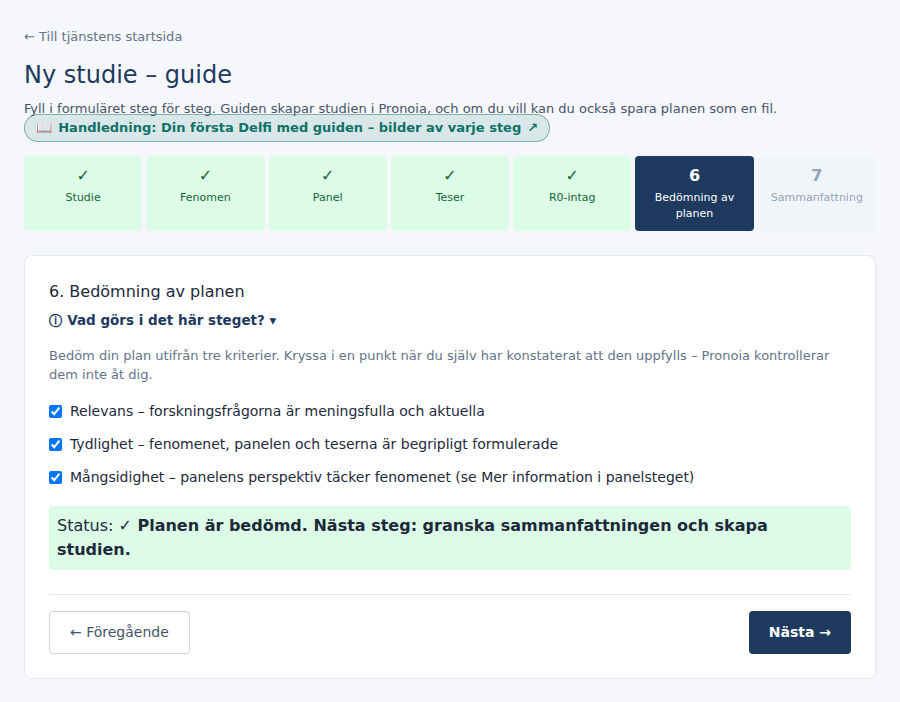
Bedöm din plan utifrån tre kriterier: relevans, tydlighet och mångsidighet. Kryssa i ett kriterium när du själv har konstaterat att det uppfylls – Pronoia kontrollerar dem inte åt dig. Mallarna har redan kryssat i kriterierna, så läs ändå igenom dem och ta bort krysset om ett kriterium ännu inte uppfylls.
Steg 7: Sammanfattning och skapande
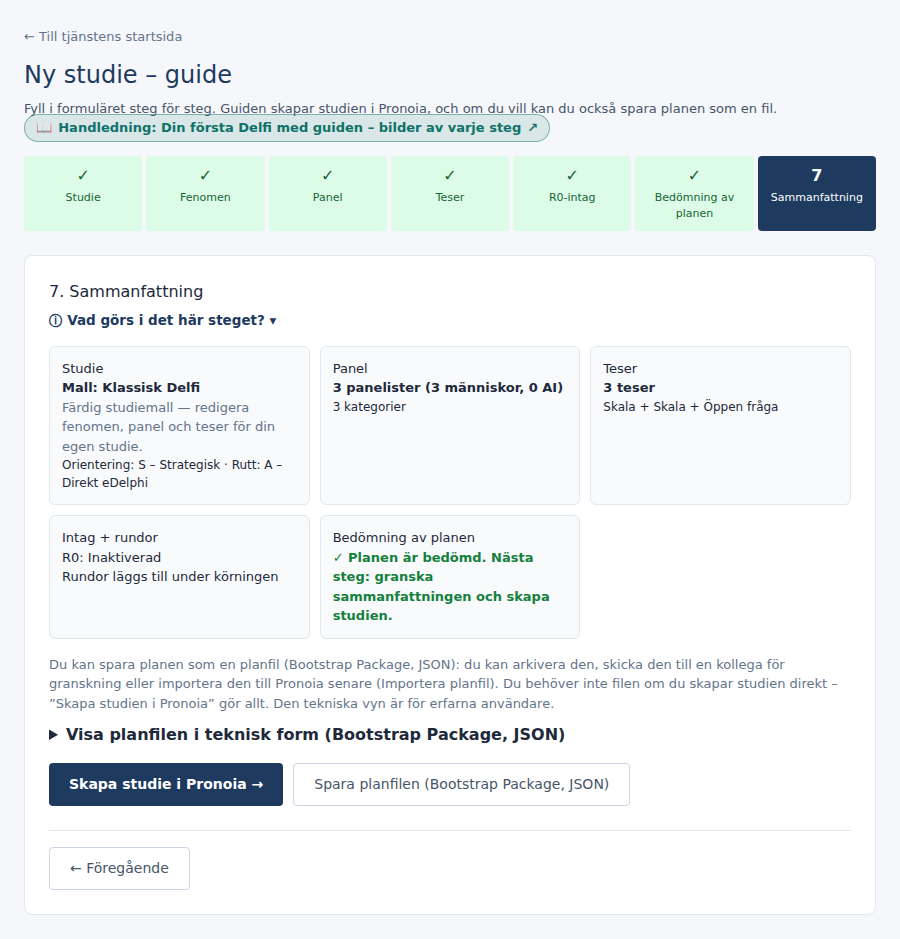
Sammanfattningen visar hela planen på en gång. När allt ser rätt ut, tryck på Skapa studie i Pronoia →. Studien skapas direkt, och du kan öppna den i facilitatorns vy.
Om du vill kan du också spara planen som en fil med Spara planfilen (Bootstrap Package, JSON) – till exempel för arkivet eller för en kollega att granska. Filen behövs inte om du skapar studien direkt.
Om du avbryter
När du öppnar guiden igen på samma dator och i samma webbläsare fortsätter den där du slutade och visar när utkastet sparades. Med Börja om får du en tom guide – guiden ber dig bekräfta innan utkastet tas bort.
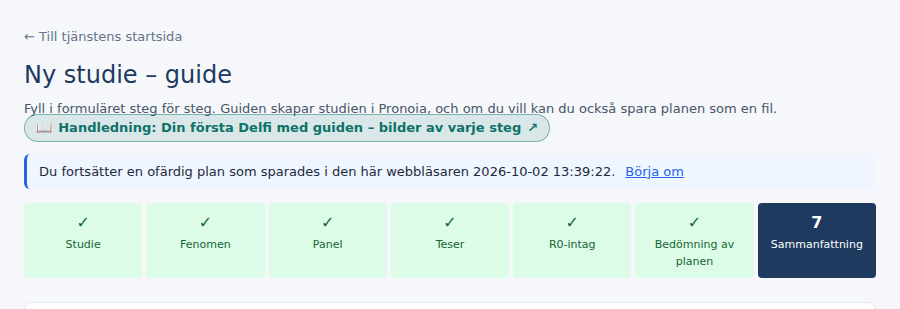
Vad händer sedan
Studien finns nu i Pronoia som ett utkast. Därefter färdigställer du den: bekräftar AI-läget, fyller i personuppgiftsansvarig, gör teserna till dina egna, lägger till de riktiga panelisterna och skapar inbjudningslänkarna. Det visas med bilder i Färdigställ planen i Pronoia. Från öppnandet av rundan och framåt: Facilitatorns process, från planering till överlämning.
Från plan till Pronoia
Planering (DPE) → planfil → Facilitering (Pronoia)
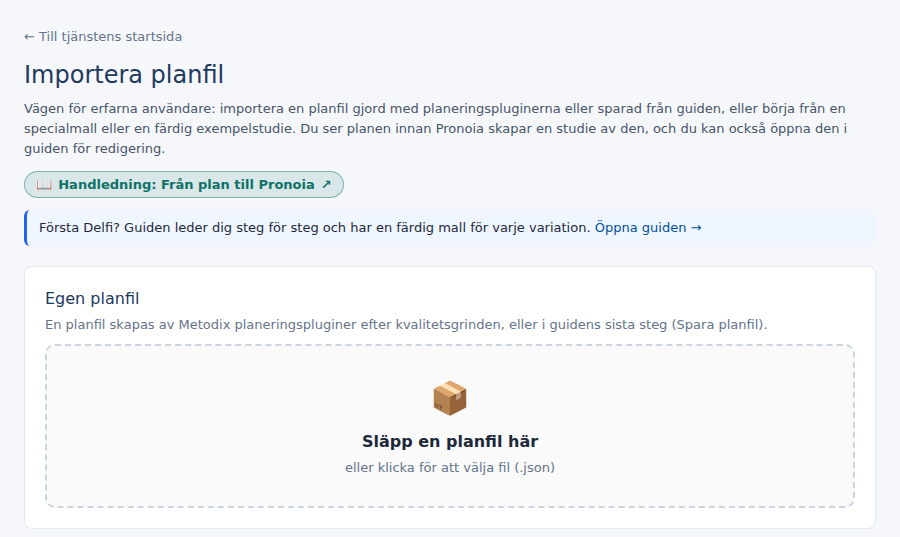
Det här är vägen när planen redan finns – eller när du vill börja från en specialmall eller en färdig exempelstudie. Öppna sidan med knappen 📥 Importera planfil på skrivbordet.
Varifrån en planfil kommer
En planfil (JSON) är planen i maskinläsbar form. Den uppstår på två sätt:
- Med planeringspluginerna. Skriv
metodixi Claude och välj planering. När planeringen frågar efter målplattform, välj Pronoia. Efter kvalitetsgrinden skapar planeringen en planfil som du sparar på din dator. - Från guiden. Guidens sista steg har knappen Spara planfilen (Bootstrap Package, JSON).
Planeringspluginerna är avsedda för Metodix licensierade partner. Om du inte har dem ännu får du installationsanvisningen av Metodix.
Importera din egen fil
Släpp filen på Egen planfil eller tryck för att välja den. Pronoia kontrollerar planen direkt och visar en förhandsgranskning. Ingenting skapas ännu.
Eller börja från en mall
Längst ner på sidan finns två grupper av mallar:
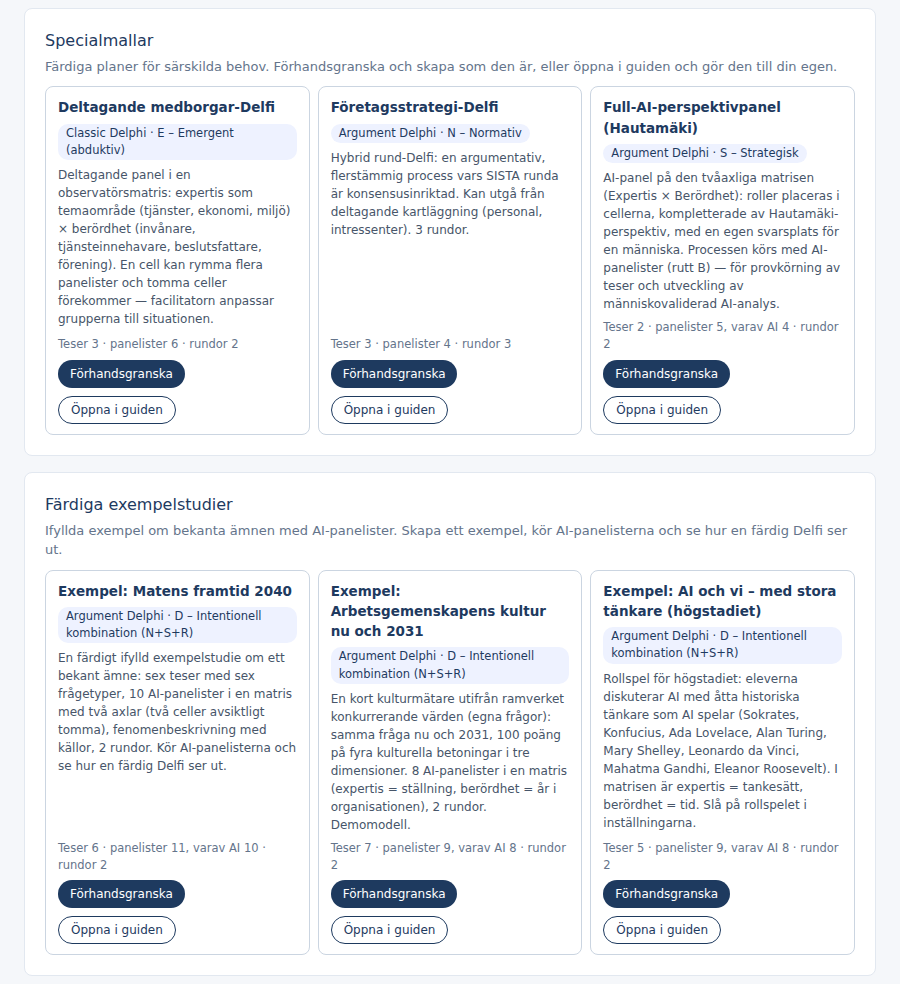
- Specialmallar – färdiga planer för särskilda behov: en deltagande medborgar-Delfi, en företagsstrategi-Delfi och en perspektivpanel som helt består av AI-panelister.
- Färdiga exempelstudier – ifyllda exempel om bekanta ämnen med AI-panelister. Skapa ett exempel, kör AI-panelisterna och se hur en färdig Delfi ser ut.
Varje mallkort har två knappar: Förhandsgranska leder till samma förhandsgranskning som din egen fil, och Öppna i guiden öppnar mallen i guiden för redigering.
Läs förhandsgranskningen
Förhandsgranskningen visar om planen är i ordning och visar den med samma namn som guiden: studie, fenomen, panel, teser, rundor och Bedömning av planen. Anmärkningar hindrar inte skapandet; om planen behöver rättas förblir knappen för att skapa grå och skälen visas i en lista.
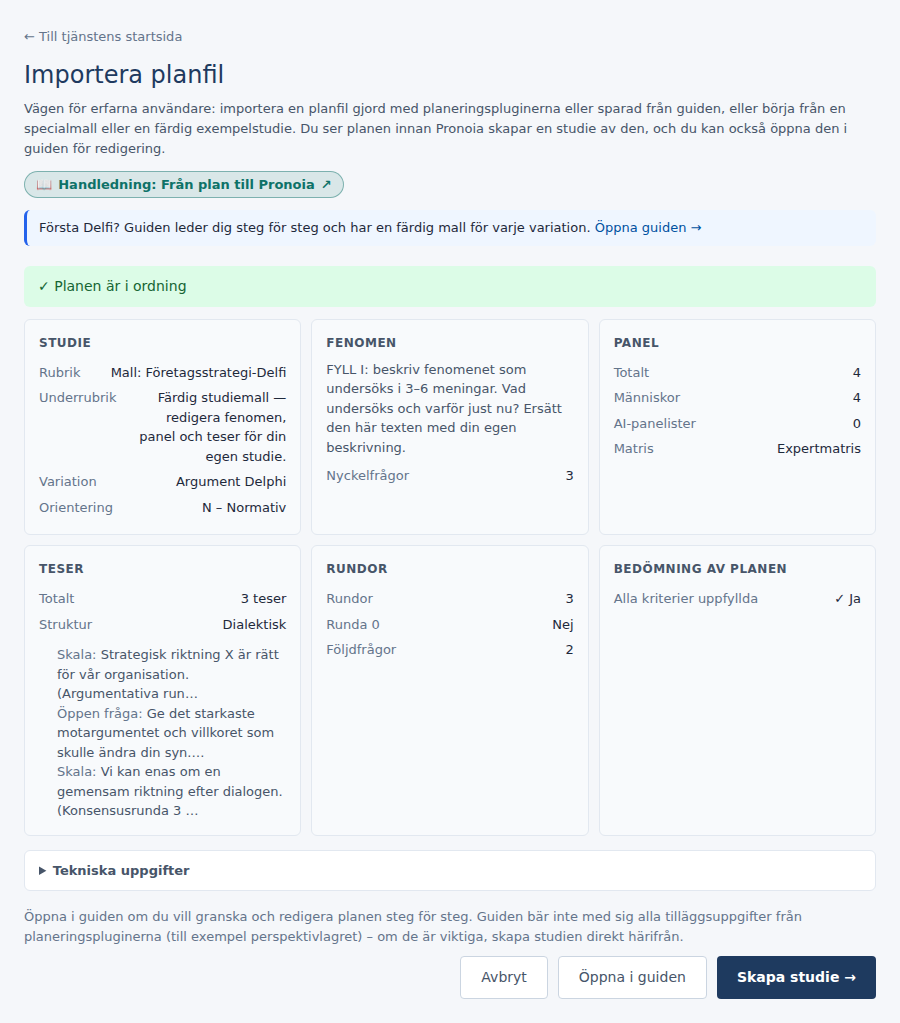
Tekniska uppgifter är hopfällda under förhandsgranskningen. Öppna dem när du granskar en fil från planeringspluginerna: där finns filens schemaidentifierare, skapare, rutt och språkkod samt perspektivlagrets värden om planen har ett sådant.
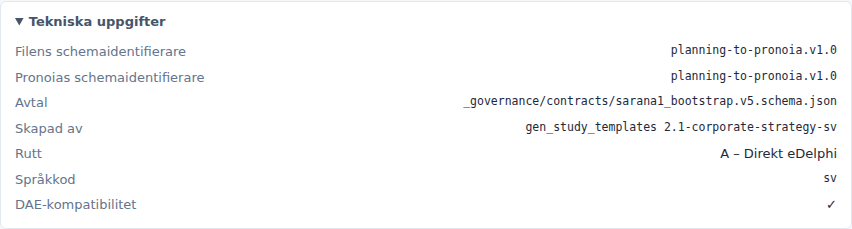
Skapa studien – eller öppna i guiden
Under förhandsgranskningen finns tre val:
- Skapa studie → skapar studien direkt från planen. Allt i filen förs över till Pronoia.
- Öppna i guiden öppnar planen i guiden, där du kan gå igenom den steg för steg och redigera den innan studien skapas. Guiden bär inte med sig alla tilläggsuppgifter från planeringspluginerna (till exempel perspektivlagret) – om de är viktiga, skapa studien direkt.
- Avbryt går tillbaka till början.
Om guiden har ett ofärdigt utkast frågar sidan först om det ska ersättas. Guiden visar överst varifrån planen kom.
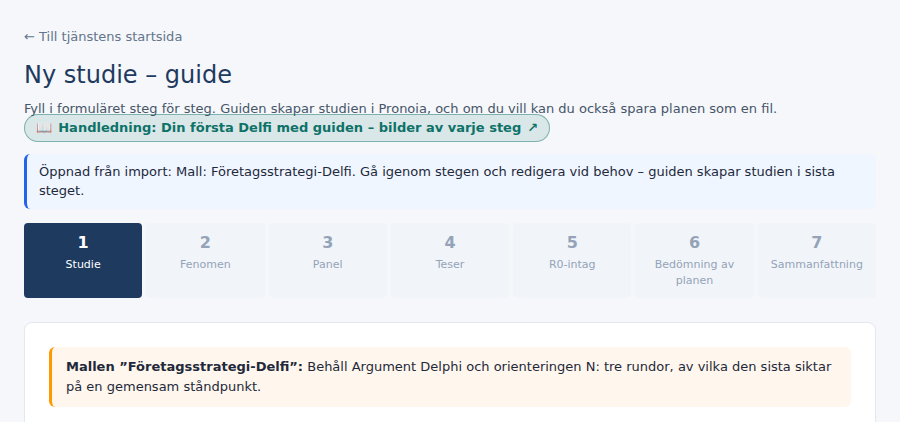
Samma plan två gånger
Om samma planfil redan har importerats säger sidan det och frågar om en ny parallell studie ändå ska skapas: Skapa ny studie eller Skapa inte. En plan körs ibland om med avsikt, så importen hindrar det inte.
Efter skapandet
När studien har skapats, tryck på Öppna studien →. Om filen hade fält som saknar motsvarighet i Pronoia listas de under Fält utan mottagare – importen lyckades ändå. Studien är ett utkast som du färdigställer innan panelen kan bjudas in: Färdigställ planen i Pronoia. Därifrån fortsätter arbetet som med vilken studie som helst: Facilitatorns process, från planering till överlämning. Hela kedjan från planering till analys: Integration: Plan → Pronoia → DAE.
Färdigställ planen i Pronoia
Facilitering (Pronoia)
När studien har skapats med guiden eller importerats som en plan är den ett utkast i Pronoia. Mallen har fyllt i en stomme: beskrivningen, rundorna, panelens roller och teserna. En del lämnas ändå alltid åt dig, eftersom det är uppgifter om din studie som en mall inte kan känna till.
Den här handledningen tar utkastet till den punkt där panelen kan bjudas in till den första rundan. Räkna med en halvtimme till en timme – det mesta går åt till teserna och panelisterna.
Var du börjar
På guidens sista skärm trycker du på Öppna i facilitatorvyn →. På importsidan heter samma knapp Öppna studien →. Båda skärmarna har också en länk till den här handledningen.
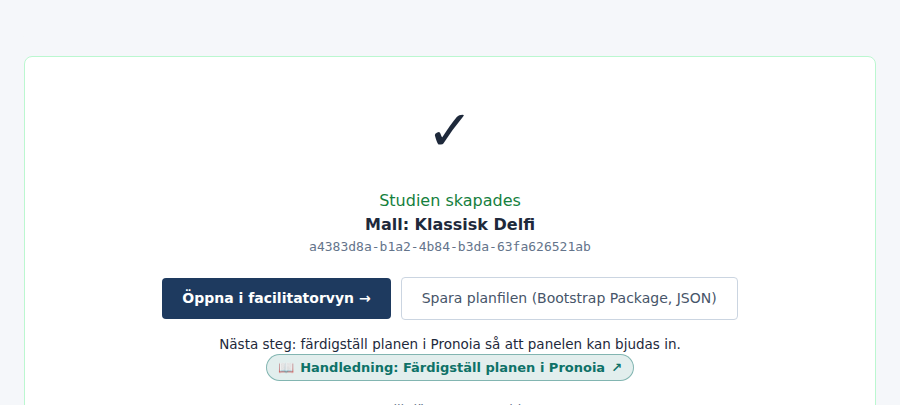
Senare når du studien från skrivbordets vänstra kant, under Studier.
Vad nu? och de fyra områdena
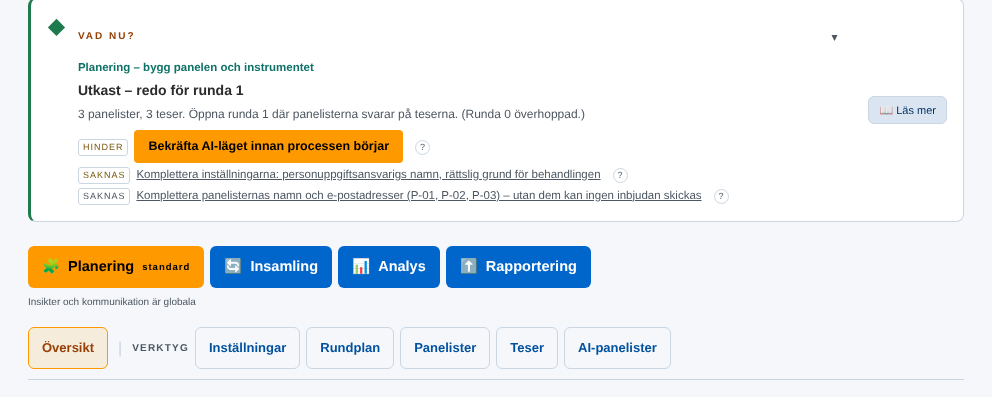
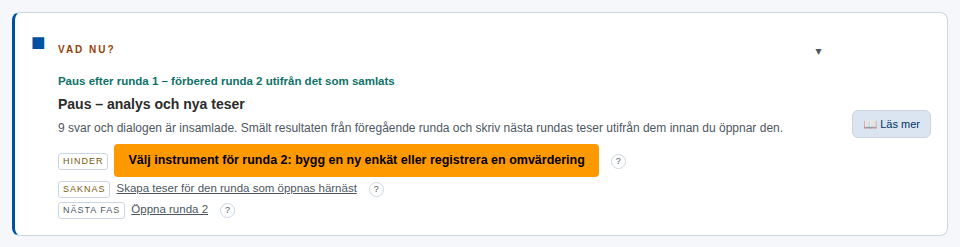
Överst i facilitatorvyn finns kortet Vad nu?. Det berättar i vilket skede studien är och listar vad som hindrar att gå vidare (HINDER) och vad som fortfarande saknas (SAKNAS). Länken på varje rad tar dig direkt till det ställe där saken åtgärdas.
Under kortet finns studiens fyra områden: Planering, Insamling, Analys och Rapportering. I den här handledningen arbetar du nästan hela tiden i Planering. Dess verktyg är Översikt, Inställningar, Rundplan, Panelister, Teser och AI-panelister.
Bredvid varje vys rubrik finns en märkning som säger vad en ändring gäller, till exempel Gäller: studien eller Gäller: runda 1. Den visar om du ändrar hela studien eller en runda.
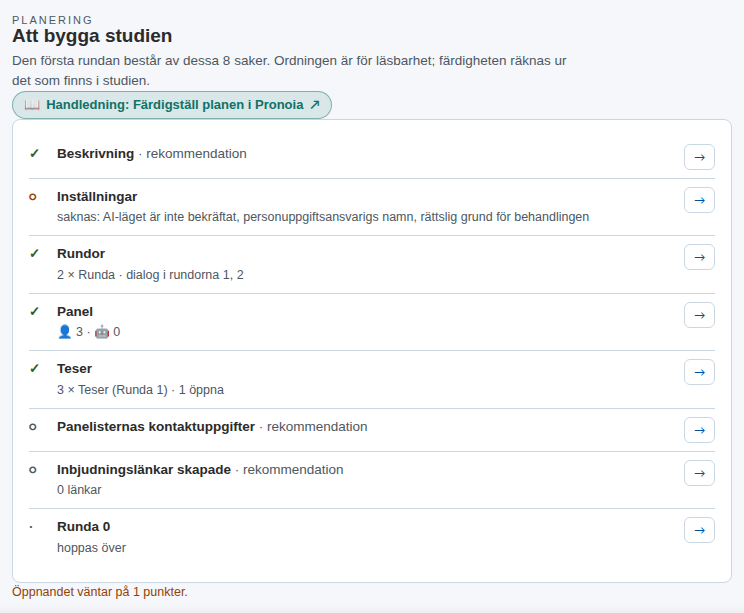
Översikt: vad som fortfarande saknas
Översikt är en lista med rubriken Att bygga studien. Pronoia räknar fram den ur det som finns i studien – du bockar inte av den själv.
- ✓ betyder att punkten är på plats.
- ○ betyder att något saknas i punkten.
- · betyder ett beslut, inte en brist (till exempel om runda 0 körs).
- Märkningen rekommendation betyder att punkten inte hindrar öppnandet, men att den är värd att ordna.
Under listan står hur många hindrande punkter som är öppna: Öppnandet väntar på 1 punkter. Knappen → på en rad tar dig till vyn där punkten åtgärdas.
Vad kom från mallen, vad är kvar åt dig
| Punkt | Från mallen | Din uppgift |
|---|---|---|
| Beskrivning | mallens allmänna text och FYLL I-text | rubrik, beskrivning och fenomen för ditt eget ämne |
| Inställningar | orientering, språk, AI-läge | bekräfta AI-läget, personuppgiftsansvarig, rättslig grund |
| Rundor | mallens antal rundor | kontrollera antalet och runda 0 |
| Panel | roller i matrisen (P-01, P-02 …) | fyll de celler där en synvinkel saknas |
| Teser | exempelteser | skriv teser för ditt eget fenomen |
| Panelisternas kontaktuppgifter | – | riktiga namn och e-postadresser |
| Inbjudningslänkar skapade | – | skapa länkarna när allt annat är klart |
Ordningen är fri. Nedan gås punkterna igenom i den ordning som oftast är mest naturlig.
1. Gör grunduppgifterna till dina egna
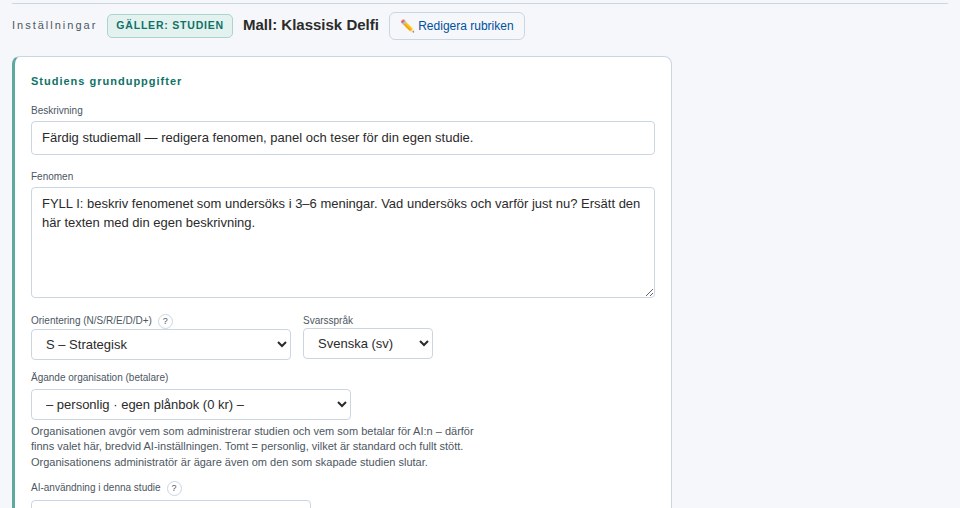
Öppna Inställningar. Överst finns Studiens grunduppgifter:
- Redigera rubriken öppnar ett fönster där du byter studiens namn. En malls namn börjar med Mall: – byt det, eftersom panelisterna ser namnet i inbjudan.
- Beskrivning är en presentation på en mening.
- Fenomen är studiens kärna: vad som undersöks och varför just nu. Ersätt mallens FYLL I-text.
- Bilagor för paneldeltagare är frivilliga, till exempel en presentation av panelen på en sida. Panelisterna ser bilagorna i kortet som presenterar studien.
Ändringar sparas automatiskt: efter en stund står det Sparat kl. hh.mm i slutet av formuläret.
2. Bekräfta AI-läget
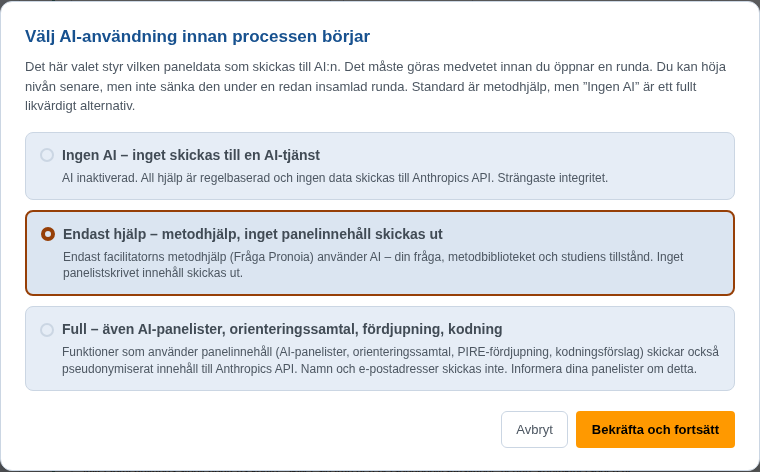
Den första rundan kan inte öppnas förrän du medvetet har valt vad AI får göra i studien. Under AI-användning i denna studie trycker du på Bekräfta AI-läget. Välj ett av tre:
- Ingen AI – inget skickas till en AI-tjänst
- Endast hjälp – metodhjälp, inget panelinnehåll skickas ut (standard)
- Full – även AI-panelister, orienteringssamtal, fördjupning, kodning
Tryck på Bekräfta och fortsätt. Därefter står det AI-läget är bekräftat. Om du senare byter läge bekräftar du det på nytt.
3. Personuppgiftsansvarig och rättslig grund
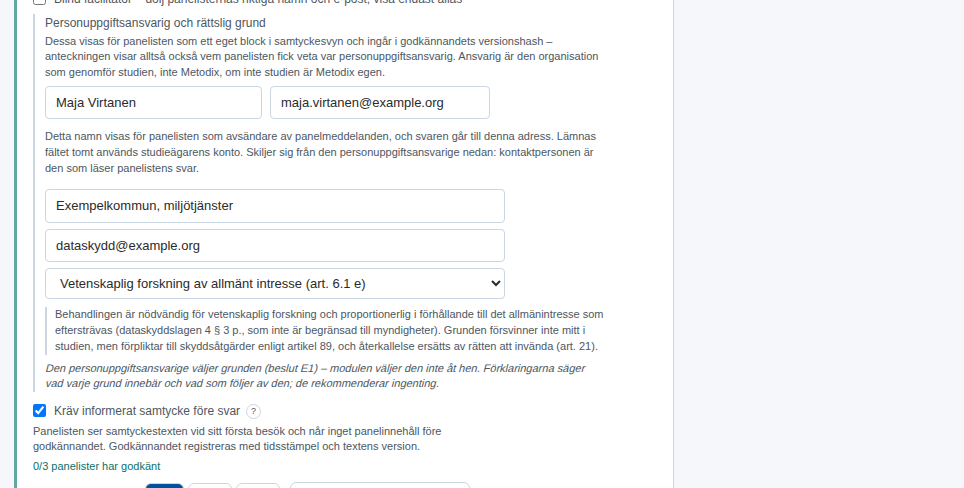
I mallen är Kräv informerat samtycke före svar redan påslaget: panelisten godkänner samtyckestexten innan hen ser något panelinnehåll. Därför kan inbjudningslänkar inte skapas förrän Personuppgiftsansvarig och rättslig grund är ifyllt:
- Kontaktpersonens namn och Kontaktpersonens e-post – du eller den som svarar på panelisternas meddelanden. Lämnas fälten tomma används uppgifterna i ditt eget konto.
- Den ansvariges namn och Kontaktuppgifter – organisationen som genomför studien.
- Rättslig grund för behandlingen – välj i listan. Under varje grund finns en förklaring av vad den innebär.
Samtyckestext finns färdig på tre språk. Du behöver inte skriva den om du inte vill ha en egen formulering.
Du behöver inte spara. När fälten är ifyllda blir raden Inställningar i översikten ✓.
4. Rundor
Öppna Rundplan och tryck på Redigera upplägget. Här bestämmer du två saker:
- Runda 0 – om en orientering körs före den första rundan, där nyckelinformanter diskuterar fenomenet. I mallen är den avslagen (Nej). Välj Ja om du vill höra panelen innan teserna låses.
- Egentliga rundor – vanligen två eller tre. Reservera hellre en för mycket än för lite: en oanvänd runda kostar ingenting.
Vägen visar hela bågen från planering till avslutning. Tryck på Spara.
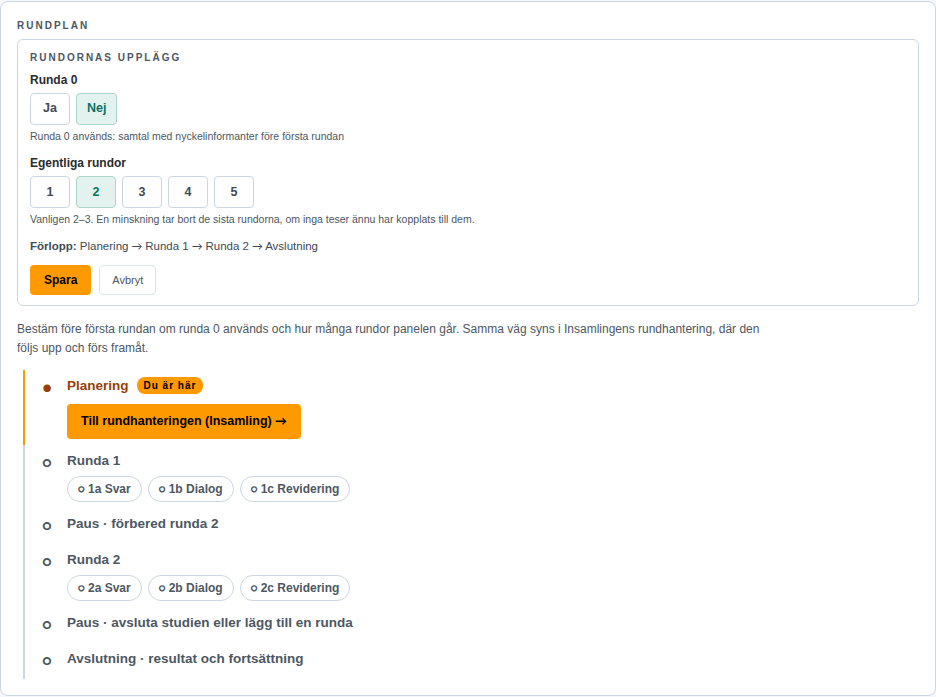
Om du slår på runda 0 ställs dess orienteringsfrågor in på Insamlingens flik Runda 0. Mer om det i Facilitatorns process, från planering till överlämning.
5. Gör teserna till dina egna
Öppna Teser. Överst finns ett formulär för en ny tes och under det rundans 1 teser. Mallens teser är skrivna allmänt och har en anvisning inom parentes, till exempel (Redigera för ditt eget fenomen.)
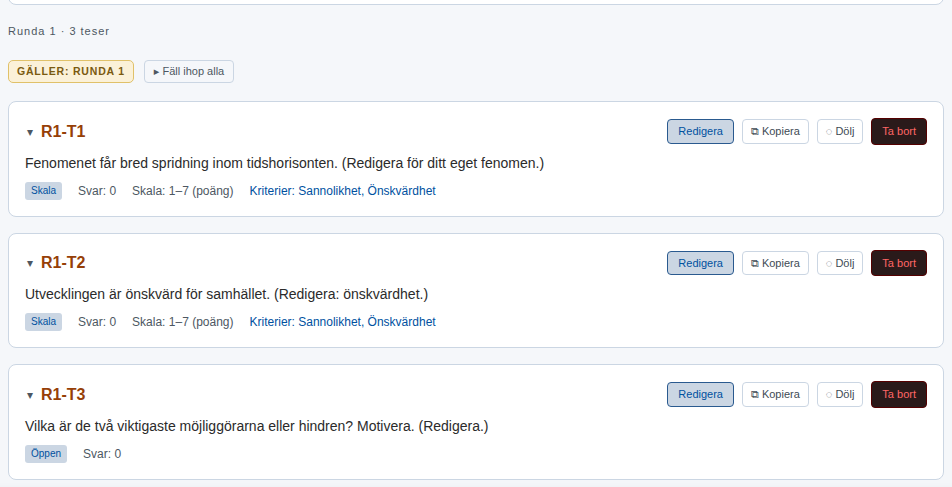
Tryck på Redigera vid en tes och skriv din egen. I samma formulär kan du lägga till en förklaring och justera en skaltes kriterier, till exempel sannolikhet och önskvärdhet. Förhandsgranskning: så ser panelisten frågan visar tesen med panelistens ögon. Tryck på Spara.
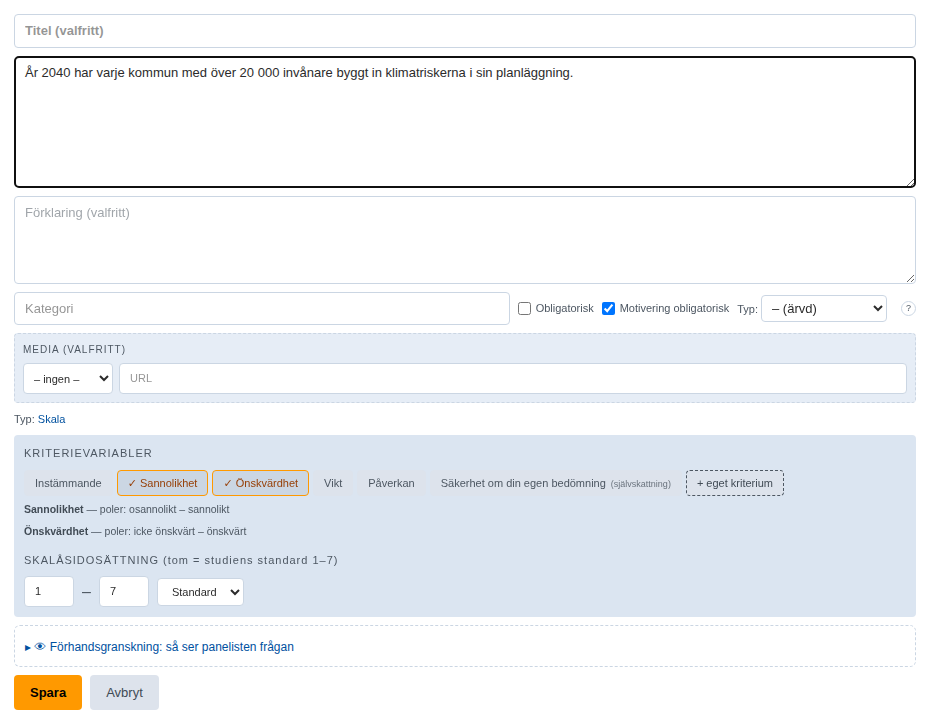
En ny tes lägger du till med formuläret överst och knappen + Lägg till; där väljer du också testyp, till exempel Skala eller Öppen. En mallens tes som du inte behöver kan du ta bort (Ta bort) eller dölja (Dölj).
6. Panel och panelister
Öppna Panelister. Överst finns panelmatrisen: mallens roller (P-01, P-02 …) är placerade i celler efter expertis och berördhet. Under matrisen visar PANELENS TÄCKNING hur väl synvinklarna täcks: Täckningspoäng, Saknade synvinklar (tomma celler) och vid behov varningen Panelkomplettering rekommenderas före rundan.
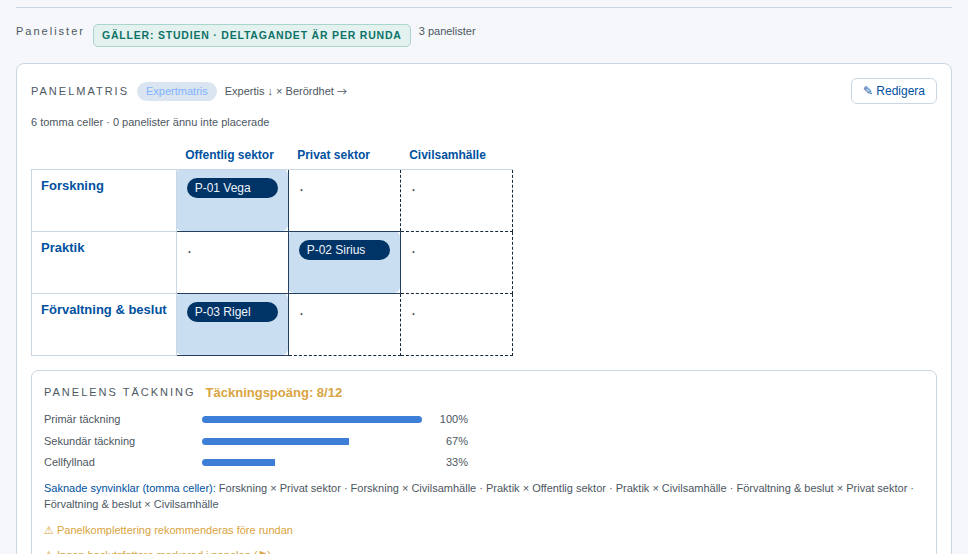
Mallens roller är platser, inte människor. Tryck på Redigera vid var och en och skriv in den riktiga personens namn och e-post. På samma rad kan du kontrollera cellen och markera personen som beslutsfattare (Beslutsfattare). Tryck på Spara.
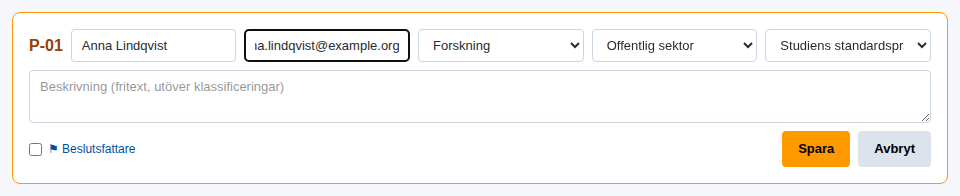
Lägg till nya panelister med formuläret i vyn och knappen + Lägg till – särskilt i de celler där en synvinkel saknas. En panelist utan e-postadress kan inte bjudas in, så raden Panelisternas kontaktuppgifter i översikten blir ✓ först när alla har kontaktuppgifter.
Prova som panelist visar studien så som en panelist ser den.
7. AI-panelister (valfritt)
Om du valde Full som AI-läge kan du lägga till AI-panelister på fliken AI-panelister: Skapa 5 standardprofiler, Generera profilförslag utifrån fenomenet eller Importera Handoff-paketet från planeringen. AI-panelister är alltid märkta i panelen. I en första studie behövs de inte.
8. Inbjudningslänkar
När allt ovan är på plats går du till området Insamling och öppnar Inbjudningar. Tryck på Skriv och skicka inbjudan →. Pronoia skapar en personlig länk för varje panelist och öppnar en färdig inbjudan i Kommunikation, adresserad till panelens mänskliga panelister. Ingenting skickas förrän du trycker på Skicka där – hur du skickar beskrivs i nästa guide. Om du bara vill skapa länkarna gör Generera inbjudningslänkar det utan att öppna något brev.
Själva länkarna ser du inte. En ny studie är i stängt länkläge: varje länk går bara i brevet till sin egen panelist, och på skärmen står endast att länkarna har skapats. Knappen bredvid brevet visar hur många de är, till exempel ✓ Inbjudningslänkar skapade (3) – skapa saknade. Stängt läge skyddar panelisternas anonymitet, och det är den rekommenderade inställningen.
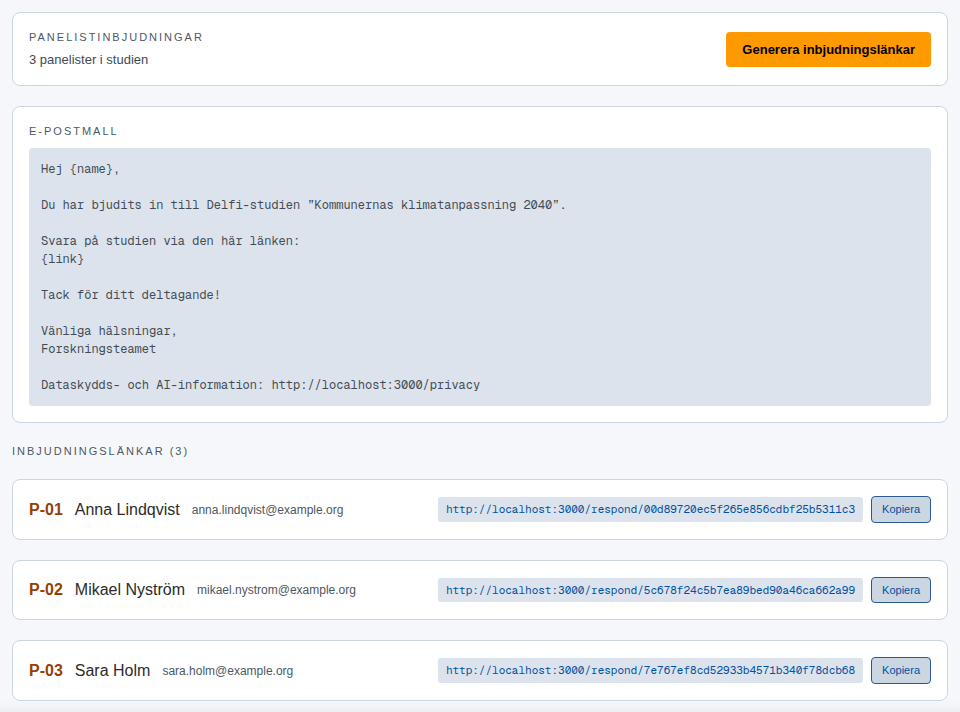
Om du hellre skickar inbjudningarna från din egen e-post väljer du Öppen i Inställningar under Facilitatorns åtkomst till panelisternas svarslänkar. Då visar Inbjudningar varje panelists länk, Kopiera kopierar den till urklipp och E-POSTMALL ger ett meddelande där du ersätter {name} och {link} med varje panelists uppgifter. I blindläge är länkarna alltid stängda.
Att skapa länkarna skickar ännu ingenting och öppnar inte rundan.
Redo att bjuda in
Gå tillbaka till Översikt i området Planering. När listan är på plats står det Allt som hindrar öppnandet är på plats. under den, och kortet Vad nu? föreslår härnäst Gå till svarsfasen.
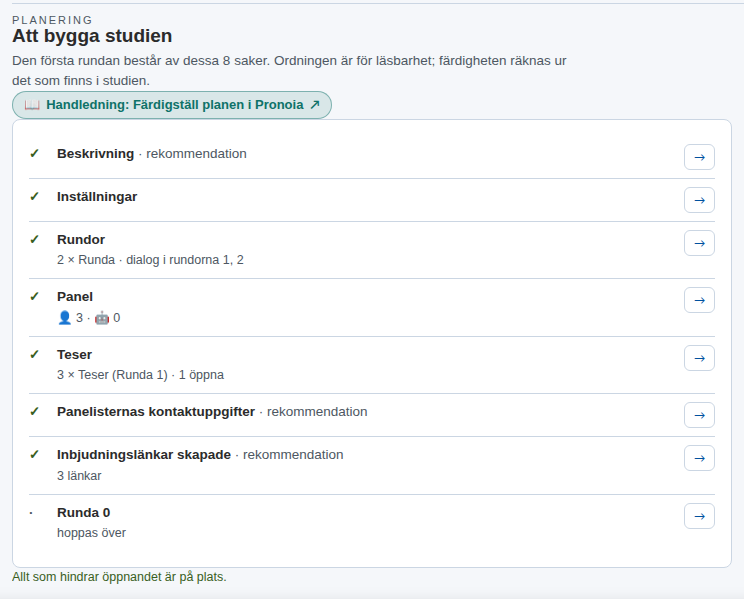
Planen är nu klar. Att öppna den första rundan, skicka inbjudningarna och följa insamlingen är ämnet för nästa handledning: Din första runda i Pronoia.
Kom ihåg
- Inget låses. Teser, panelister och inställningar kan fortfarande redigeras mellan rundorna – handledningen följer bara den ordning i vilken den första rundan blir till.
- Listan räknas fram. Om en rad förblir ○, tryck på dess knapp →: den tar dig till det ställe där punkten åtgärdas.
- Öva tryggt. Du kan öva på en exempelstudie innan din egen: Facilitatorns provperiod i fem steg.
Din första runda i Pronoia
Facilitering (Pronoia)
Föregående handledning slutade med att planen var klar och kortet Vad nu? föreslog svarsfasen härnäst. Den här handledningen fortsätter därifrån. I den öppnar du runda 1, bjuder in panelen, följer svaren och dialogen, stänger rundan och förbereder runda 2.
Huvudvägen är Argument Delphi, Pronoias kännetecknande variation: panelisterna bedömer teserna och motiverar sina bedömningar, läser sedan varandras motiveringar och diskuterar dem. Skillnaderna i de andra variationerna finns i slutet av handledningen.
En runda varar vanligen 1–3 veckor. Ditt eget arbete i den är en timme eller två: öppnandet och inbjudningarna i början, en kontroll med några dagars mellanrum och stängningen i slutet.
Så går en runda
Allt i den här handledningen görs i området Insamling. Dess flikar är Lägesbild, Rundhantering, Inbjudningar, Facilitering, Kommunikation och Svar.
I Argument Delphi går runda 1 så här:
| Fas | Vad panelen gör | Vad du gör |
|---|---|---|
| 1a Svar | bedömer teserna och motiverar bedömningarna | skickar inbjudningar, följer svaren, påminner |
| 1b Dialog | läser de andras motiveringar, kommenterar och preciserar sin egen | följer diskussionen och plockar material |
| Paus | svarar inte | läser resultaten och bygger runda 2 |
Vägen visar också fasen 1c Revidering markerad med ↺ under dialogen. I Argument Delphi reviderar panelisterna sina bedömningar under dialogen, och någon separat revideringsfas kommer inte.
Alla övergångar görs med samma orangea knapp på fliken Rundhantering. Pronoia för inte rundan vidare av sig själv, och sista svarsdagen stänger inte rundan.
1. Före öppnandet: sista svarsdag och synlighet
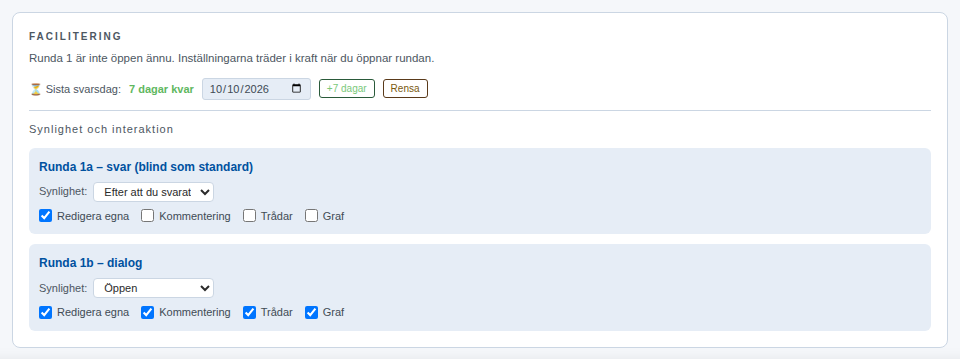
Öppna Insamling › Facilitering. Den översta raden säger att runda 1 ännu inte är öppen och att inställningarna träder i kraft när du öppnar rundan.
- Sista svarsdag är ett datum som panelisterna ser. Det stänger inte rundan utan påminner dig och panelen. +7 dagar flyttar det en vecka framåt, Rensa tar bort det.
- Synlighet och interaktion anger separat för varje fas vad panelisten ser. Mallens standard passar de flesta studier: i svarsfasen ser panelisten de andras svar först efter sitt eget (Efter att du svarat), och i dialogfasen är allt öppet (Öppen). Med kryssrutorna (Redigera egna, Kommentering, Trådar, Graf) tillåter eller spärrar du enskilda funktioner.
2. Öppna runda 1
Öppna Rundhantering. Vägen visar hela förloppet från planering till avslutning, och märket Du är här visar var du är. Den orangea knappen är alltid nästa steg. Nu är det Öppna runda 1.
På kortets rad INFORMATION OCH INTERAKTION leder knapparna Meddelande till panelen och Inbjudningar och länkar till samma funktioner som flikarna Kommunikation och Inbjudningar.
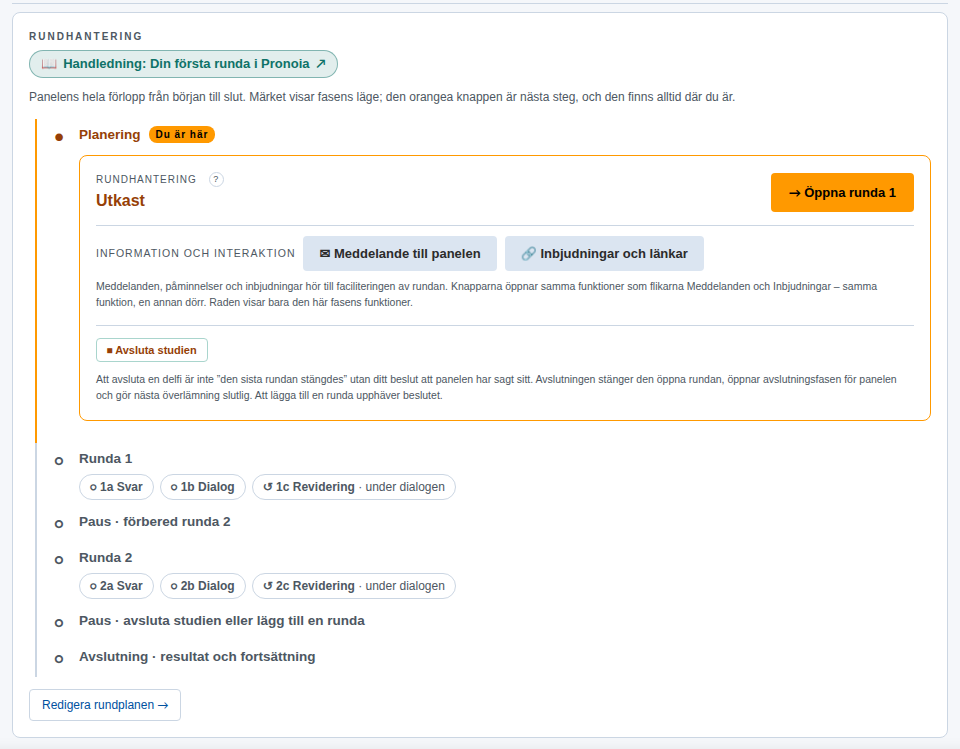
Tryck på Öppna runda 1. Rundan är nu öppen och fasen är Svar. Kortet visar antalet svar (först 0 / 9 – tre panelister gånger tre teser), och den orangea knappen byts till nästa steg, Gå till dialogfasen.
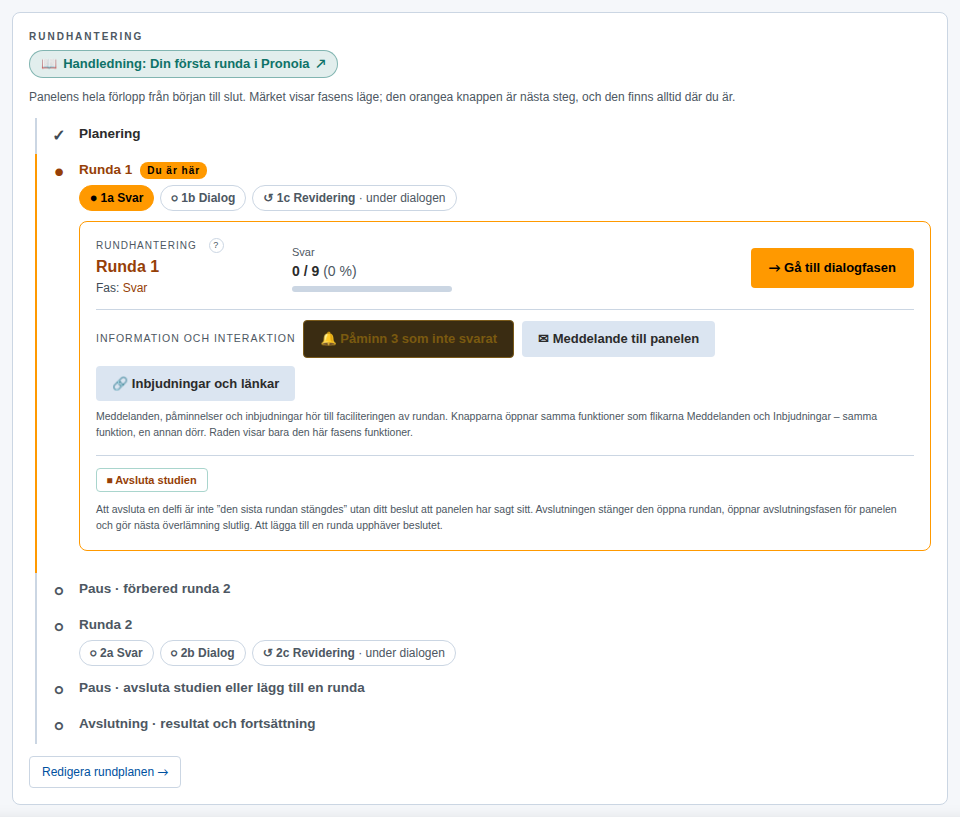
Öppnandet skickar ännu ingenting till någon och förbrukar inga krediter. Panelisterna får veta det först när inbjudningarna går ut. Därför är påminnelseknappen ännu nedtonad (Påminn 0 som inte svarat), och bredvid den står det att tre panelister ännu inte har fått någon inbjudan.
3. Bjud in panelen
Inbjudan kan skickas på två sätt.
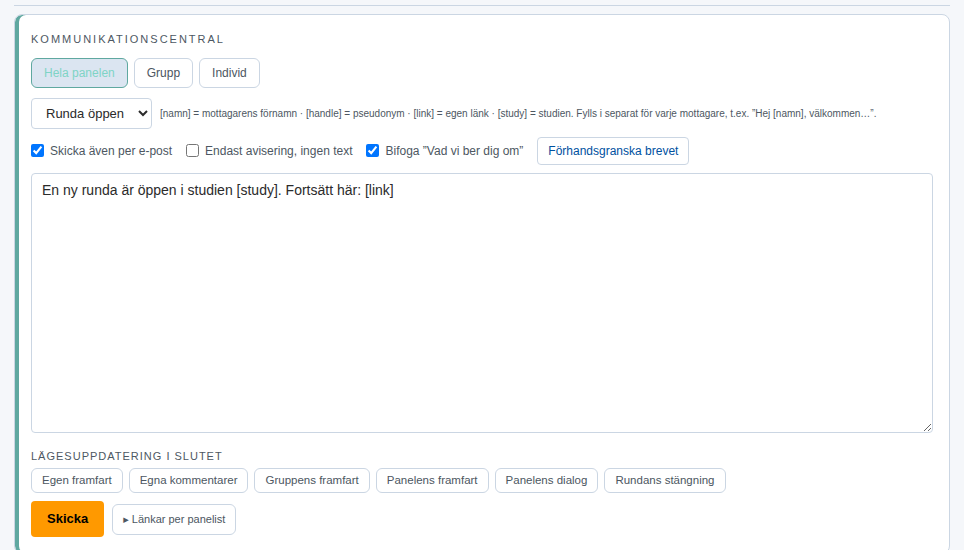
Via Kommunikation (rekommenderas). Öppna Kommunikation. I KOMMUNIKATIONSCENTRAL är mottagaren Hela panelen. Välj mallen Inbjudan till studien. Om du kommer till Kommunikation via knappen på fliken Inbjudningar är mallen redan vald och e-posten påslagen. Brevet har färdig text och platshållare: [nimi] ersätts med panelistens förnamn, [link] med hens egen länk och [study] med studiens namn. Den korta mallen Runda öppen är avsedd för senare rundor, när panelisterna redan känner till studien.
- Skicka även per e-post för meddelandet till panelisternas inkorgar. Utan det syns meddelandet bara i Pronoia.
- Bifoga ”Vad vi ber dig om” lägger till en kort beskrivning av vad som förväntas av panelisten i brevet.
- Förhandsgranska brevet visar brevet precis som det skickas, och skickar ingenting.
Tryck till sist på Skicka. Leveransrapporten berättar hur många inkorgar meddelandet nådde och vem som saknade adress.
Länkarna själv. Det kräver öppet länkläge, som du väljer i Inställningar (se Färdigställ planen i Pronoia); i det förvalda stängda läget visas länkarna inte. I öppet läge öppnar du Inbjudningar. Där har varje panelist en personlig länk som Kopiera kopierar till urklipp. Länken är personlig, så skicka inte samma länk till två personer.
4. Vad panelisten ser
Panelisten öppnar sin länk och godkänner först samtyckestexten (Jag har läst detta och deltar). Sedan trycker hen på Börja svara → och ser teserna en i taget.
I Argument Delphi bedöms en skaltes på två kriterier, till exempel sannolikhet och önskvärdhet, på en skala 1–7. En motivering krävs. I öppna teser skriver panelisten sitt svar, till exempel det starkaste motargumentet. Hoppa över frågan lämnar tesen åt sidan.
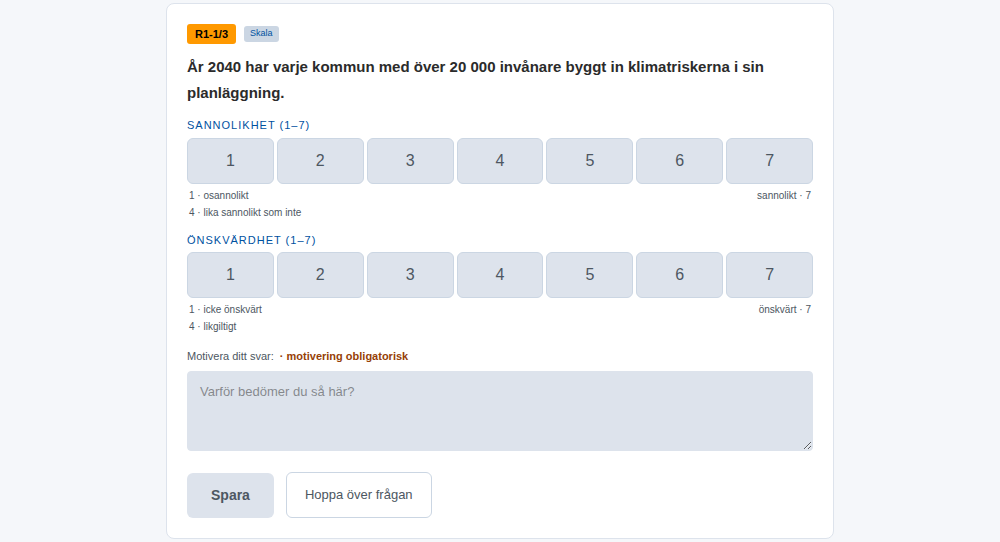
Panelisten ser allt under en signatur (Aristonike på bilden), och de andra panelisterna ser hen bara med den. Som facilitator ser du också koden (P-01).
5. Följ svaren
Lägesbild visar med en blick var rundan står: antalet svar, motiveringar, panelister som svarat, kommentarer och besök. Vad betyder siffrorna? förklarar varje siffra.
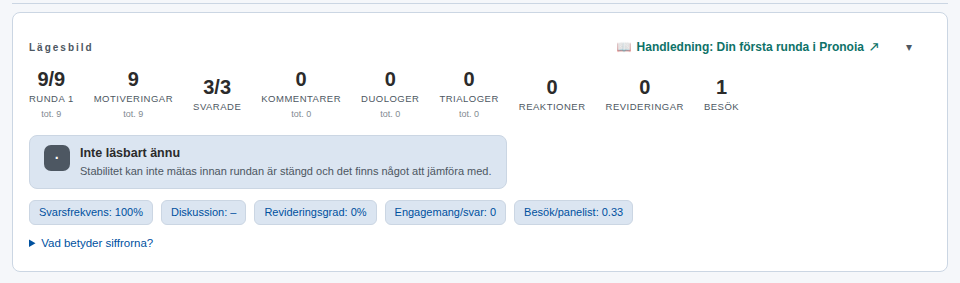
Om svaren dröjer skickar knappen Påminn 3 som inte svarat på kortet Rundhantering en påminnelse till dem som ännu inte svarat (siffran är antalet som inte svarat). Detsamma går på fliken Kommunikation med mallen Påminnelse.
Själva svaren finns på fliken Svar, tes för tes: vem som svarade, med vilka värden och med vilken motivering.
6. Dialogfasen
När det finns tillräckligt med svar trycker du på Gå till dialogfasen på fliken Rundhantering. Om många svar saknas frågar Pronoia först om du verkligen vill gå vidare.
Dialogen stänger inte svarandet: en sen panelist kan fortfarande svara. Nu ser varje panelist för varje tes sitt eget svar, panelens fördelning och de andras motiveringar anonymt. Hen kan kommentera motiveringarna, svara på kommentarer och ändra sin egen bedömning med Redigera. I Argument Delphi är detta rundans viktigaste fas: att ändra sin bedömning i ljuset av någon annans motivering är metodens poäng.
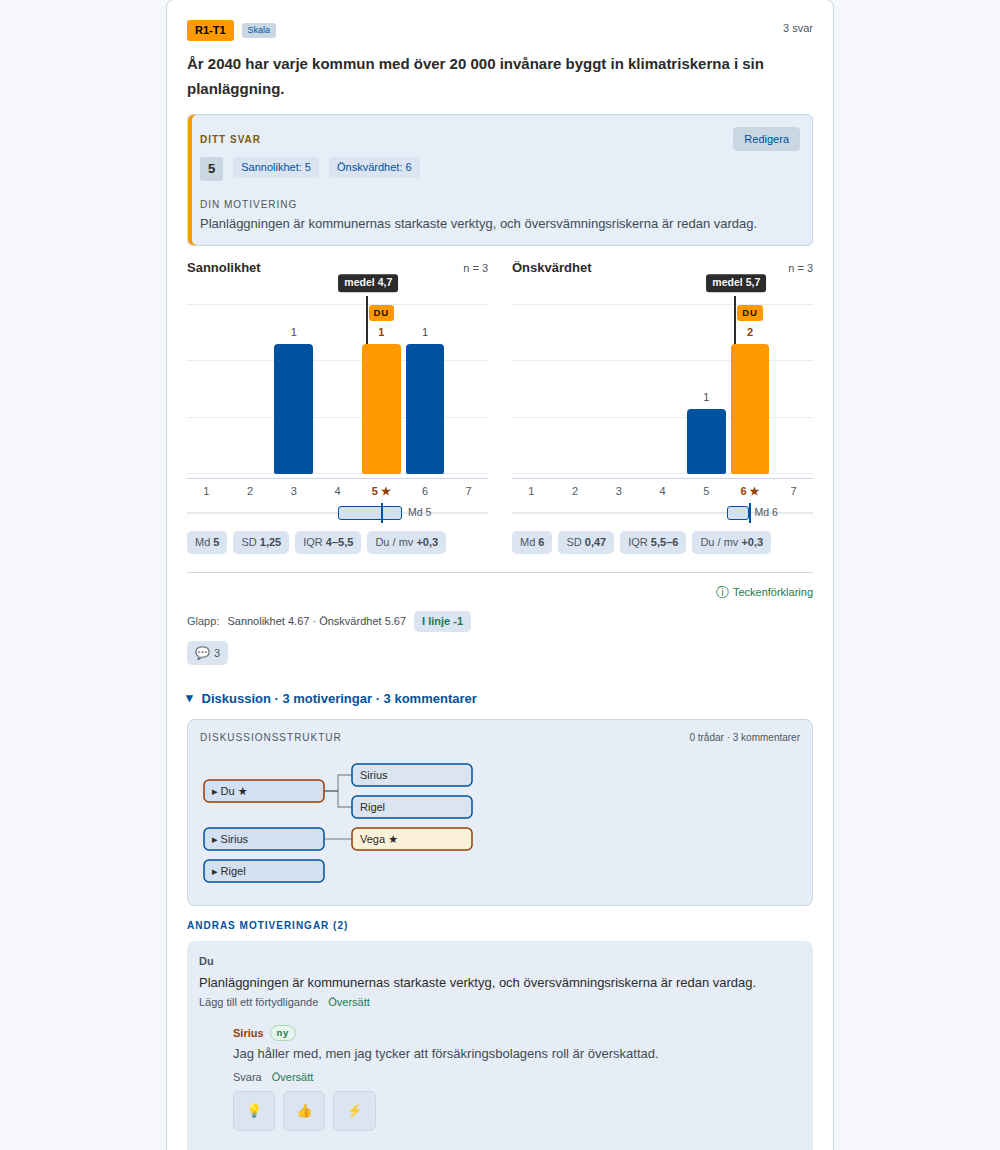
Som facilitator håller du dig utanför diskussionen. Om du vill säga något till panelen, använd fliken Kommunikation i stället för att själv kommentera motiveringar.
Om du flyttade rundan till dialog för tidigt återställer Tillbaka till föregående fas svarsfasen. Steget tillbaka registreras i studiens logg.
7. Plocka material till runda 2
Fliken Svar samlar rundan: överst antalet panelister och svar, därunder varje tes med sina svar.
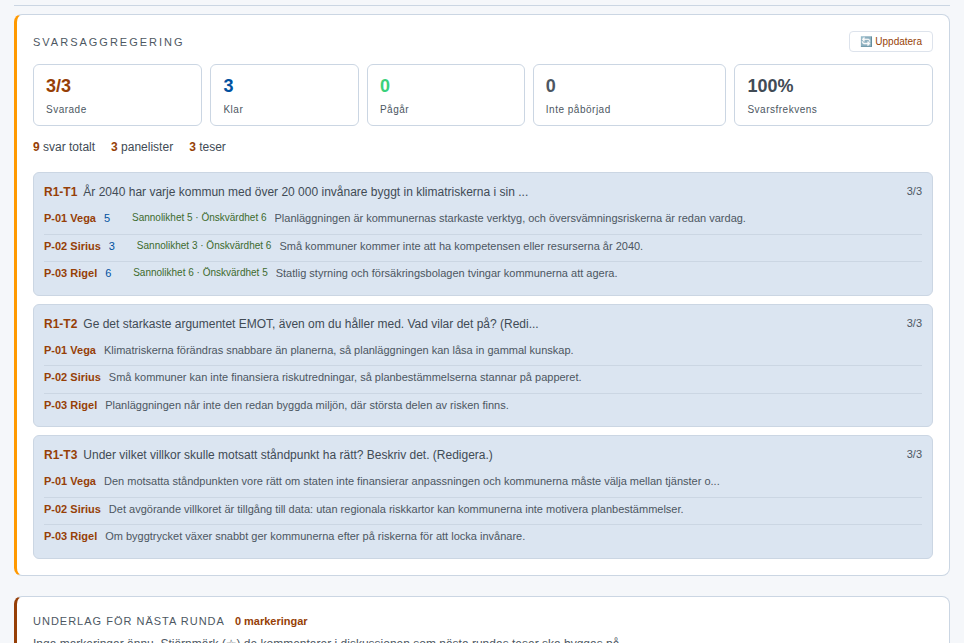
Längre ned finns en tidslinje där motiveringar och kommentarer visas från den nyaste till den äldsta. När du ser en motivering eller kommentar som kunde bli en tes i runda 2, markera den med en stjärna (☆). Markeringen samlas under UNDERLAG FÖR NÄSTA RUNDA, och i fältet Varför valde du detta? Syns bara för dig – i korgen och i tesens källor, aldrig för panelen. kan du skriva en anteckning till dig själv.
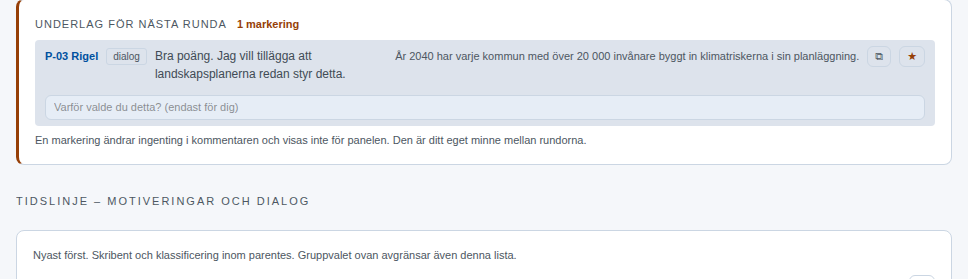
En markering ändrar inte kommentaren och syns inte för panelen. Den är ditt minne mellan rundorna.
8. Stäng runda 1
När diskussionen har tystnat eller sista svarsdagen har passerat, öppna Rundhantering. I dialogfasen visar kortet också raden Oenighet: i vilka teser panelen har en gemensam syn, var det finns spridning och var det finns två läger. Till sammanfattningen → tar dig till de närmare resultaten.
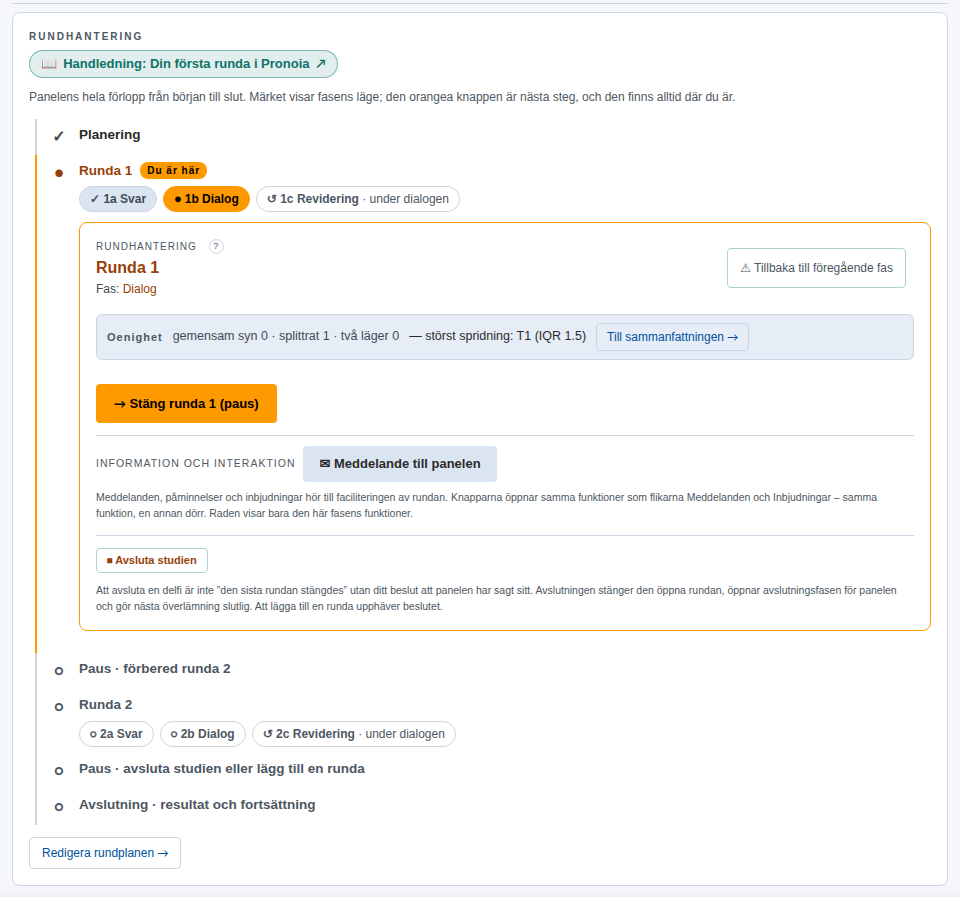
Tryck på Stäng runda 1 (paus). I Argument Delphi görs revideringarna under dialogen, så rundan går från dialogen direkt till pausen. Stängningen avslutar inte studien. Svarandet upphör och materialet väntar på nästa runda. Studien avslutas separat med Avsluta studien när det är dags.
Kortet Vad nu? säger nu att du är i pausen och nämner nästa uppgift: ett instrument måste väljas för runda 2.
9. Förbered runda 2
Under pausen finns ett kort under flikraden: BYGG RUNDA 2 – FÖRBEREDELSEPAUS. Det erbjuder tre vägar framåt:
- Kopiera runda 1 som utgångspunkt för in rundans 1 teser som utkast till runda 2. Du redigerar dem sedan utifrån vad dialogen lärde.
- Börja från noll → tar dig till rundans 2 definition, där du skriver de nya teserna. Dina markeringar väntar i området Planering › Teser under KÄLLMATERIAL FÖR NY TES: välj markeringar, skriv tesen, och de valda markeringarna registreras som dess källor.
- Öppna med samma teser (omvärdering) öppnar runda 2 direkt, och panelen bedömer samma teser på nytt.
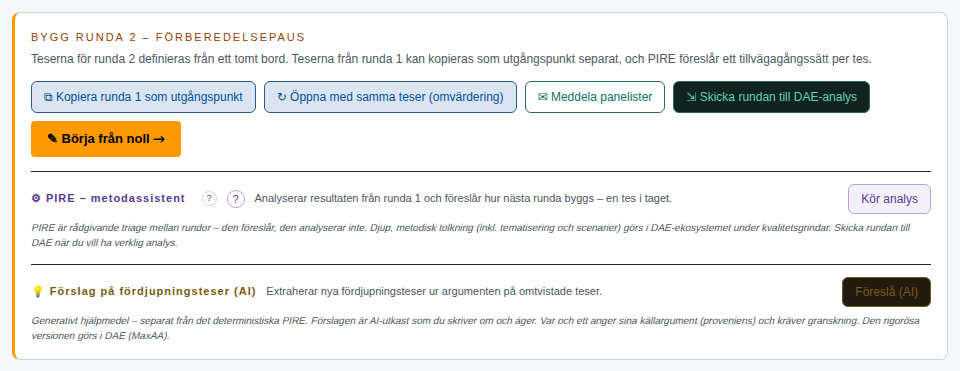
PIRE – metodassistent (Kör analys) läser rundans 1 resultat och föreslår tes för tes hur nästa runda kan byggas. Den föreslår, den beslutar inte. Meddela panelister skickar panelen ett meddelande i Pronoia om att runda 1 är stängd och att runda 2 förbereds.
När rundans 2 teser är klara öppnas rundan på samma sätt som runda 1, och stegen i den här handledningen upprepas.
Andra variationer
Classic Delphi går igenom samma faser som Argument Delphi. Skillnaden ligger i målet: Classic Delphi söker en gemensam syn, så under pausen läser du framför allt i vilka teser ståndpunkterna närmade sig och i vilka de inte gjorde det. Om rundans dialogfas är avslagen i planen är den orangea knappen efter svarsfasen direkt Stäng runda 1 (paus).
Real-Time Delphi kör en enda runda där svarande och dialog är öppna samtidigt. Öppnandet är Öppna Real-Time Delphi (publicera), och panelisten kan ändra sitt svar när som helst. Rundhanteringen har inga faser; du stänger fönstret med Stäng fönstret (paus) när bilden är stabil. Någon runda 2 byggs inte.
Barometer Delphi mäter samma teser på nytt våg för våg. Rundan är alltid öppen (Alltid öppen – en våg sparas, den stängs inte) och stängs aldrig. En våg sparas med Spara våg 1 (vågens nummer ändras), och mellan vågorna kan en tes pensioneras och en ny tas in i stället.
Kom ihåg
- Rundan går inte vidare av sig själv. Sista svarsdagen stänger inte rundan, och varje övergång är ditt eget beslut med den orangea knappen.
- Öppnandet bjuder inte in någon. Inbjudningarna går ut först från fliken Kommunikation eller från din egen e-post.
- Plocka genast. Stjärnmärk en lovande motivering när du ser den. I pausen väntar den på dig.
- Hela processen mer ingående, också runda 0 och rapporteringen: Facilitatorns process, från planering till överlämning.
- Nästa: Andra rundan och avslutning.
Andra rundan och avslutning
Facilitering (Pronoia)
Föregående handledning slutade i pausen efter runda 1. Den här handledningen fortsätter därifrån. I den bygger du enkäten för runda 2 av resultaten från runda 1, öppnar rundan, stänger den och avslutar studien. Att läsa resultaten och exportera materialet till analys finns i nästa handledning.
Huvudvägen är fortfarande Argument Delphi. Skillnaderna i de andra variationerna finns i slutet av handledningen.
Vad är annorlunda i runda 2
Runda 2 går igenom samma faser som runda 1: svar, dialog och paus. Skillnaden ligger i frågorna. I en Delphis andra runda ställs vanligen nya, mer preciserade frågor som har härletts ur resultaten och diskussionen i runda 1. Därför:
- Teserna i runda 2 är egna teser. De heter R2-T1, R2-T2 … och teserna i runda 1 R1-T1, R1-T2 …
- Panelisten ser resultatet från runda 1 vid den tes som tesen i runda 2 har härletts ur.
- Utvecklingen mellan rundorna följs på panelnivå. När frågorna är olika frågor jämförs deras siffror inte en och en. Analysen visar hur klassernas andelar (gemensam syn, splittrat, två läger) förändras från runda till runda. Den kvalitativa utvecklingen läses i DAE-analysen.
1. Bygg enkäten för runda 2
I pausen efter runda 1 finns ett kort under flikraden: BYGG RUNDA 2 – FÖRBEREDELSEPAUS. Föregående handledning presenterade dess tre vägar. Den här handledningen tar den vanligaste: Kopiera runda 1 som utgångspunkt.
Efter kopieringen ligger teserna för runda 2 som utkast under kortet. Kopian ärver tesens inställningar, till exempel kriterierna, skalan och kravet på motivering. Öppna en tes med Redigera och formulera om den utifrån vad dialogen lärde. Teskortets KÄLLMATERIAL visar varifrån tesen har härletts (Härledd från tes R1-T1). Om du stjärnmärkte kommentarer i dialogen väntar de under KÄLLMATERIAL FÖR NY TES: välj en markering och skriv en ny tes utifrån den, så registreras markeringen som tesens källa.
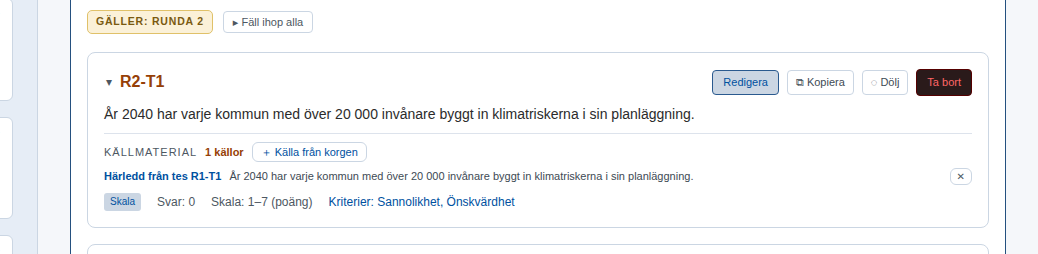
Om du vill börja om tar Rensa runda 2 bort utkasten i runda 2.
AI-hjälp. Kortet har också Förslag på fördjupningsteser (AI). Den plockar utkast till nya teser ur motiveringarna till omstridda teser, och varje utkast hänvisar till de motiveringar det kom ur. Förslagen är utkast som du formulerar och äger. Den noggrannare argumentanalysen görs i DAE. PIRE – metodassistent är däremot inte AI: den räknar fram ett förslag, tes för tes, ur siffrorna från runda 1.
2. Öppna runda 2
När teserna är klara trycker du på kortets Öppna runda 2 (nya teser) →. Runda 2 är nu öppen i svarsfasen, och rundkortet räknar rundans egna svar: tre panelister gånger tre teser ger 0/9.
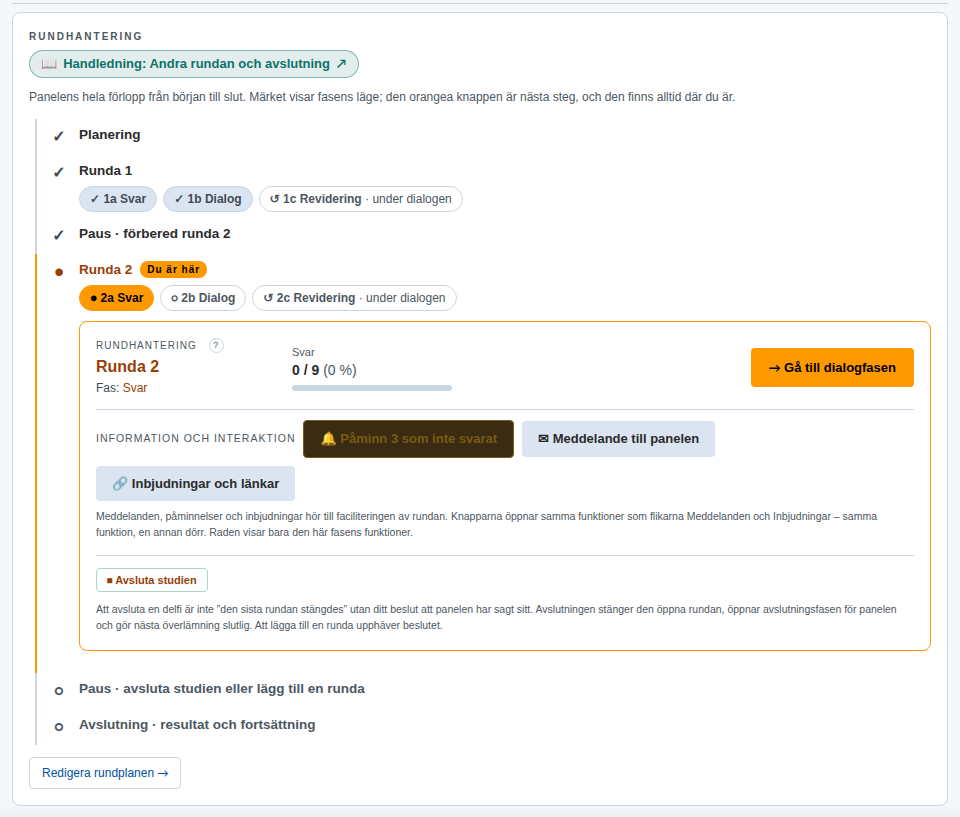
Om du efter öppnandet märker att enkäten inte är klar, återför Återför runda 2 till förberedelse studien till förberedelsepausen. Gör det innan panelen börjar svara.
Bjud in panelen på samma sätt som i runda 1: från fliken Kommunikation med mallen Runda öppen eller från din egen e-post. Panelistens länk är densamma under hela studien.
3. Vad panelisten ser i runda 2
Överst på panelistens sida står det att det är en ny enkät: teserna i runda 2 har härletts ur föregående rundas resultat, och de besvaras på nytt, inte genom att tidigare svar redigeras.
Vid en härledd tes finns ett hopfällt Resultat från runda 1 (R1-T1). När panelisten öppnar det ser hen hur panelen svarade på den tes som denna har härletts ur: fördelningen och medianen per kriterium. Där visas inga motiveringar och inte panelistens eget tidigare svar. Resultatet är hopfällt som standard så att det stöder omdömet i stället för att styra svaret. En ny tes som du själv har skrivit har inget sådant resultat.
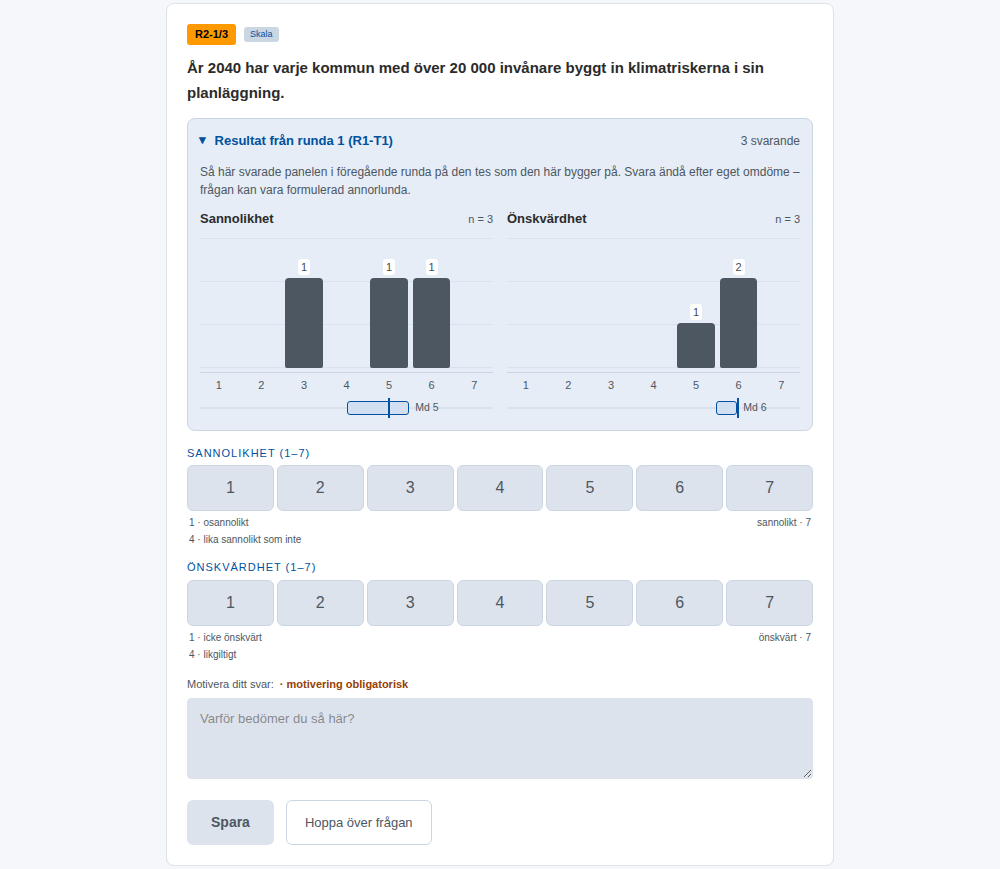
Om du inte vill visa föregående rundas fördelning avmarkerar du Föregående rundas fördelning bland svarsfasens inställningar på fliken Facilitering.
4. Svar, dialog och stängning
Runda 2 går till som runda 1:
- Följ svaren på fliken Lägesbild och påminn vid behov.
- För rundan till dialog med Gå till dialogfasen.
- Stjärnmärk material i dialogen om du tänker bygga en runda 3.
- Stäng rundan med Stäng runda 2 (paus).
Rundkortets rad Oenighet visar för rundans egna teser vilka panelen har en gemensam syn på, var den är splittrad och var den delar sig i två läger.
5. Den sista pausen
När planens sista runda har stängts visar vägen i Rundhantering steget Paus · avsluta studien eller lägg till en runda. Kortet Vad nu? säger att den sista rundan har stängts och att studien väntar på ditt beslut. Studien avslutas inte av sig själv.
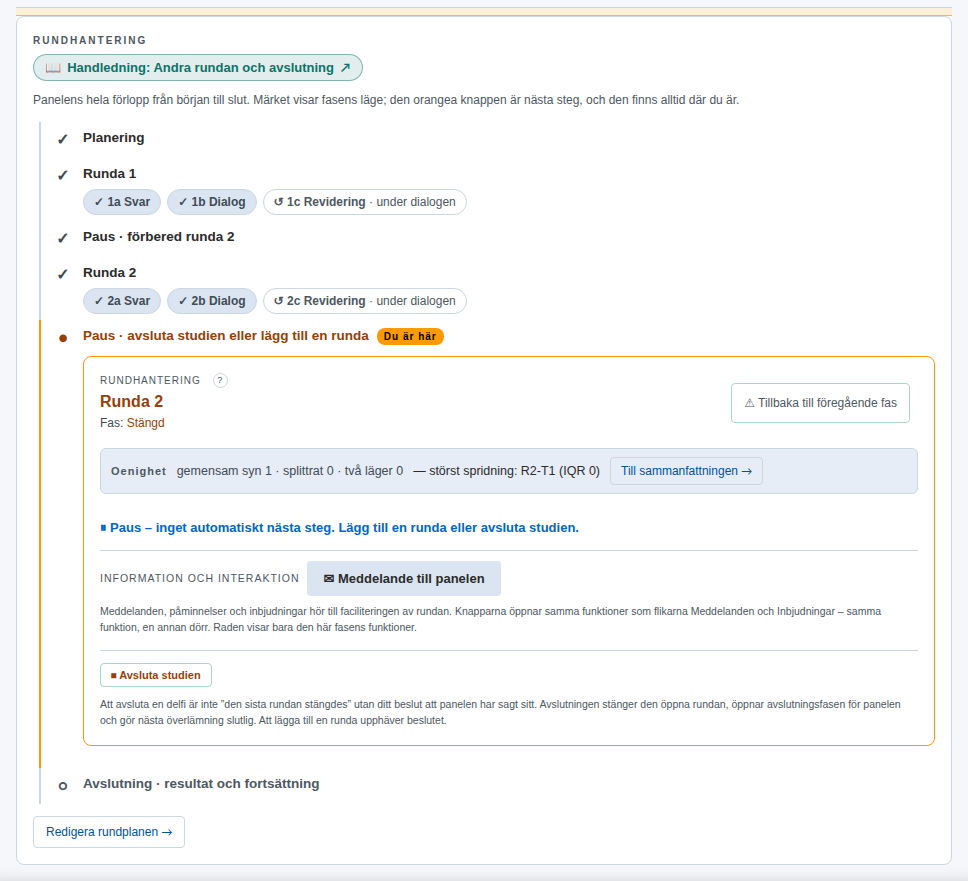
Det finns två alternativ:
- Lägg till en runda. Om dialogen öppnade frågor som är värda att ta till panelen lägger Redigera rundplanen → till en runda 3 i planen. Sedan bygger du dess enkät på samma sätt som för runda 2.
- Avsluta studien. När panelen har sagt det den har att säga avslutar du studien.
Innan du avslutar lönar det sig att läsa resultaten. Anvisningarna finns i nästa handledning.
6. Avsluta studien
Tryck på Avsluta studien i rundrutan i Rundhantering. Att avsluta en Delphi är ditt beslut att panelen har sagt det den har att säga. Det är inte samma sak som att den sista rundan stängs. Avslutningen:
- stänger den öppna rundan, om det finns en
- öppnar avslutningsfasen för panelen
- gör nästa DAE-överlämning slutgiltig.
Fönstret Avslutning – avsluta studien öppnas, och i det formuläret Avslutningsbrev till panelen. Brevet visas på panelistens hemsida, och det kan också skickas med e-post. Formuläret innehåller ett mallbrev som är en checklista över vad brevet bör ta upp: tack, vad panelen gjorde, vad man lärde sig, vad som följer av resultatet samt en kontaktuppgift. Hakparenteserna är av två slag. Fält som [namn], [rundor] och [facilitator] fylls i från data för varje läsare: formuläret visar deras värden, och ett tryck på fältet infogar det vid markören. Uppmaningar skriver du med egna ord eller tar bort. De är två: [2–3 saker som panelens svar visade – även var åsikterna gick isär] och [vem som får resultaten, vad de används till, när]. På bilden är hela brevet redan skrivet med egna ord, så inga uppmaningar finns kvar. Så länge brevet innehåller en uppmaning, ett felstavat fält eller ett fält utan värde kan studien inte avslutas. Formuläret listar punkterna, och ett tryck på en punkt tar dig dit.
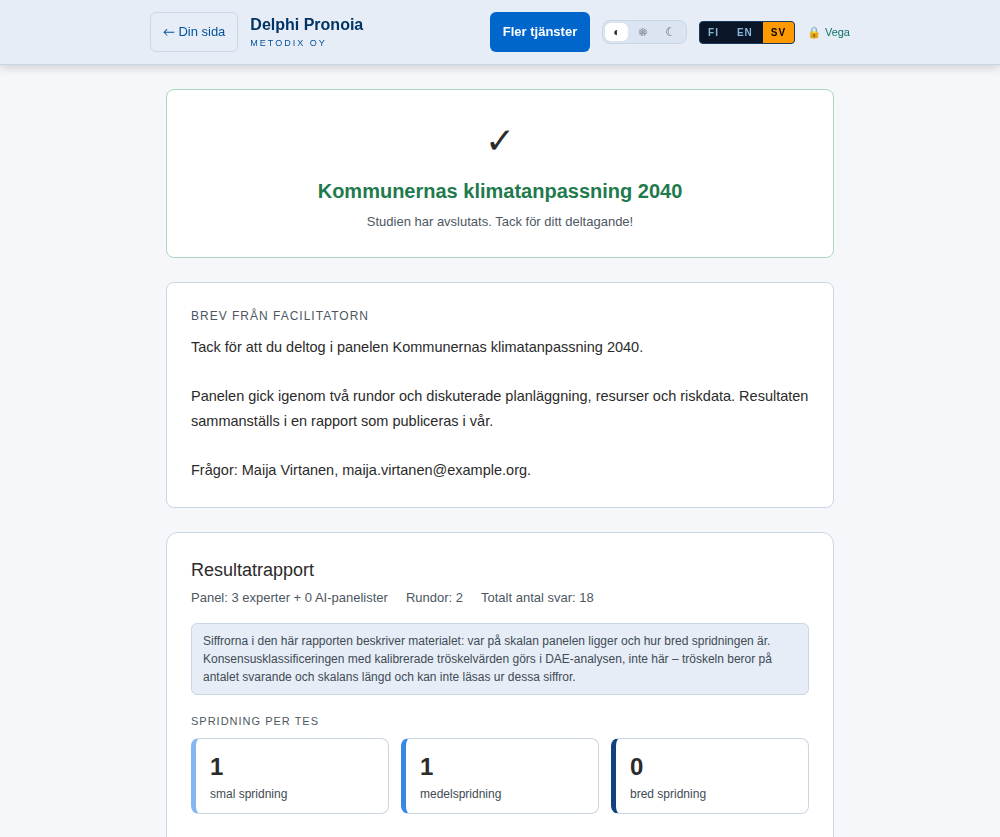
Under Bilagor på panelistens sida väljer du vad som visas med brevet. Valet Visa panelen samma beskrivande rapport som du själv ser lägger under brevet samma beskrivande resultatrapport som du ser under Rapportering: spridningskartan, resultaten per tes och höjdpunkterna. Samma rapport kan också ges som Word-fil att ladda ner, och grundanalysens siffror per tes kan bifogas. Inga bilagor är valda som standard. Bilagorna innehåller bara sammanställningar, inga motiveringar och inga panelistkoder. De är ingen analys.
Avsnittet AI-redovisning visar hur många AI-panelister, AI-svar och AI-kommentarer materialet innehåller. Kryssa i Simulerade argument användes när studien planerades om du använde sådana. Du bekräftar redovisningen när du avslutar studien, och den fryses i arkivet.
Valet Skicka brevet även med e-post (via Kommunikation) är påslaget som standard. Det skickar brevet efter att studien avslutats, på samma sätt som andra meddelanden från Kommunikation, och formuläret visar hur många det går till. Förhandsgranska brevet visar brevet så som det skickas. Om du hoppar över e-posten nu kan du skicka brevet senare från Kommunikation med mallen Avslutningsbrev.
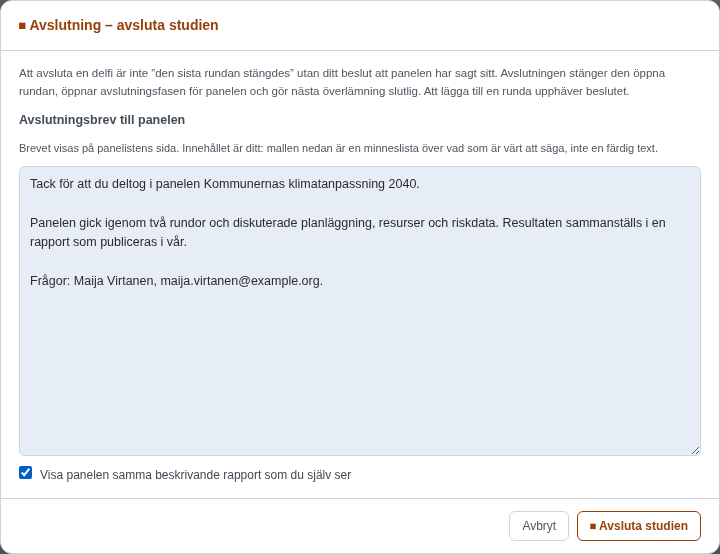
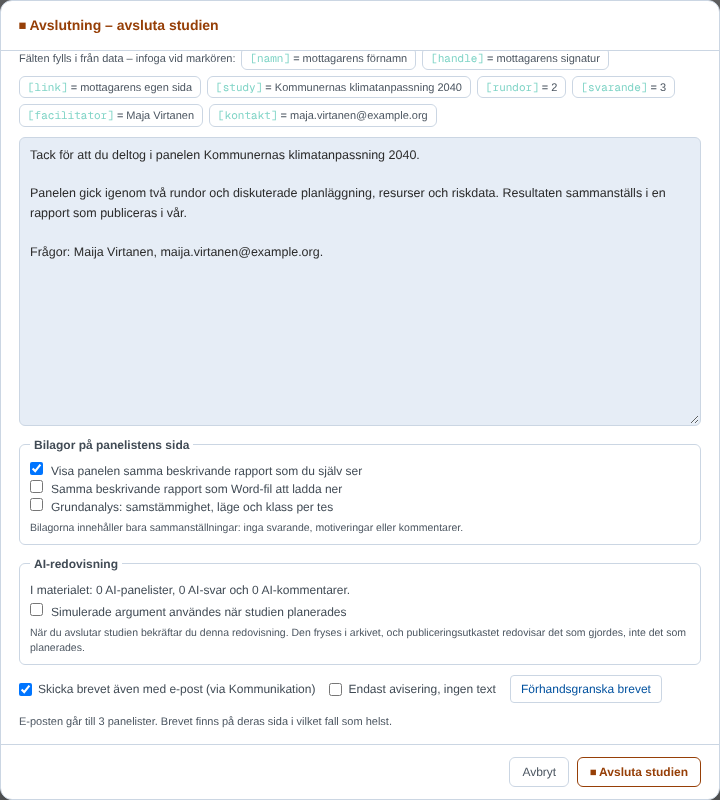
När brevet är klart trycker du på formulärets Avsluta studien.
7. Vad panelisten ser till slut
På panelistens sida står det nu att studien har avslutats. Under det finns BREV FRÅN FACILITATORN och kortet NAMNET DU BAR, som berättar under vilken signatur de andra kände panelisten (Aristonike på bilden) och vad namnet har för historia i Delfi. Sedan kommer de bilagor du valde, och varje tes slutresultat: panelens fördelning och diskussionen. Diskussionen och panelistens egna svar går fortfarande att läsa, men de kan inte längre ändras.
Vad kan ångras
- En fasövergång kan ångras med Tillbaka till föregående fas. Till exempel kan en runda som stängts för tidigt föras tillbaka till dialog. Steget tillbaka registreras i studiens logg.
- Avslutningen kan hävas genom att en runda läggs till. Panelen kan dock redan ha läst ditt avslutningsbrev, så berätta varför studien fortsätter.
Andra variationer
Classic Delphi ställer ofta samma teser igen i den andra rundan. Då väljer du Öppna med samma teser (omvärdera) → på kortet. Panelisten ser sitt eget tidigare svar och kan ändra sin bedömning. Eftersom teserna är desamma följer analysen varje tes utveckling från runda till runda.
Real-Time Delphi är en enda runda. När du stänger fönstret är du direkt i den sista pausen, och studien avslutas med samma avslutningsbrev.
Barometer Delphi stänger inga rundor utan sparar vågor. En barometer avslutas med samma knapp Avsluta studien när mätserien är klar.
Kom ihåg
- Runda 2 ställer nya frågor. Bygg den av resultaten och dialogen från runda 1, och upprepa inte samma enkät om det inte är en medveten omvärdering.
- Studien avslutas inte av sig själv. Att stänga den sista rundan leder till en paus, och avslutningen är ditt eget beslut.
- Brevet är ditt. Mallen är en checklista: fälten fylls i från data, och uppmaningarna skrivs med egna ord.
- Nästa: Resultat och rapportering.
Resultat och rapportering
Facilitering (Pronoia)
Den här handledningen fortsätter där den föregående slutade: rundorna är genomförda och studien har avslutats eller är på väg att avslutas. I handledningen läser du resultaten i Pronoia, gör en beskrivande resultatrapport för panelen och exporterar materialet till DAE-analys.
Ha arbetsfördelningen i minnet. Pronoia beskriver vad panelen svarade: fördelningar, konsensus och dissensus, ändrade ståndpunkter och mängden diskussion. Siffrorna räknas fram med regler, utan AI. DAE tolkar: tematisering, argument- och diskursanalys, scenarier och syntes görs i DAE-analyskedjan under kvalitetsgrindar.
Var resultaten finns
Resultaten finns i området Analys. Dess flikar är Sammanfattning och, som verktyg, Statistik och förändring och Kvantitativ analys. Överst i området kan du välja vilken rundas material du tittar på (Runda som visas R1, R2). Rapporten och exporten finns i området Rapportering.
1. Sammanfattning
Sammanfattningen är studiens helhetsbild. Analys – materialets tillstånd överst visar om materialet går att läsa och hur mycket dialog och hur många ändrade ståndpunkter det innehåller. Med valen på raden INNEHÅLL visar eller döljer du avsnitt.
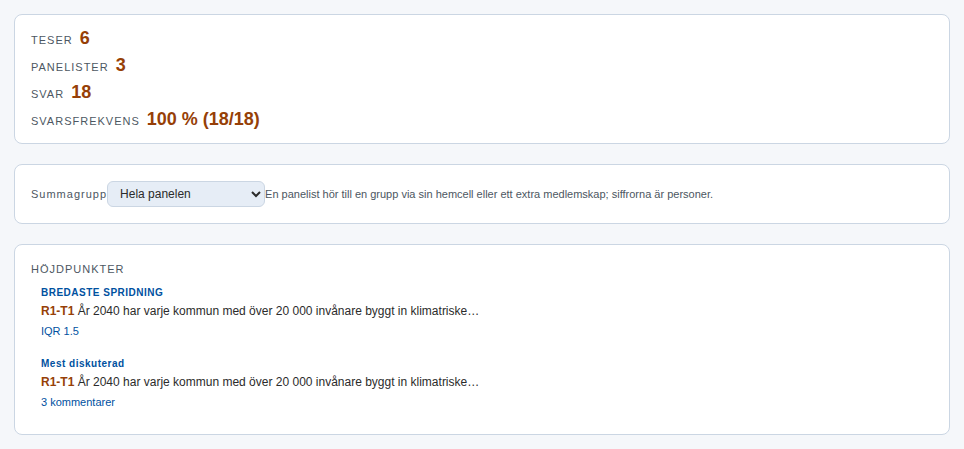
- Helhetsbild: antalet teser, panelister och svar samt svarsfrekvensen.
- Höjdpunkter: tesen med den bredaste spridningen och tesen som diskuterades mest. De är ofta de mest intressanta punkterna för analysen.
- Rundrörelse: förändringen mellan rundorna. Om runda 2 har egna nya frågor beräknas ingen rörelse per tes, eftersom frågorna är olika frågor. Då läses utvecklingen av de panelnivåsiffror som Kvantitativ analys visar och i DAE-analysen.
- Resultat per tes: varje tes med fördelning och centralvärden.
AI-hjälp. Sammanfattningens EPISTEMISK 7×3-VÄRMEKARTA klassificerar motiveringarna efter kunskapsgrund och funktion. Klassificeringen kan göras för hand eller föreslås med AI (AI-föreslå kodning). AI:ns förslag är förslag som du godkänner eller rättar. Den egentliga argumentanalysen görs i DAE.
2. Statistik och förändring
Statistik och förändring samlar rundornas siffror tes för tes.
- Panelstatistik per tes: svarande, kommentarer, kommentarer på kommentarer, reaktioner, ändrade ståndpunkter och tesens klass (gemensam syn, splittrad eller två läger). Teserna namnges med sin runda: R1-T1, R2-T1.
- Konvergens: varje tes samstämmighet (A) och spridning (IQR) från runda 1 till den senaste, med en markering för förändringens riktning, till exempel stabil. Stigande samstämmighet och minskande spridning betyder att panelen närmar sig varandra. En stabil dissensus är ett lika giltigt resultat.
- Dialogicitet: hur mycket panelisterna kommenterade varandras motiveringar och kommentarerna till dem.
- Ändringsriktningar och revideringar: vem som ändrade sin bedömning, i vilken riktning och på vilka grunder.
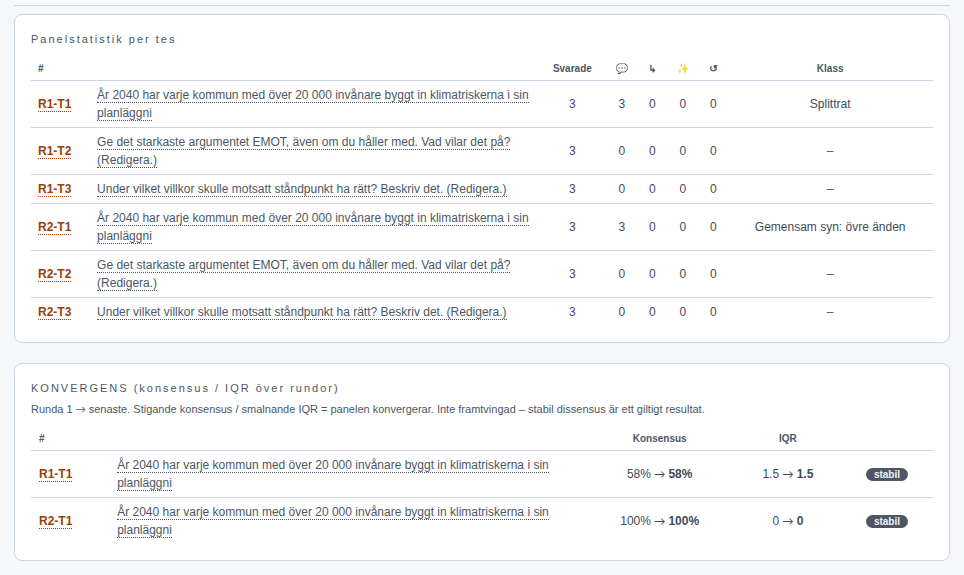
I Argument Delphi görs de ändrade ståndpunkterna under dialogen. Därför är de materialets viktigaste del: de visar vilken motivering som fick någon att ändra ståndpunkt.
3. Kvantitativ analys
Kvantitativ analys är grundanalysen av panelens svar. Den räknas med samma kod som DAE-analysens kvantitativa skede (CP-2), så Pronoias och DAE:s siffror är desamma för samma material.
- Vems svar: Människor, AI-panelister eller Alla. Som standard räknas människornas svar, och människor och AI blandas inte.
- Runda: i en studie med flera rundor visar analysen en rundas frågor, som standard den senaste. Du byter runda med knapparna.
- Enkätens sammansättning: hur stor del av rundans frågor som är gemensam syn, hur stor del splittrad och hur stor del två läger.
- Tabell: för varje fråga antalet svarande, samstämmighetsmåttet A, läget på skalan och klassen.
- Utveckling per runda: varje rundas egen klassfördelning. Frågorna i olika rundor är oftast olika frågor, så utvecklingen följs på panelnivå: växer andelen gemensam syn eller andelen två läger. En serie per fråga visas bara om samma tes har bedömts på nytt. I Argument Delphi visas också stoppregeln, som säger om dissensusen är motiverad och har stabiliserats.
- Gruppjämförelse och Kriteriepar: om panelens grupper skiljer sig från varandra och om två kriterier, till exempel sannolikhet och önskvärdhet, följs åt.
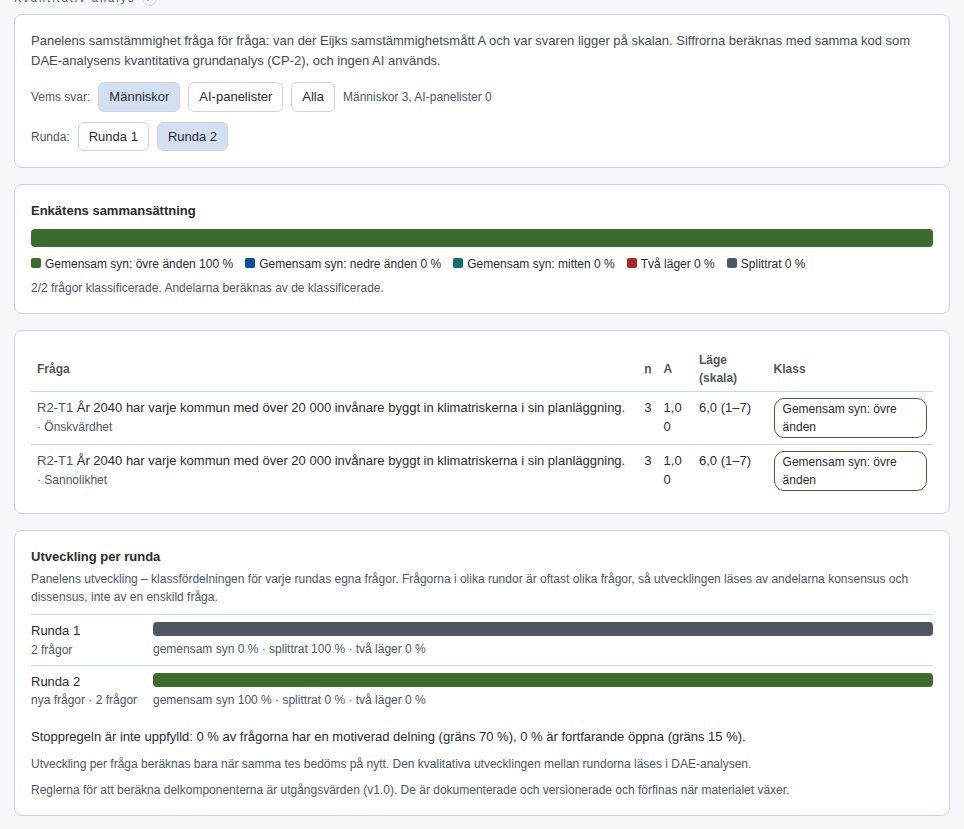
Siffrorna säger vad som finns i materialet. Vad de betyder för forskningsfrågan är en tolkningsfråga.
4. Den beskrivande resultatrapporten
Öppna Rapportering › Rapporter. Generera resultatrapport sammanställer en beskrivande rapport över panelens svar: en sammanfattning och spridningen per tes. Rapporten kan visas i webbläsaren och skrivas ut som PDF, och Ladda ner Word (.docx) ger den som en redigerbar fil.
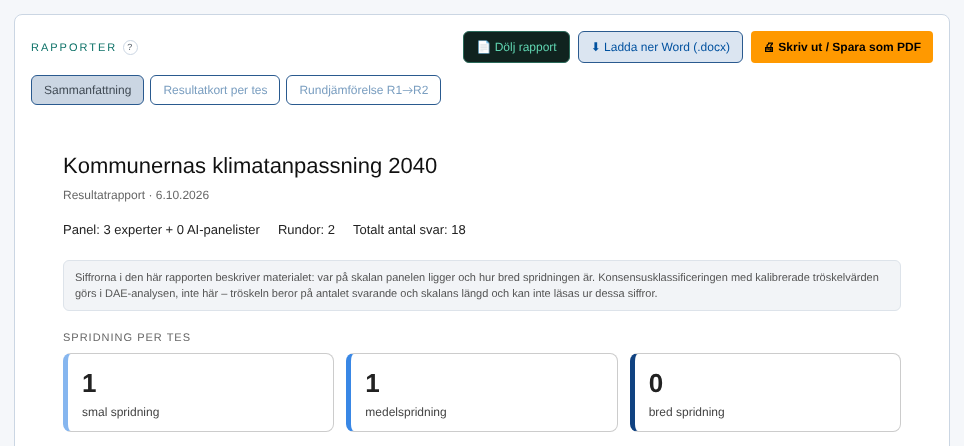
Rapporten är källmaterial, ingen analys. Samma rapport kan visas för panelen tillsammans med avslutningsbrevet (föregående handledning).
5. Export till DAE-analys
Öppna Rapportering › Export. Listan Rapportering – vad återstår överst på sidan visar vad som fortfarande saknas för att slutföra studien: läsbart material, överlämningen till DAE-analys, resultatrapporten, avslutningsbrevet och att studien avslutas.
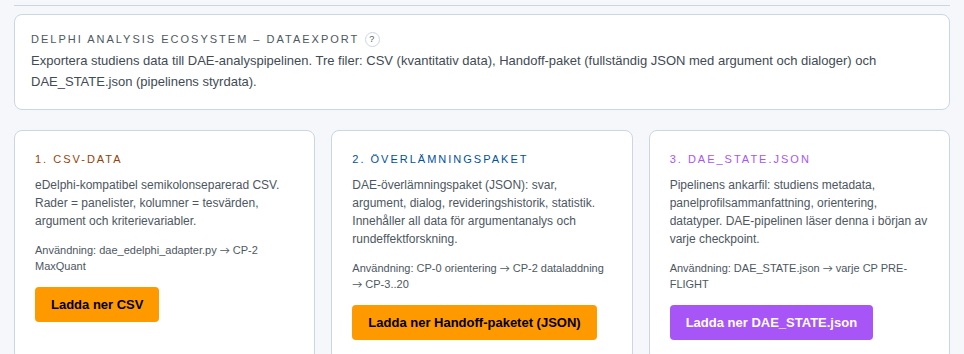
Exporten ger tre filer:
- Ladda ner CSV: det kvantitativa materialet som en tabell, en rad per panelist.
- Ladda ner Handoff-paketet (JSON): hela materialet med motiveringar, dialoger och ändrade ståndpunkter. Det är DAE-analysens egentliga indata.
- Ladda ner DAE_STATE.json: analyskedjans styrdata, till exempel studiens metadata, panelprofilen och orienteringen.
Om studien har avslutats är överlämningen slutgiltig. En export som görs före avslutningen är en mellanöverlämning, och du kan göra en till exempel mellan rundorna.
Bron till DAE-analys
DAE-analys är en analyskedja som använder AI och körs i Claude. Spara de tre filerna i samma mapp. Öppna sedan en ny Claude-konversation, skriv metodix och välj DAE-analys i startmenyn. Bifoga Handoff-paketet. Kedjan går vidare kontrollpunkt för kontrollpunkt: den kvantitativa grunden, innehållsanalyser (dialog, argument, diskurs), systemanalyser, framtidsskedet, syntes, scenarier och rapporter. Den kvalitativa utvecklingen mellan rundorna, alltså hur frågorna och motiveringarna förändrades från runda till runda, läses just där.
Andra variationer
Classic Delphi söker en gemensam syn. Läs framför allt Konvergens och Kvantitativ analys ledande indikator (konsensusindikatorn) om samma teser har bedömts i flera rundor.
Real-Time Delphi är en enda runda. Ingen rundjämförelse görs; i stället läser Kvantitativ analys av tidslinjen om svaren har stabiliserats.
Barometer Delphi jämför vågor. Kvantitativ analys visar vad som har förändrats från våg till våg och vad som har bestått.
Kom ihåg
- Pronoia beskriver, DAE tolkar. Pronoias siffror är resultatet av regler, inte tolkning.
- Frågorna i olika rundor är oftast olika frågor. Utvecklingen följs som klassernas andelar (gemensam syn, splittrat, två läger) och kvalitativt i DAE, inte tes för tes.
- Exportera materialet efter att studien avslutats, så att DAE får den slutgiltiga överlämningen.
- Hela processen mer ingående: Facilitatorns process, från planering till överlämning.