Käyttöopas
Tie Pronoiaan
Delfoi-ekosysteemi — käyttöoppaat
Kumpi tie Pronoiaan?
Fasilitointi (Pronoia)
Delfoi-tutkimus syntyy Pronoiaan kahta tietä. Molemmat päätyvät samaan: valmiiseen tutkimukseen, jonka paneelia, teesejä ja kierroksia voit muokata vielä luonnin jälkeen. Ero on siinä, mistä lähdet liikkeelle.
- Valitse malli – yksi kullekin delfoi-variaatiolle.
- Käy seitsemän vaihetta läpi ja muuta mallista se, mikä on sinun.
- Luo tutkimus Pronoiaan.
- Tuo suunnitteluplugineilla tehty tai velhosta tallennettu tiedosto – tai valitse erikoismalli tai esimerkkitutkimus.
- Tarkista esikatselu.
- Luo tutkimus, tai avaa suunnitelma velhossa muokattavaksi.
Mistä löydät ne
Molemmat ovat työpöydän sivupalkissa vierekkäin: ➕ Uusi tutkimus (velho) ja 📥 Tuo suunnitelma. Painikkeen päällä näkyy lyhyt vihje siitä, kenelle kumpikin on tarkoitettu.
Tiet risteävät
Valinta ei sulje toista tietä:
- Velhon viimeisessä vaiheessa voit tallentaa suunnitelman tiedostoksi ja tuoda sen myöhemmin – vaikka kollegan tarkistettua.
- Tuontisivulta voit avata minkä tahansa suunnitelman tai mallin velhoon ja käydä sen vaiheittain läpi ennen luontia.
Seuraavaksi
- Ensimmäinen delfoi velhon avustuksella – kuva jokaisesta vaiheesta.
- Suunnitelmasta Pronoiaan – suunnitelmatiedosto, erikoismallit ja esimerkkitutkimukset.
- Suunnitelman viimeistely Pronoiassa – kummankin tien jälkeen: luonnoksesta kutsuvalmiiksi.
Ensimmäinen delfoi velhon avustuksella
Fasilitointi (Pronoia)
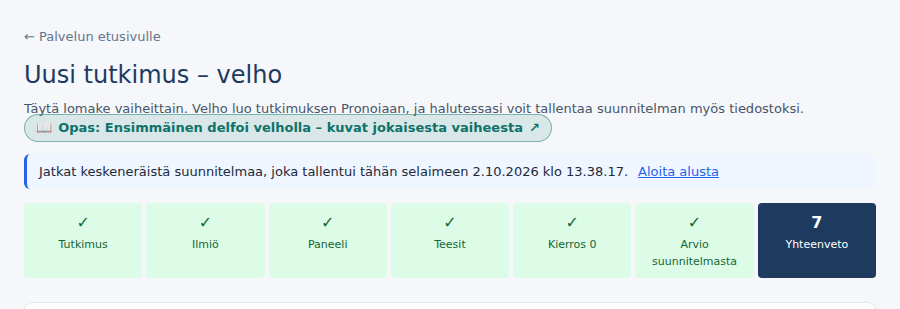
Velho on tie ensimmäiseen delfoihin. Se kysyy tutkimuksen tiedot seitsemässä vaiheessa, ja valmis malli täyttää jokaisen vaiheen puolestasi. Sinun tehtäväsi on muuttaa mallista se, mikä on sinun: aihe, ilmiö, paneeli ja teesit.
Avaa velho työpöydän painikkeesta ➕ Uusi tutkimus (velho). Varaa aikaa puolesta tunnista tuntiin.
Ennen kuin aloitat
- Jokaisessa vaiheessa on ohje. Avaa se kohdasta Mitä tässä vaiheessa tehdään? Kentän vieressä oleva ⓘ selittää yksittäisen valinnan.
- Keskeneräinen suunnitelma säilyy. Velho tallentaa sen selaimeen jokaisen muutoksen jälkeen, joten voit jatkaa myöhemmin samalla koneella.
- Mikään ei lukitu. Kaikkea voi muokata vielä Pronoiassa tutkimuksen luonnin jälkeen.
Aloita mallista
Mallit ovat velhon ensimmäisen vaiheen alaosassa, navigointipainikkeiden alla. Malleja on neljä, yksi kullekin delfoi-variaatiolle:
- Classic Delphi – asteikkoteesit perusteluineen ja asiantuntijapaneeli, kaksi kierrosta. Turvallisin ensimmäinen valinta.
- Argument Delphi – perustelut ja paneelin keskustelu ovat aineiston ydin.
- Real-Time Delphi – yksi kierros, joka on auki alusta loppuun; panelistit näkevät ryhmän tilanteen ja päivittävät kantaansa milloin vain.
- Barometer Delphi – samat teesit toistuvina mittausaaltoina pitkäkestoiseen seurantaan.
Jos et tiedä, mistä aloittaa, valitse Classic Delphi tai Real-Time Delphi. Paina mallin kortissa Käytä tätä mallia.
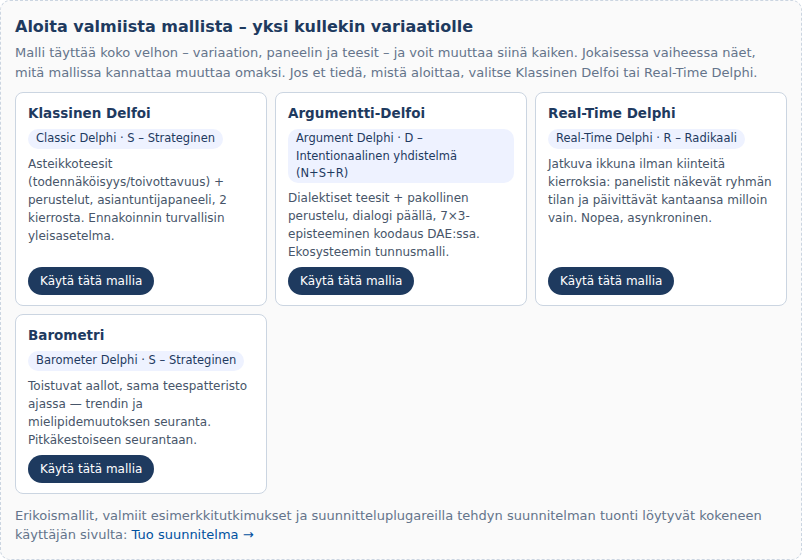
Kun malli on ladattu, jokaisen vaiheen yläreunassa on oranssi laatikko, joka kertoo, mitä mallissa kannattaa muuttaa juuri siinä vaiheessa. Tyhjään velhoon malli latautuu heti. Jos vaiheissa 2–7 on jo sisältöä, velho kysyy ensin, korvataanko se mallilla. Otsikko, aliotsikko ja tarkoitus säilyvät aina.
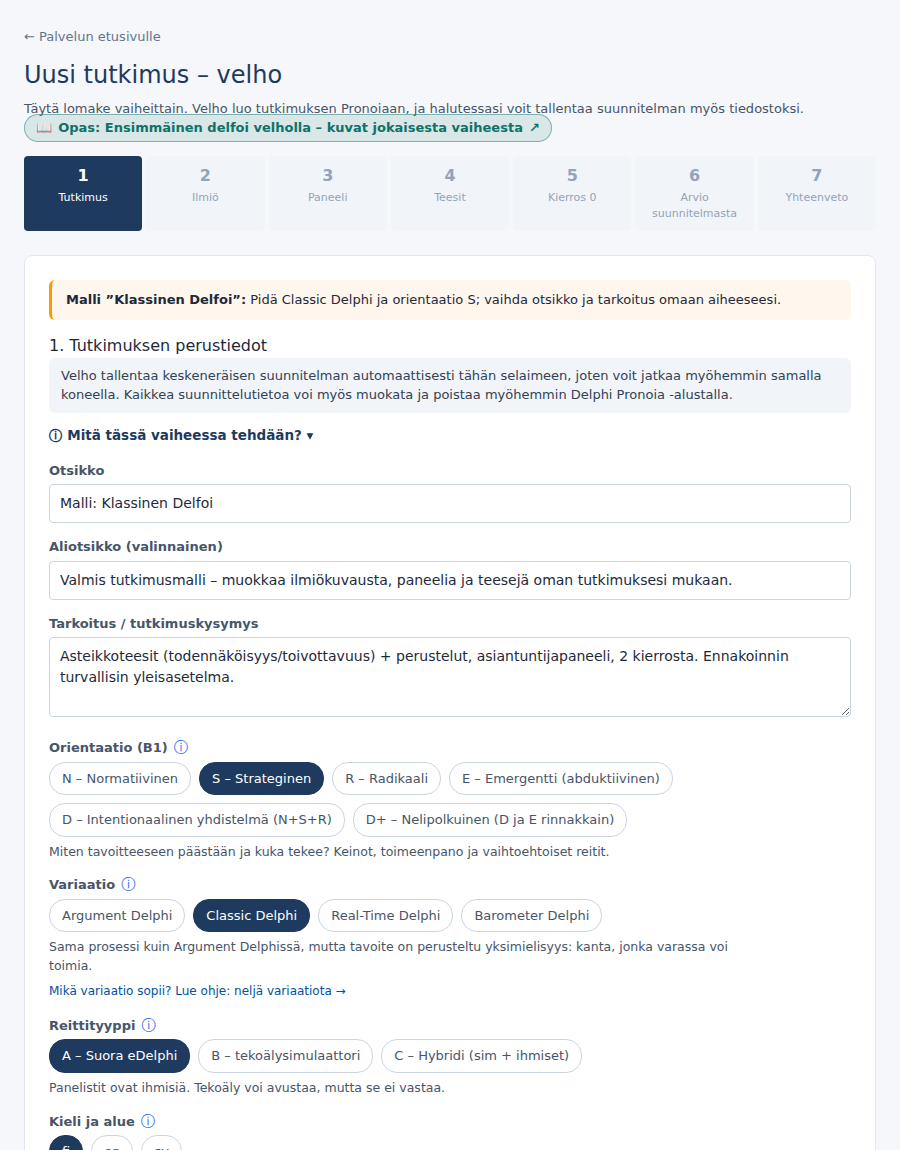
Vaihe 1: Tutkimus
Kirjoita Otsikko ja Tarkoitus / tutkimuskysymys omasta aiheestasi. Mallin orientaatio ja variaatio kannattaa pitää ensimmäisellä kerralla sellaisinaan – ne on valittu mallin mukaan. Jokaisen vaihtoehdon alla on lyhyt selitys, ja linkistä Mikä variaatio sopii? Lue ohje: neljä variaatiota → pääset vertailuun.
Kieli ja alue on se kieli, jolla panelistit näkevät tutkimuksen. Se voi olla eri kuin kieli, jolla itse käytät velhoa.
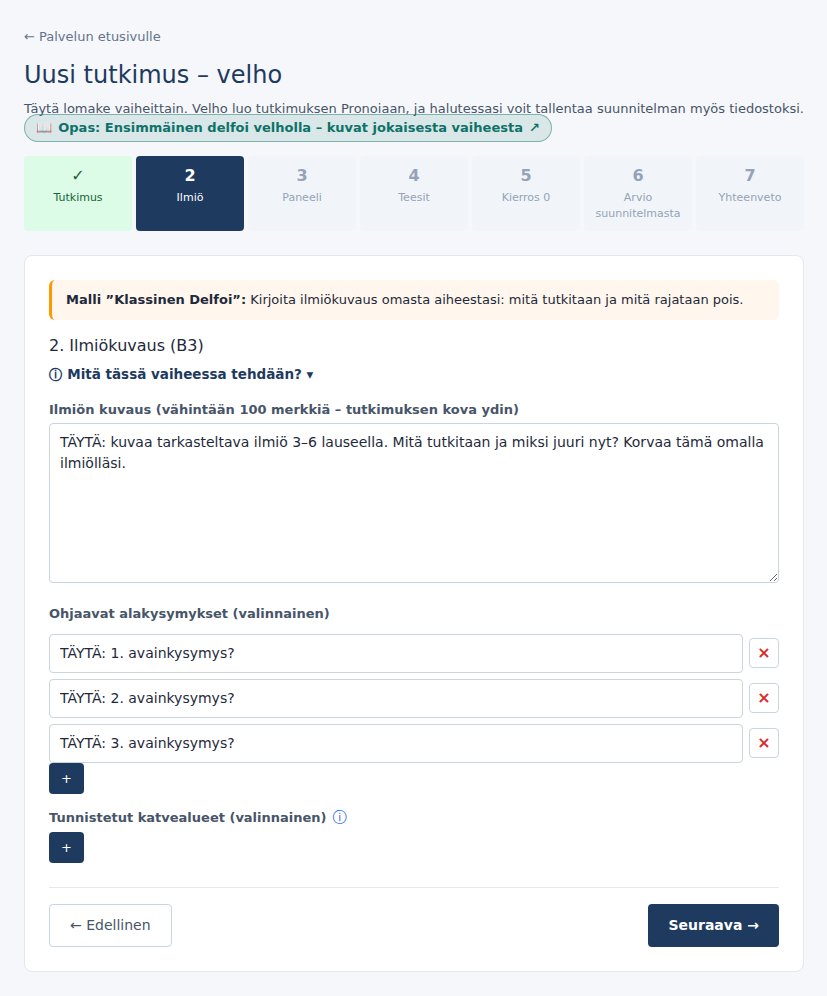
Vaihe 2: Ilmiö
Ilmiökuvaus on tutkimuksen kova ydin: mitä tutkitaan ja mitä rajataan pois. Korvaa mallin TÄYTÄ-teksti omalla kuvauksellasi – vähintään 100 merkkiä. Alakysymykset ja katvealueet ovat valinnaisia; tyhjät rivit voi poistaa ×-painikkeella.
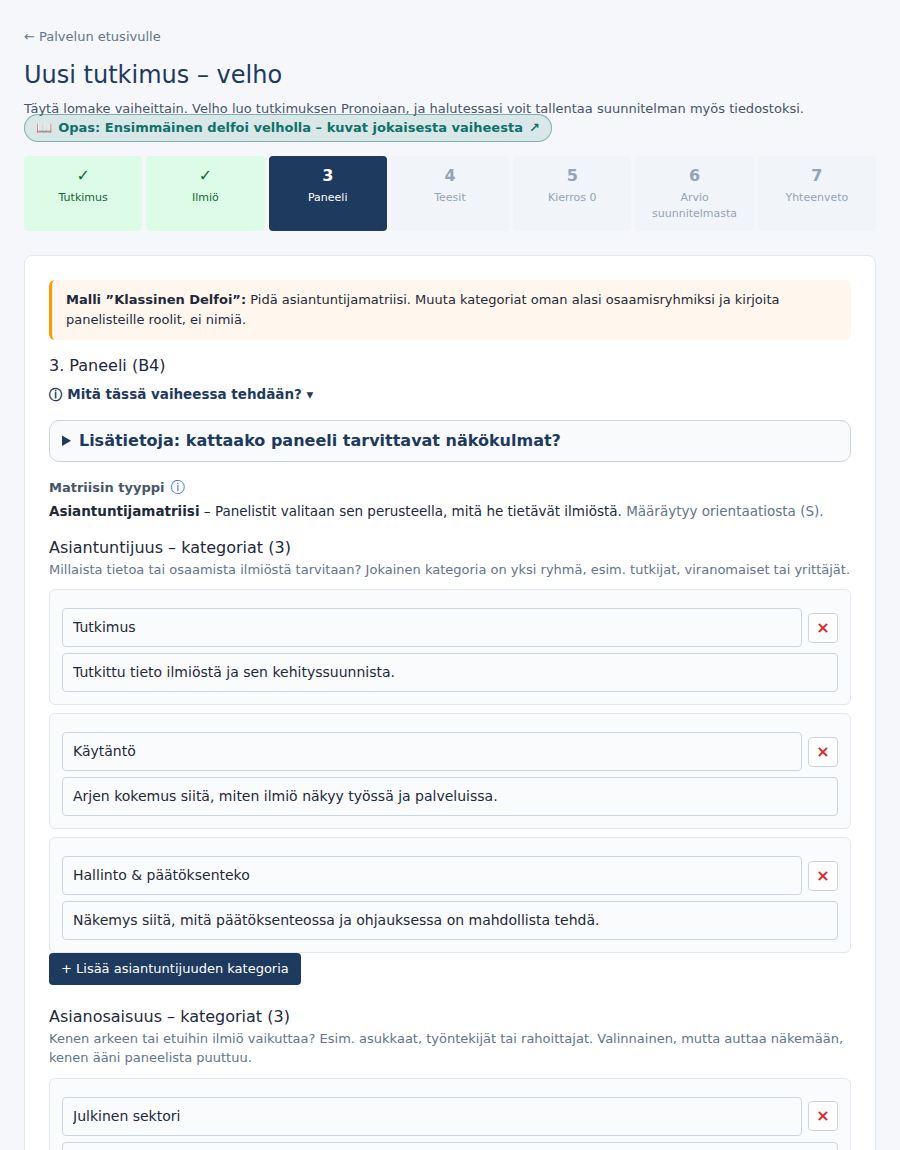
Vaihe 3: Paneeli
Paneeli kuvataan matriisina, jossa on kaksi akselia: Asiantuntijuus (mitä panelisti tietää ilmiöstä) ja Asianosaisuus (keneen ilmiö vaikuttaa). Kummallakin akselilla on kategoriat, ja jokaisella kategorialla on otsikko ja kuvaus. Muuta mallin kategoriat oman alasi ryhmiksi.
Panelistit kirjoitetaan rooleina, ei niminä – esimerkiksi ”kunnan sivistysjohtaja”. Nimet ja sähköpostiosoitteet lisätään vasta Pronoian paneelinäkymässä. Paneelissa on oltava vähintään yksi ihminen; tekoälypanelistit ovat valinnaisia.
Tekoälypanelistin perspektiiviprofiili näkyy kuvana: neljä akselia nimineen ja arvoineen, ja muut tekoälypanelistit haaleina katkoviivoina, joten näet, kuinka kaukana profiilit ovat toisistaan. Lataa PNG ja Lataa SVG tallentavat kuvan otsikoineen ja akselien ääripäineen esimerkiksi raporttiin tai diaan.
Vaihe 4: Teesit
Teesit ovat ne väitteet ja kysymykset, joihin paneeli vastaa. Pidä mallin rakenne ja kysymystyypit, ja kirjoita teesien tekstit omiin sanoihisi (vähintään 20 merkkiä). Uusia teesejä lisäät sivun alaosan painikkeilla, esimerkiksi + Asteikko tai + Avoin kysymys.
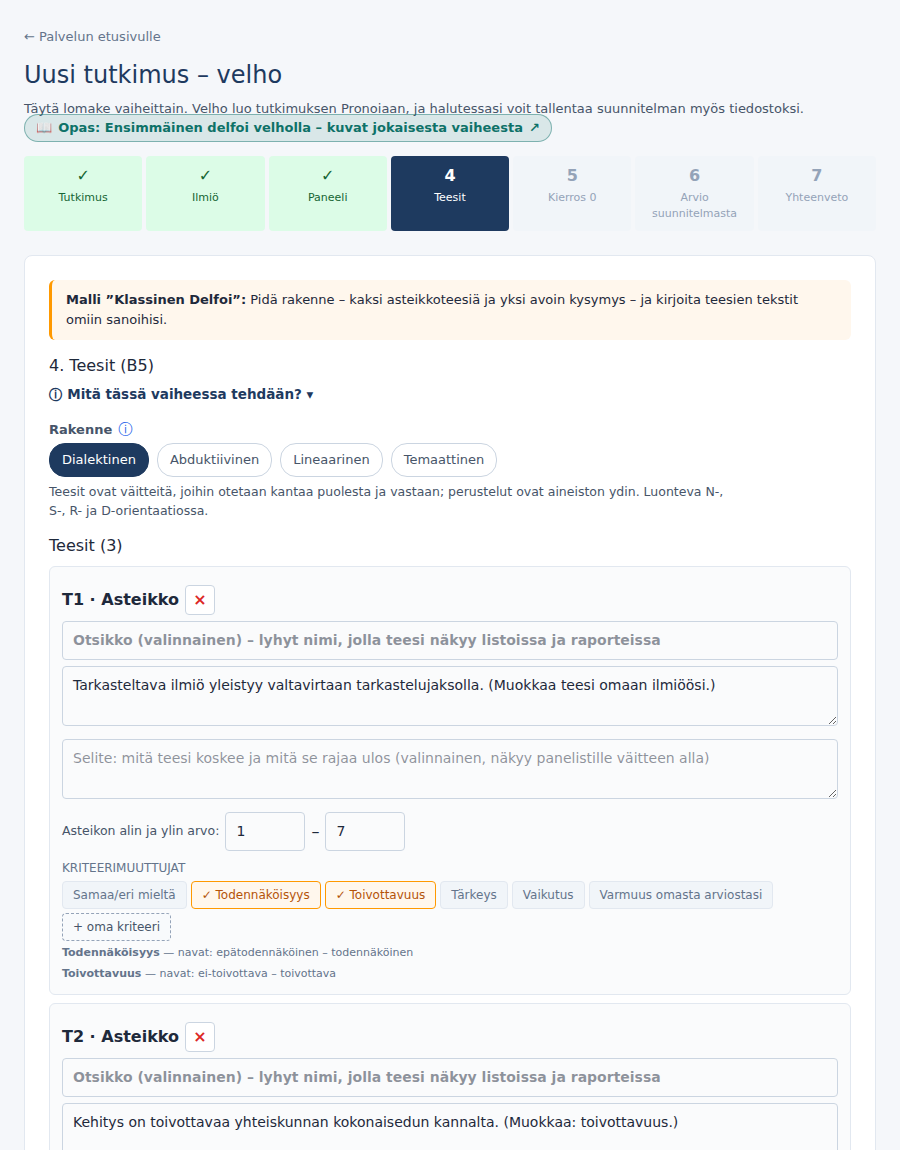
Vaihe 5: Kierros 0
Kierros 0 on vapaaehtoinen orientaatiokeskustelu muutaman avaininformantin kanssa ennen ensimmäistä kierrosta. Se on oletuksena pois päältä, ja ensimmäiseen tutkimukseen se kannattaa jättää pois. Barometrimallissa tässä vaiheessa asetetaan myös mittausaaltojen aikataulu.
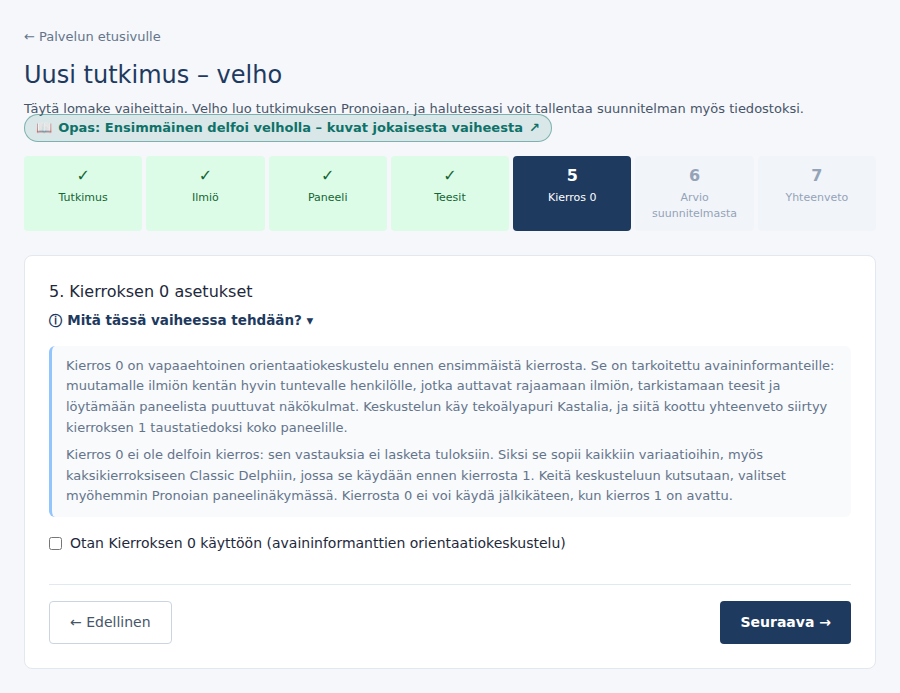
Vaihe 6: Arvio suunnitelmasta
Arvioi suunnitelmasi kolmella kriteerillä: relevanssi, selkeys ja monipuolisuus. Rastita kohta, kun olet itse todennut sen täyttyvän – Pronoia ei tarkista niitä puolestasi. Mallit tuovat kohdat valmiiksi rastitettuina, joten lue ne silti läpi ja poista rasti, jos kriteeri ei vielä täyty.
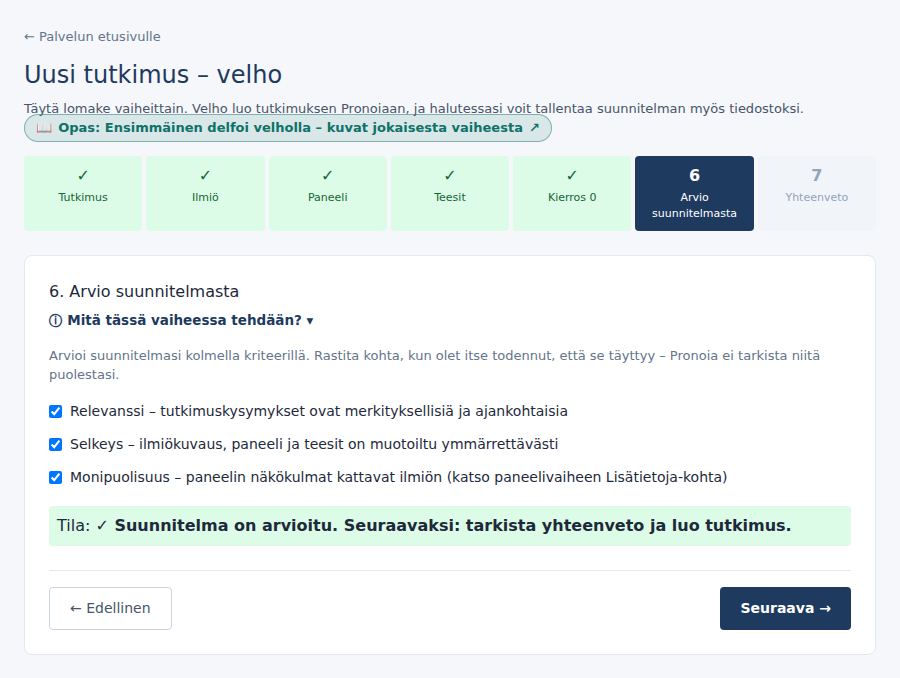
Vaihe 7: Yhteenveto ja luonti
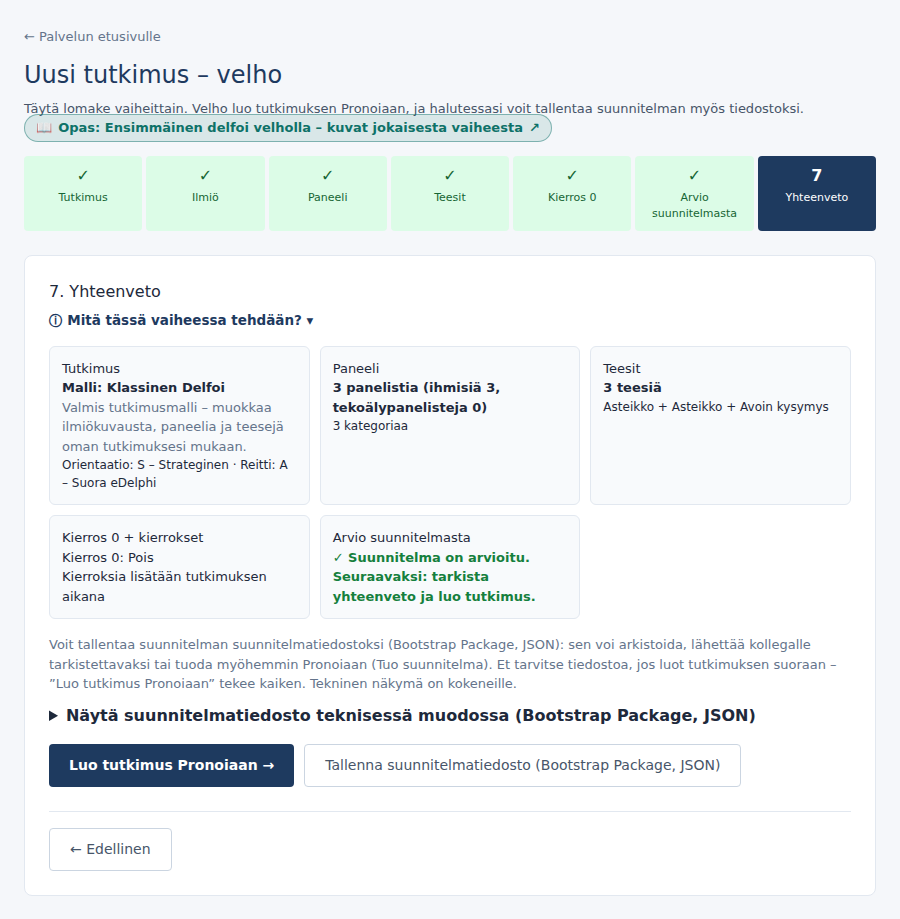
Yhteenvedossa näet koko suunnitelman yhdellä silmäyksellä. Kun kaikki näyttää oikealta, paina Luo tutkimus Pronoiaan →. Tutkimus syntyy heti, ja pääset avaamaan sen fasilitoijan näkymään.
Halutessasi voit tallentaa suunnitelman myös tiedostoksi painikkeella Tallenna suunnitelmatiedosto (Bootstrap Package, JSON) – esimerkiksi arkistoon tai kollegan tarkistettavaksi. Tiedostoa ei tarvita, jos luot tutkimuksen suoraan.
Jos keskeytät
Kun avaat velhon uudelleen samalla koneella ja selaimella, se jatkaa siitä, mihin jäit, ja kertoo milloin luonnos tallentui. Painikkeesta Aloita alusta saat tyhjän velhon – velho kysyy vielä varmistuksen, ennen kuin luonnos poistuu.
Mitä seuraavaksi
Tutkimus on nyt Pronoiassa luonnoksena. Seuraavaksi viimeistelet sen: vahvistat tekoälytilan, täydennät rekisterinpitäjän, kirjoitat teesit omiksi, lisäät oikeat panelistit ja luot kutsulinkit. Siitä kertoo kuvin Suunnitelman viimeistely Pronoiassa. Kierroksen avaamisesta eteenpäin: Fasilitoijan prosessi suunnittelusta luovutukseen.
Suunnitelmasta Pronoiaan
Suunnittelu (DPE) → suunnitelmatiedosto → Fasilitointi (Pronoia)
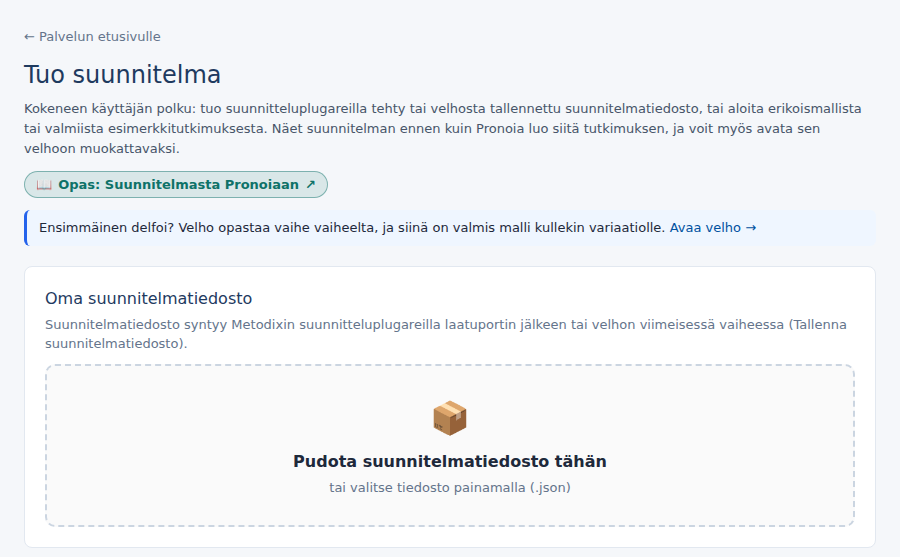
Tämä on tie silloin, kun suunnitelma on jo olemassa – tai kun haluat aloittaa erikoismallista tai valmiista esimerkkitutkimuksesta. Avaa sivu työpöydän painikkeesta 📥 Tuo suunnitelma.
Mistä suunnitelmatiedosto tulee
Suunnitelmatiedosto (JSON) on suunnitelma koneluettavassa muodossa. Se syntyy kahdella tavalla:
- Suunnitteluplugineilla. Kirjoita Claudessa
metodixja valitse suunnittelu. Kun suunnittelu kysyy kohdealustaa, valitse Pronoia. Laatuportin jälkeen suunnittelu tuottaa suunnitelmatiedoston, jonka tallennat koneellesi. - Velhosta. Velhon viimeisessä vaiheessa on painike Tallenna suunnitelmatiedosto (Bootstrap Package, JSON).
Suunnittelupluginit ovat Metodixin lisensoiduille kumppaneille. Jos sinulla ei vielä ole niitä, asennusohjeen saat Metodixilta.
Tuo oma tiedosto
Pudota tiedosto kohtaan Oma suunnitelmatiedosto tai valitse se painamalla. Pronoia tarkistaa suunnitelman heti ja näyttää esikatselun. Mitään ei vielä luoda.
Tai aloita mallista
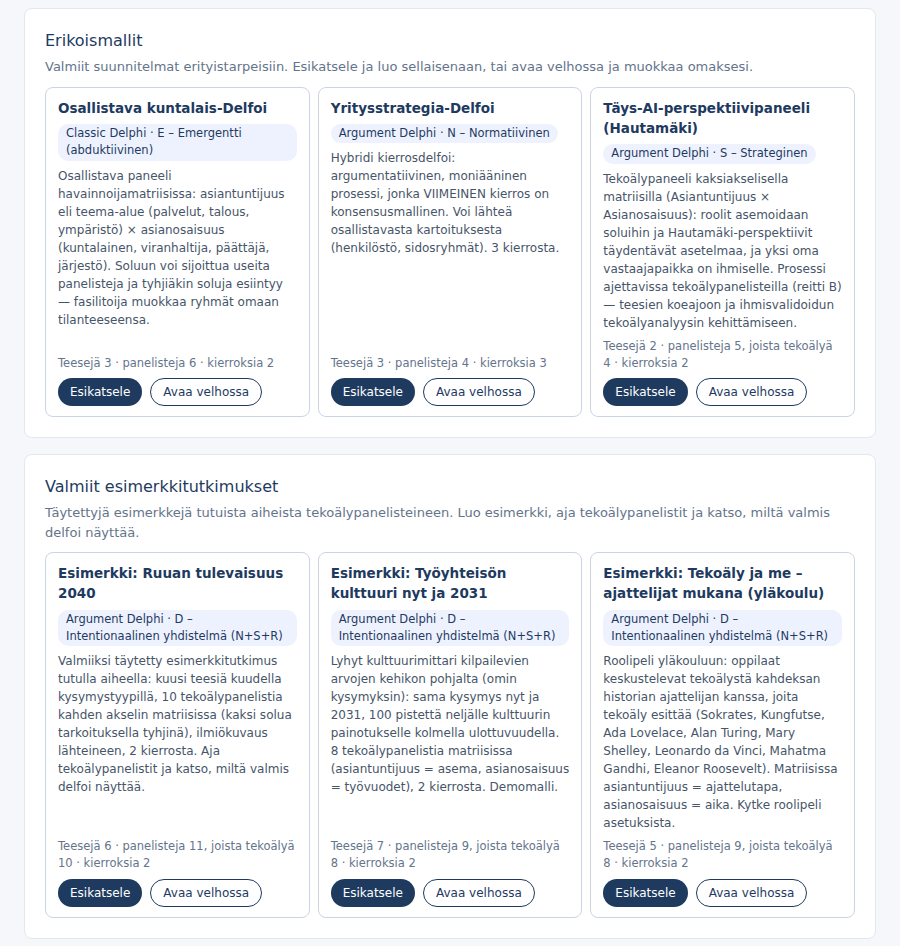
Sivun alaosassa on kaksi mallijoukkoa:
- Erikoismallit – valmiit suunnitelmat erityistarpeisiin: osallistava kuntalais-Delfoi, yritysstrategia ja täysin tekoälypanelisteista koottu perspektiivipaneeli.
- Valmiit esimerkkitutkimukset – täytettyjä esimerkkejä tutuista aiheista tekoälypanelisteineen. Luo esimerkki, aja tekoälypanelistit ja katso, miltä valmis delfoi näyttää.
Mallin kortissa on kaksi painiketta: Esikatsele vie samaan esikatseluun kuin oma tiedosto, ja Avaa velhossa avaa mallin velhoon muokattavaksi.
Lue esikatselu
Esikatselu kertoo, onko suunnitelma kunnossa, ja näyttää sen samoilla nimillä kuin velho: tutkimus, ilmiö, paneeli, teesit, kierrokset ja Arvio suunnitelmasta. Huomautukset eivät estä luontia; jos suunnitelmassa on korjattavaa, luontipainike pysyy harmaana ja syy näkyy listana.
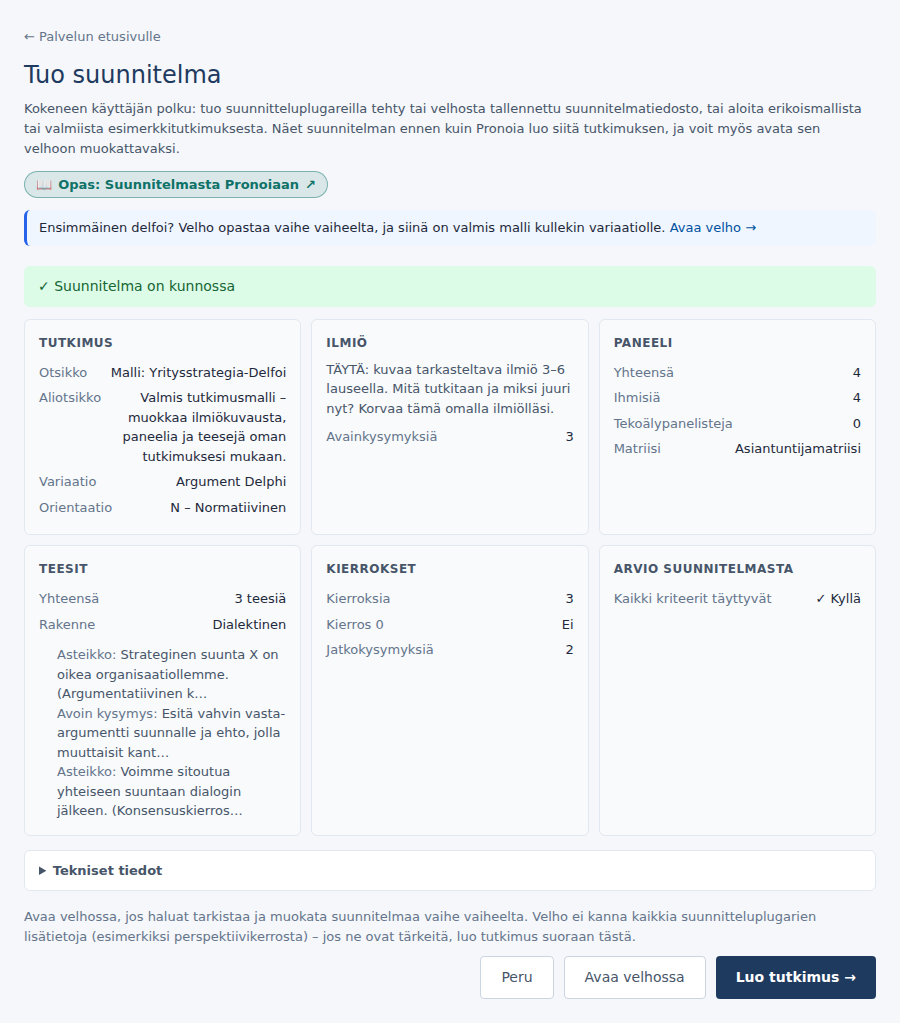
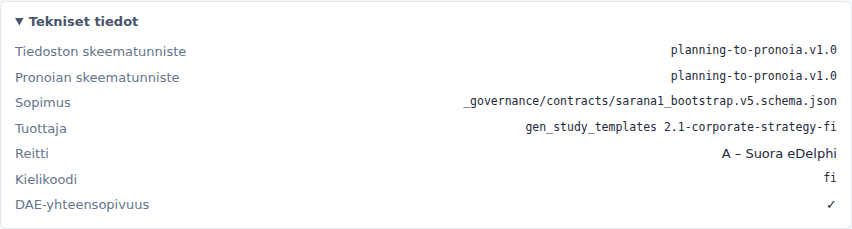
Tekniset tiedot ovat taitettuina esikatselun alla. Avaa ne, kun tarkistat suunnittelupluginin tiedostoa: niissä ovat tiedoston skeematunniste, tuottaja, reitti ja kielikoodi sekä perspektiivikerroksen luvut, jos suunnitelmassa on sellainen.
Luo tutkimus – tai avaa velhossa
Esikatselun alla on kolme valintaa:
- Luo tutkimus → luo tutkimuksen suoraan suunnitelmasta. Kaikki tiedoston tiedot siirtyvät Pronoiaan.
- Avaa velhossa avaa suunnitelman velhoon, jossa voit käydä sen läpi vaihe vaiheelta ja muokata ennen luontia. Velho ei kanna kaikkia suunnittelupluginien lisätietoja (esimerkiksi perspektiivikerrosta) – jos ne ovat tärkeitä, luo tutkimus suoraan.
- Peru palaa alkuun.
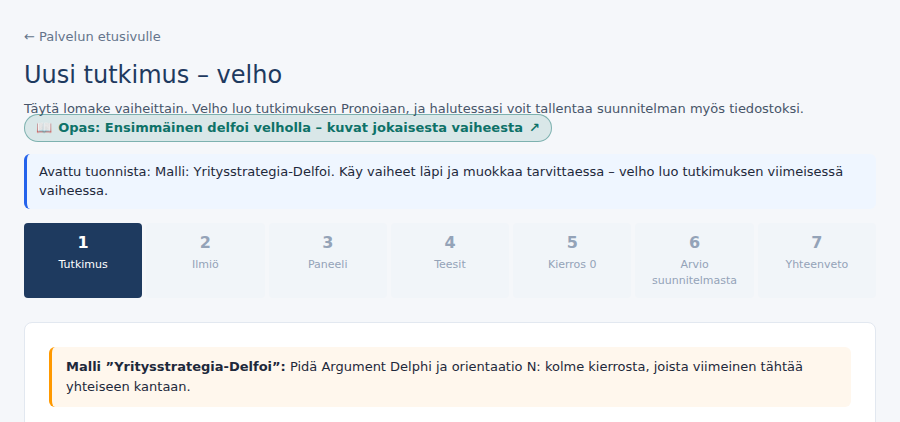
Jos velhossa on keskeneräinen luonnos, sivu kysyy ensin, korvataanko se. Velho kertoo yläreunassa, mistä suunnitelma tuli.
Sama suunnitelma kahdesti
Jos sama suunnitelmatiedosto on jo tuotu, sivu kertoo sen ja kysyy, luodaanko silti uusi rinnakkainen tutkimus: Luo uusi tutkimus tai Älä luo. Joskus sama suunnitelma toteutetaan tarkoituksella uudelleen, joten tuonti ei estä sitä.
Luonnin jälkeen
Kun tutkimus on luotu, paina Avaa tutkimus →. Jos tiedostossa oli kenttiä, joille Pronoiassa ei ole vastinetta, ne luetellaan kohdassa Kentät, joille ei ollut vastaanottajaa – tuonti onnistui silti. Tutkimus on luonnos, jonka viimeistelet, ennen kuin paneelin voi kutsua: Suunnitelman viimeistely Pronoiassa. Siitä eteenpäin työ jatkuu kuten minkä tahansa tutkimuksen kanssa: Fasilitoijan prosessi suunnittelusta luovutukseen. Koko kaari suunnittelusta analyysiin: Integraatio: Plan → Pronoia → DAE.
Suunnitelman viimeistely Pronoiassa
Fasilitointi (Pronoia)
Kun tutkimus on luotu velholla tai tuotu suunnitelmana, se on Pronoiassa luonnos. Malli on täyttänyt siihen rungon: kuvauksen, kierrokset, paneelin roolit ja teesit. Osa asioista jää kuitenkin aina sinulle, koska ne ovat sinun tutkimuksesi tietoja eikä malli voi tietää niitä.
Tämä opas vie luonnoksen siihen pisteeseen, jossa paneelin voi kutsua ensimmäiselle kierrokselle. Varaa aikaa puolesta tunnista tuntiin – suurin osa siitä kuluu teesien ja panelistien parissa.
Mistä aloitat
Velhon viimeisessä ruudussa paina Avaa fasilitoijanäkymässä →. Tuontisivulla sama painike on Avaa tutkimus →. Molemmissa ruuduissa on myös linkki tähän oppaaseen.
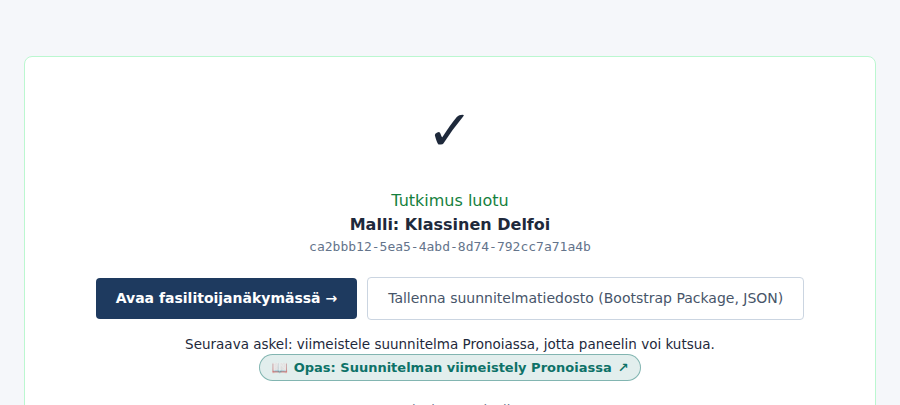
Myöhemmin pääset tutkimukseen työpöydän vasemmasta laidasta, kohdasta Tutkimukset.
Mitä nyt? ja neljä aluetta
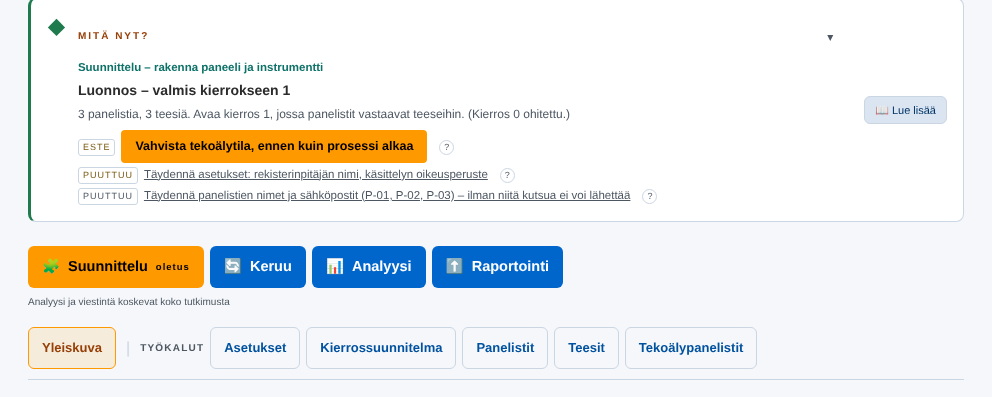
Fasilitoijan näkymän yläosassa on kortti Mitä nyt?. Se kertoo, missä vaiheessa tutkimus on, ja luettelee, mikä estää etenemisen (ESTE) ja mikä vielä puuttuu (PUUTTUU). Rivin linkki vie suoraan siihen kohtaan, jossa asia korjataan.
Kortin alla on tutkimuksen neljä aluetta: Suunnittelu, Keruu, Analyysi ja Raportointi. Tässä oppaassa työskennellään lähes koko ajan Suunnittelussa. Sen työkalut ovat Yleiskuva, Asetukset, Kierrossuunnitelma, Panelistit, Teesit ja Tekoälypanelistit.
Jokaisen näkymän otsikon vieressä on merkintä, jota muutos koskee, esimerkiksi Koskee: tutkimusta tai Koskee: kierrosta 1. Se kertoo, muutatko koko tutkimusta vai yhtä kierrosta.
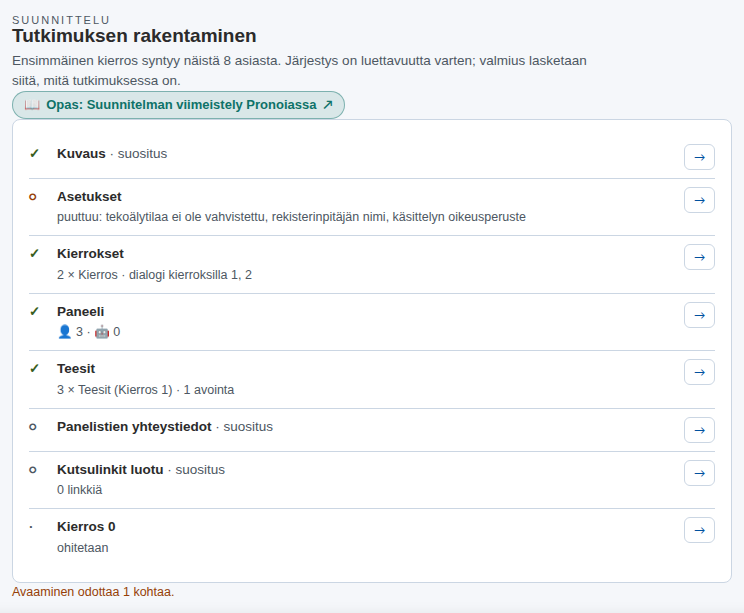
Yleiskuva: mitä vielä puuttuu
Yleiskuva on otsikolla Tutkimuksen rakentaminen varustettu lista. Pronoia laskee sen tutkimuksen sisällöstä – listaa ei rastita itse.
- ✓ tarkoittaa, että kohta on kunnossa.
- ○ tarkoittaa, että kohdasta puuttuu jotakin.
- · tarkoittaa päätöstä, ei puutetta (esimerkiksi pidetäänkö Kierros 0).
- Merkintä suositus kertoo, että kohta ei estä avaamista, mutta se kannattaa hoitaa.
Listan alla lukee, montako estävää kohtaa on auki: Avaaminen odottaa 1 kohtaa. Rivin →-painike vie näkymään, jossa kohta korjataan.
Mikä tuli mallista, mikä jää sinulle
| Kohta | Mallin jäljiltä | Sinun tehtäväsi |
|---|---|---|
| Kuvaus | mallin yleinen kuvaus ja TÄYTÄ-teksti | otsikko, kuvaus ja ilmiökuvaus omasta aiheesta |
| Asetukset | orientaatio, kieli, tekoälytila | vahvista tekoälytila, rekisterinpitäjä, oikeusperuste |
| Kierrokset | mallin kierrosmäärä | tarkista määrä ja Kierros 0 |
| Paneeli | roolit matriisissa (P-01, P-02 …) | täydennä solut, joista näkökulma puuttuu |
| Teesit | esimerkkiteesit | kirjoita teesit omaan ilmiöösi |
| Panelistien yhteystiedot | – | oikeat nimet ja sähköpostit |
| Kutsulinkit luotu | – | luo linkit, kun kaikki muu on valmista |
Järjestys on vapaa. Alla asiat on käyty läpi siinä järjestyksessä, joka on yleensä luontevin.
1. Perustiedot omiksi
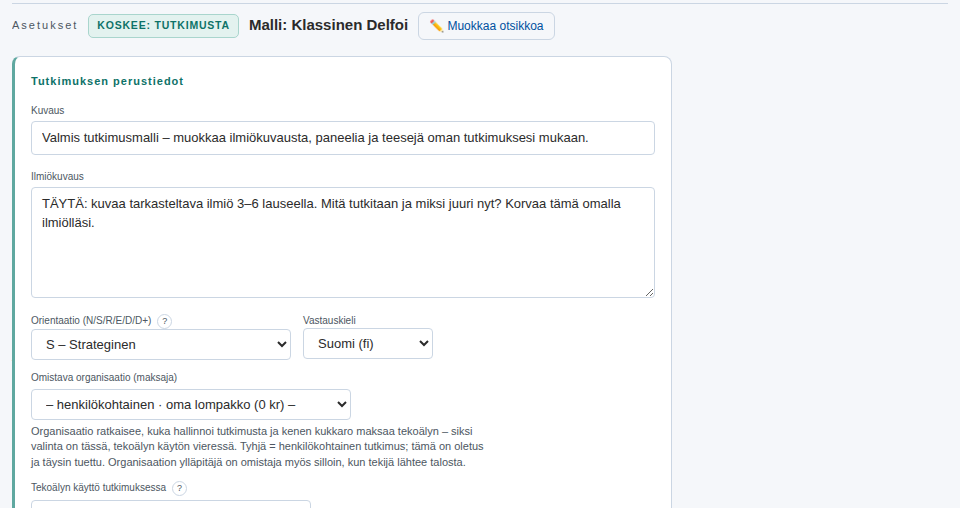
Avaa Asetukset. Ylimpänä on Tutkimuksen perustiedot:
- Muokkaa otsikkoa avaa ikkunan, jossa vaihdat tutkimuksen nimen. Mallin nimi alkaa sanalla Malli: – vaihda se, sillä nimi näkyy panelisteille kutsussa.
- Kuvaus on yhden lauseen esittely.
- Ilmiökuvaus on tutkimuksen ydin: mitä tutkitaan ja miksi juuri nyt. Korvaa mallin TÄYTÄ-teksti.
- Liitteet panelisteille ovat vapaaehtoisia, esimerkiksi paneelin yhden sivun esittely. Panelistit näkevät liitteet tutkimuksen esittelykortissa.
Muutokset tallentuvat automaattisesti: hetken kuluttua lomakkeen lopussa lukee Tallennettu klo hh.mm.
2. Tekoälytilan vahvistus
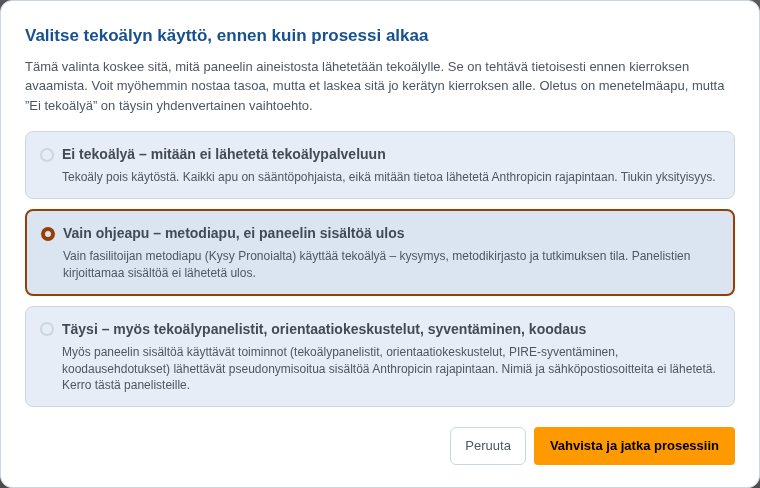
Ensimmäistä kierrosta ei voi avata, ennen kuin olet tietoisesti valinnut, mitä tekoäly tutkimuksessa saa tehdä. Kohdassa Tekoälyn käyttö tutkimuksessa paina Vahvista tekoälytila. Valitse yksi kolmesta:
- Ei tekoälyä – mitään ei lähetetä tekoälypalveluun
- Vain ohjeapu – metodiapu, ei paneelin sisältöä ulos (oletus)
- Täysi – myös tekoälypanelistit, orientaatiokeskustelut, syventäminen, koodaus
Paina Vahvista ja jatka prosessiin. Tämän jälkeen kohdassa lukee Tekoälytila on vahvistettu. Jos myöhemmin vaihdat tilaa, vahvistus annetaan uudelleen.
3. Rekisterinpitäjä ja oikeusperuste
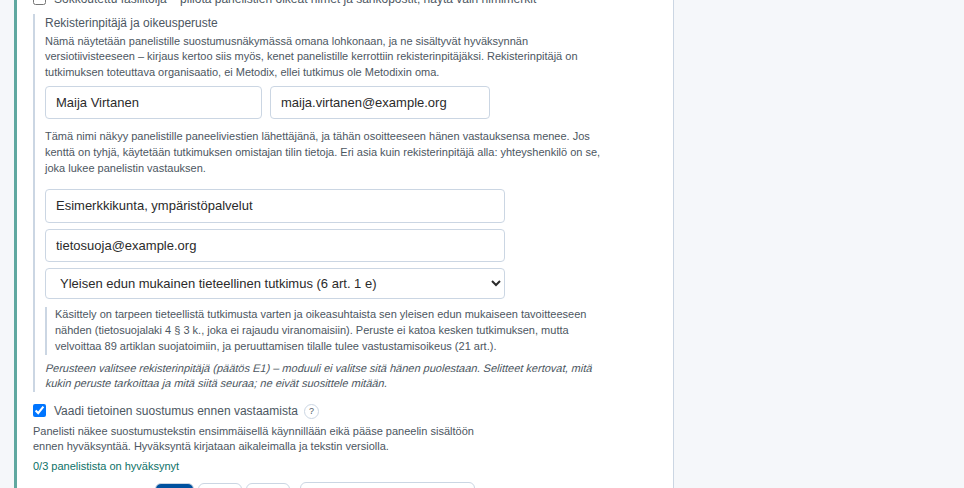
Mallissa on valmiiksi päällä Vaadi tietoinen suostumus ennen vastaamista: panelisti hyväksyy suostumustekstin, ennen kuin näkee paneelin sisältöä. Siksi kutsulinkkejä ei voi luoda, ennen kuin kohta Rekisterinpitäjä ja oikeusperuste on täytetty:
- Yhteyshenkilön nimi ja Yhteyshenkilön sähköposti – sinä tai se, joka vastaa panelistien viesteihin. Tyhjänä käytetään oman tilisi tietoja.
- Rekisterinpitäjän nimi ja Yhteystiedot – organisaatio, joka toteuttaa tutkimuksen.
- Käsittelyn oikeusperuste – valitse luettelosta. Jokaisen perusteen alla on selitys siitä, mitä se tarkoittaa.
Suostumusteksti on valmiina kolmella kielellä. Sitä ei tarvitse kirjoittaa, ellet halua omaa sanamuotoa.
Tallennusta ei tarvitse painaa. Kun kentät ovat kunnossa, Yleiskuvan Asetukset-rivi muuttuu ✓:ksi.
4. Kierrokset
Avaa Kierrossuunnitelma ja paina Muokkaa vaiheistusta. Tässä päätät kaksi asiaa:
- Kierros 0 – pidetäänkö ennen ensimmäistä kierrosta orientaatio, jossa avaininformantit keskustelevat ilmiöstä. Mallissa se on pois päältä (Ei). Valitse Kyllä, jos haluat kuulla paneelia, ennen kuin teesit lyödään lukkoon.
- Varsinaisia kierroksia – tavallisesti kaksi tai kolme. Varaa mieluummin yksi liikaa kuin liian vähän: käyttämätön kierros ei maksa mitään.
Polku näyttää koko kaaren suunnittelusta lopetukseen. Paina Tallenna.
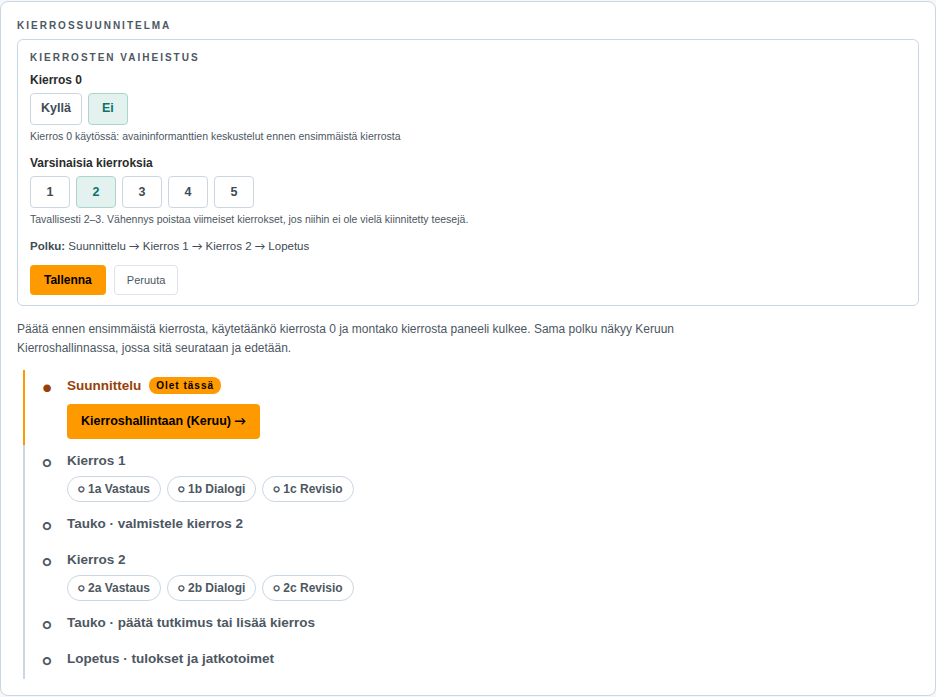
Jos otat Kierros 0:n käyttöön, sen orientaatiokysymykset asetetaan Keruun välilehdellä Kierros 0. Siitä kerrotaan tarkemmin oppaassa Fasilitoijan prosessi suunnittelusta luovutukseen.
5. Teesit omiksi
Avaa Teesit. Ylhäällä on lomake uudelle teesille ja sen alla kierroksen 1 teesit. Mallin teesit on kirjoitettu yleisesti, ja niissä on suluissa ohje, esimerkiksi (Muokkaa teesi omaan ilmiöösi.)
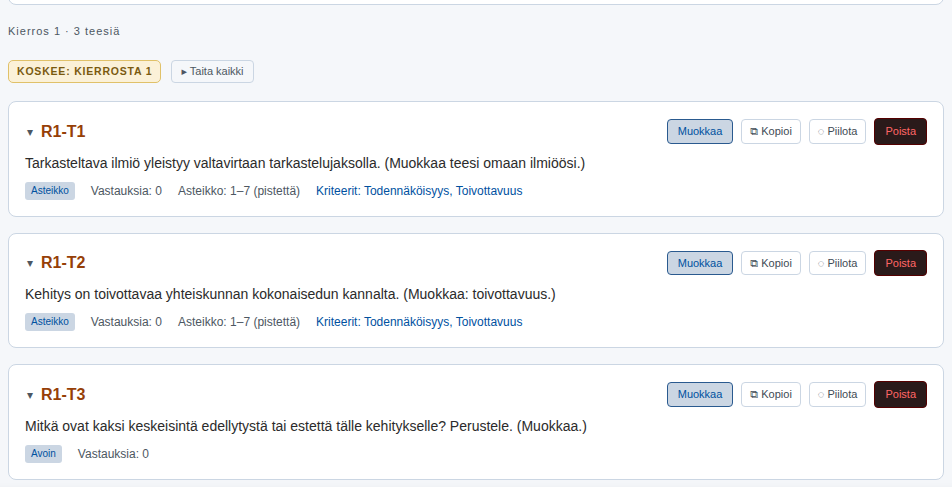
Paina teesin kohdalla Muokkaa ja kirjoita oma teesisi. Samassa lomakkeessa voit lisätä selitteen ja tarkentaa asteikkoteesin kriteerit, kuten todennäköisyyden ja toivottavuuden. Esikatselu: näin panelisti näkee kysymyksen näyttää teesin panelistin silmin. Paina Tallenna.
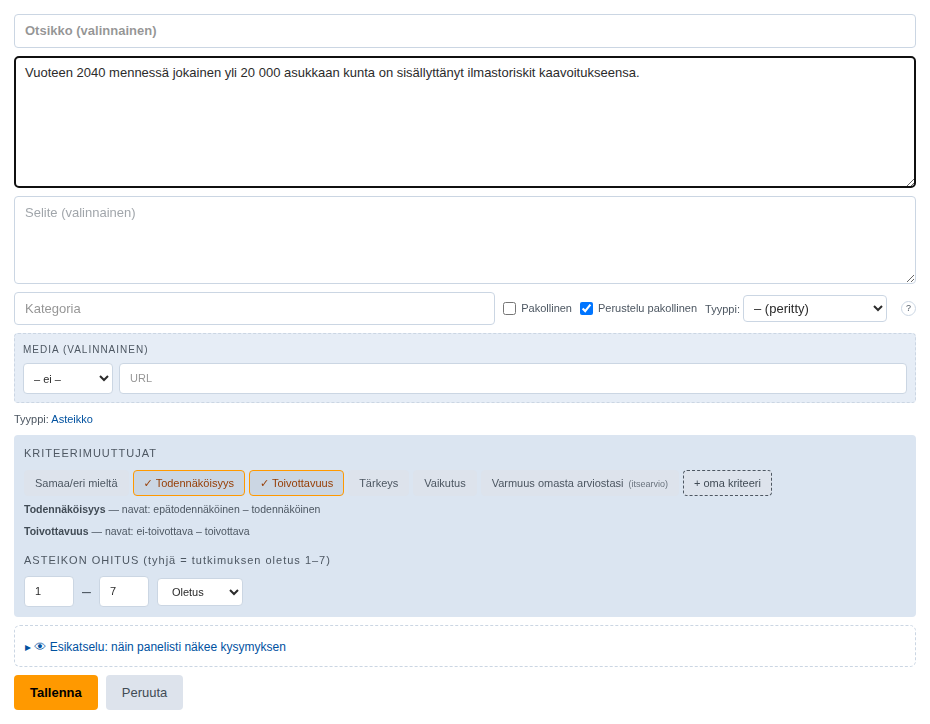
Uuden teesin lisäät yläreunan lomakkeella ja painikkeella + Lisää; siinä valitset myös teesin tyypin, esimerkiksi Asteikko tai Avoin. Tarpeettoman mallin teesin voit poistaa (Poista) tai piilottaa (Piilota).
6. Paneeli ja panelistit
Avaa Panelistit. Ylhäällä on paneelimatriisi: mallin roolit (P-01, P-02 …) on sijoitettu soluihin asiantuntijuuden ja asianosaisuuden mukaan. Matriisin alla PANEELIN KATTAVUUS kertoo, kuinka hyvin näkökulmat on katettu: Kattavuuspisteet, Puuttuvat näkökulmat (tyhjät solut) ja tarvittaessa varoitus Paneelin täydennystä suositellaan ennen kierrosta.
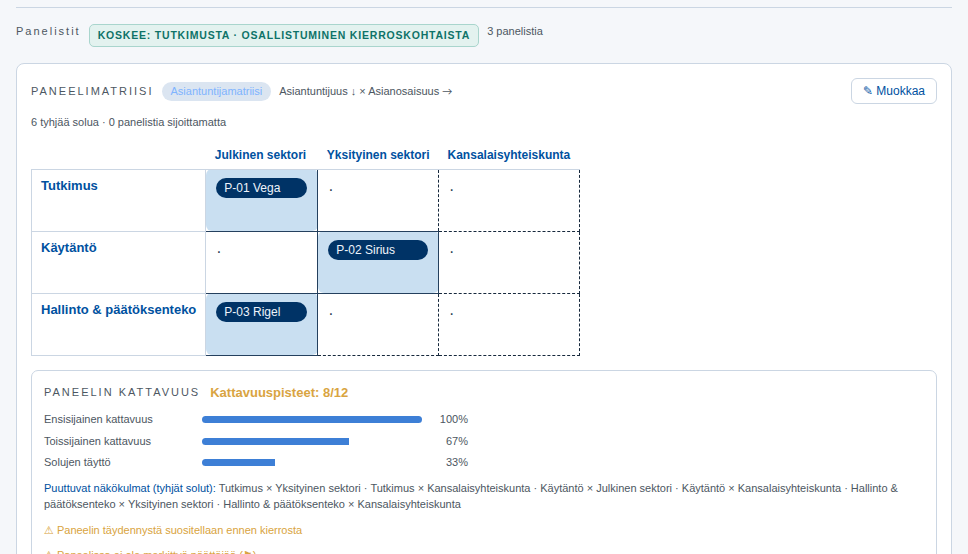
Mallin roolit ovat paikkoja, eivät ihmisiä. Paina kunkin kohdalla Muokkaa ja kirjoita oikean henkilön nimi ja sähköposti. Samalla rivillä voit tarkistaa solun ja merkitä henkilön päättäjäksi (Päättäjä). Paina Tallenna.
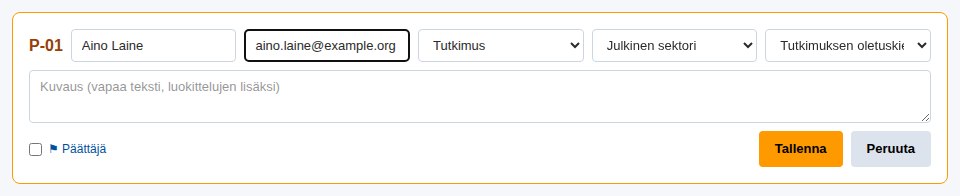
Lisää uusia panelisteja näkymän lomakkeella ja painikkeella + Lisää – erityisesti niihin soluihin, joista näkökulma puuttuu. Ilman sähköpostia panelistia ei voi kutsua, joten Yleiskuvan Panelistien yhteystiedot -rivi muuttuu ✓:ksi vasta, kun kaikilla on yhteystiedot.
Kokeile panelistina näyttää tutkimuksen sellaisena kuin panelisti sen näkee.
7. Tekoälypanelistit (valinnainen)
Jos valitsit tekoälytilaksi Täysi, voit lisätä paneeliin tekoälypanelisteja välilehdellä Tekoälypanelistit: Luo 5 oletusprofiilia, Tuota profiiliehdotukset ilmiön pohjalta tai Tuo suunnittelun Handoff-paketti. Tekoälypanelistit on paneelissa aina merkitty. Ensimmäisessä tutkimuksessa ne eivät ole tarpeen.
8. Kutsulinkit
Kun kaikki edellä oleva on kunnossa, siirry alueelle Keruu ja avaa Kutsut. Paina Kirjoita ja lähetä kutsukirje →. Pronoia tekee jokaiselle panelistille henkilökohtaisen linkin ja avaa Viestintään valmiin kutsukirjeen, jonka vastaanottajina ovat paneelin ihmispanelistit. Mitään ei lähde, ennen kuin painat siellä Lähetä – lähettämisestä kerrotaan seuraavassa oppaassa. Jos haluat vain luoda linkit, Luo kutsulinkit tekee sen avaamatta kirjettä.
Itse linkkejä et näe. Uusi tutkimus on suljetussa linkkitilassa: kukin linkki kulkee vain kirjeessä omalle panelistilleen, ja ruudulla lukee ainoastaan, että linkit on luotu. Kirjeen vieressä oleva painike kertoo, montako niitä on, esimerkiksi ✓ Kutsulinkit luotu (3) – luo puuttuvat. Suljettu tila suojaa panelistien anonymiteettiä, ja se on suositeltu asetus.
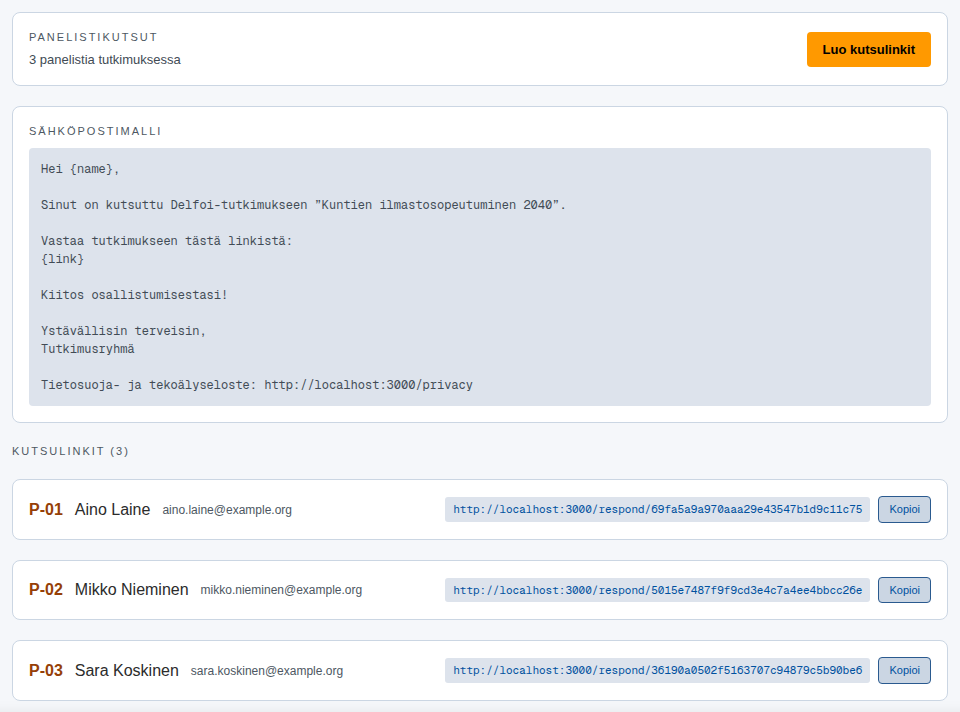
Jos haluat lähettää kutsut omasta sähköpostistasi, valitse Asetuksissa kohdassa Fasilitoijan pääsy panelistien vastauslinkkeihin vaihtoehto Avoin. Silloin Kutsut näyttää jokaisen panelistin linkin, Kopioi vie sen leikepöydälle ja SÄHKÖPOSTIMALLI antaa viestin, jossa korvaat kohdat {name} ja {link} kunkin panelistin tiedoilla. Sokkotilassa linkit ovat aina suljetut.
Linkkien luominen ei vielä lähetä mitään eikä avaa kierrosta.
Valmis kutsumaan
Palaa Suunnittelu-alueen Yleiskuvaan. Kun lista on kunnossa, sen alla lukee Kaikki estävät kohdat ovat kunnossa., ja Mitä nyt? -kortti ehdottaa seuraavaksi Siirry vastausvaiheeseen.
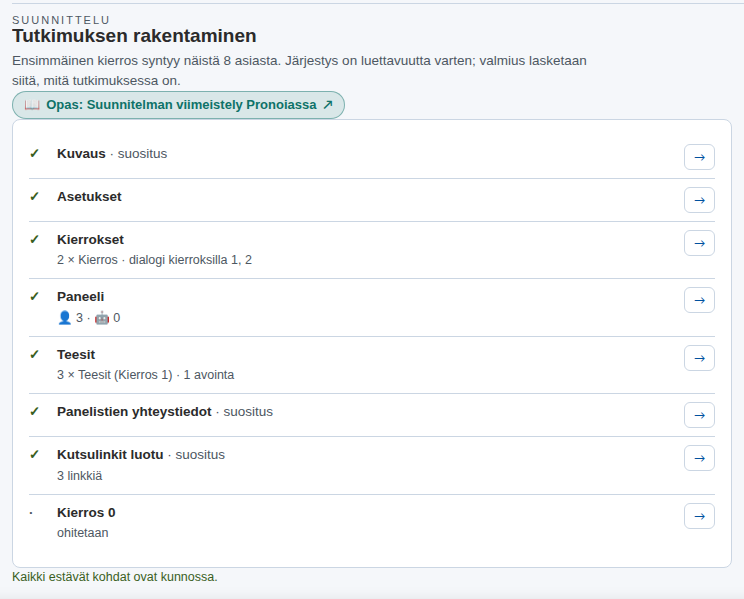
Suunnitelma on nyt valmis. Ensimmäisen kierroksen avaaminen, kutsujen lähettäminen ja keruun seuraaminen ovat seuraavan oppaan aihe: Ensimmäinen kierros Pronoiassa.
Muista
- Mikään ei lukitu. Teesejä, panelisteja ja asetuksia voi muokata vielä kierrosten välissä – opas vain kulkee järjestyksessä, jossa ensimmäinen kierros syntyy.
- Lista lasketaan. Jos jokin rivi pysyy ○:na, paina sen →-painiketta: se vie siihen kohtaan, jossa asia korjataan.
- Kokeile turvallisesti. Esimerkkitutkimuksella voi harjoitella ennen omaa: Fasilitoijan kokeilu viidessä vaiheessa.
Ensimmäinen kierros Pronoiassa
Fasilitointi (Pronoia)
Edellinen opas päättyi siihen, että suunnitelma on valmis ja Mitä nyt? -kortti ehdottaa seuraavaksi vastausvaihetta. Tämä opas jatkaa siitä. Siinä avataan kierros 1, kutsutaan paneeli, seurataan vastauksia ja dialogia, suljetaan kierros ja valmistellaan kierros 2.
Pääpolku on Argument Delphi, joka on Pronoian tunnusomainen variaatio: panelistit arvioivat teesit ja perustelevat arvionsa, lukevat sitten toistensa perustelut ja keskustelevat niistä. Muiden variaatioiden erot ovat oppaan lopussa.
Kierros kestää yleensä 1–3 viikkoa. Sinun työtäsi siinä on noin tunti tai kaksi: avaaminen ja kutsut alussa, seuranta muutaman päivän välein ja sulkeminen lopussa.
Kierroksen kulku
Kaikki tämän oppaan teot tehdään alueella Keruu. Sen välilehdet ovat Tilannekuva, Kierroshallinta, Kutsut, Fasilitointi, Viestintä ja Vastaukset.
Kierros 1 kulkee Argument Delphissä näin:
| Vaihe | Mitä paneeli tekee | Mitä sinä teet |
|---|---|---|
| 1a Vastaus | arvioi teesit ja perustelee arvionsa | lähetät kutsut, seuraat vastaamista, muistutat |
| 1b Dialogi | lukee muiden perustelut, kommentoi ja tarkentaa omaansa | seuraat keskustelua ja poimit aineistoa |
| Tauko | ei vastaa | luet tulokset ja rakennat kierroksen 2 |
Polulla näkyy myös vaihe 1c Revisio merkinnällä ↺ dialogin aikana. Argument Delphissä panelistit tarkistavat arvionsa dialogin aikana, eikä erillistä revisiovaihetta tule.
Siirtymät tehdään kaikki samalla oranssilla napilla Kierroshallinta-välilehdellä. Pronoia ei siirrä kierrosta itse, eikä takaraja sulje kierrosta.
1. Ennen avaamista: takaraja ja näkyvyys
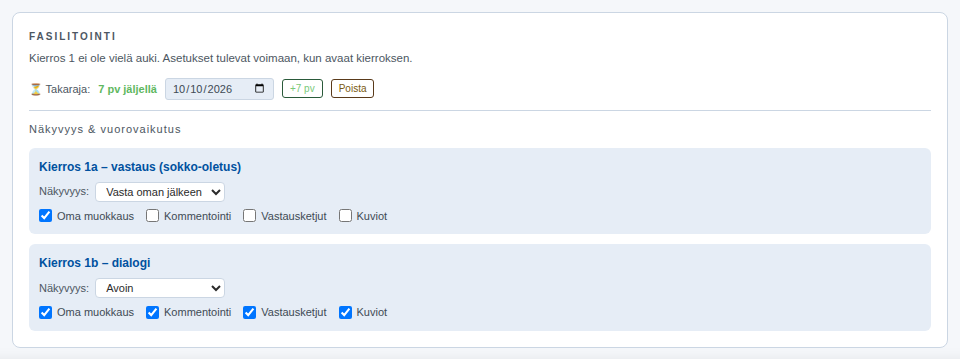
Avaa Keruu › Fasilitointi. Ylärivillä kerrotaan, että kierros 1 ei ole vielä auki ja että asetukset tulevat voimaan, kun avaat kierroksen.
- Takaraja on päivä, jonka panelistit näkevät. Se ei sulje kierrosta, vaan muistuttaa sinua ja paneelia. +7 pv siirtää sitä viikolla, Poista poistaa sen.
- Näkyvyys & vuorovaikutus kertoo kummallekin vaiheelle erikseen, mitä panelisti näkee. Mallin oletus sopii useimmille tutkimuksille: vastausvaiheessa panelisti näkee muiden vastaukset vasta oman vastauksensa jälkeen (Vasta oman jälkeen), ja dialogivaiheessa kaikki on auki (Avoin). Valintaruuduilla (Oma muokkaus, Kommentointi, Vastausketjut, Kuviot) sallit tai estät yksittäisiä toimintoja.
2. Avaa kierros 1
Avaa Kierroshallinta. Polku näyttää koko kulun suunnittelusta lopetukseen, ja merkki Olet tässä kertoo, missä kohdassa olet. Oranssi nappi on aina seuraava teko. Nyt se on Avaa kierros 1.
Kortin rivillä INFORMOINTI JA VUOROVAIKUTUS painikkeet Viesti paneelille ja Kutsut ja linkit vievät samoihin toimintoihin kuin välilehdet Viestintä ja Kutsut.
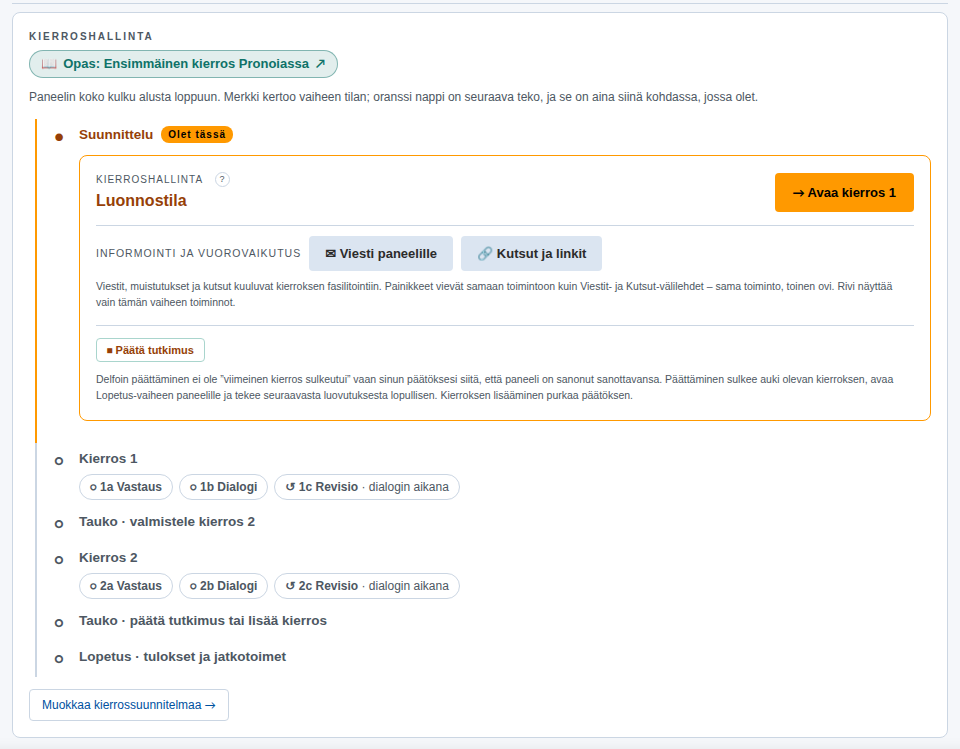
Paina Avaa kierros 1. Kierros on nyt auki ja vaihe on Vastaus. Kortti näyttää vastausten määrän (aluksi 0 / 9 – kolme panelistia kertaa kolme teesiä), ja oranssi nappi vaihtuu seuraavaan tekoon, Siirry dialogivaiheeseen.
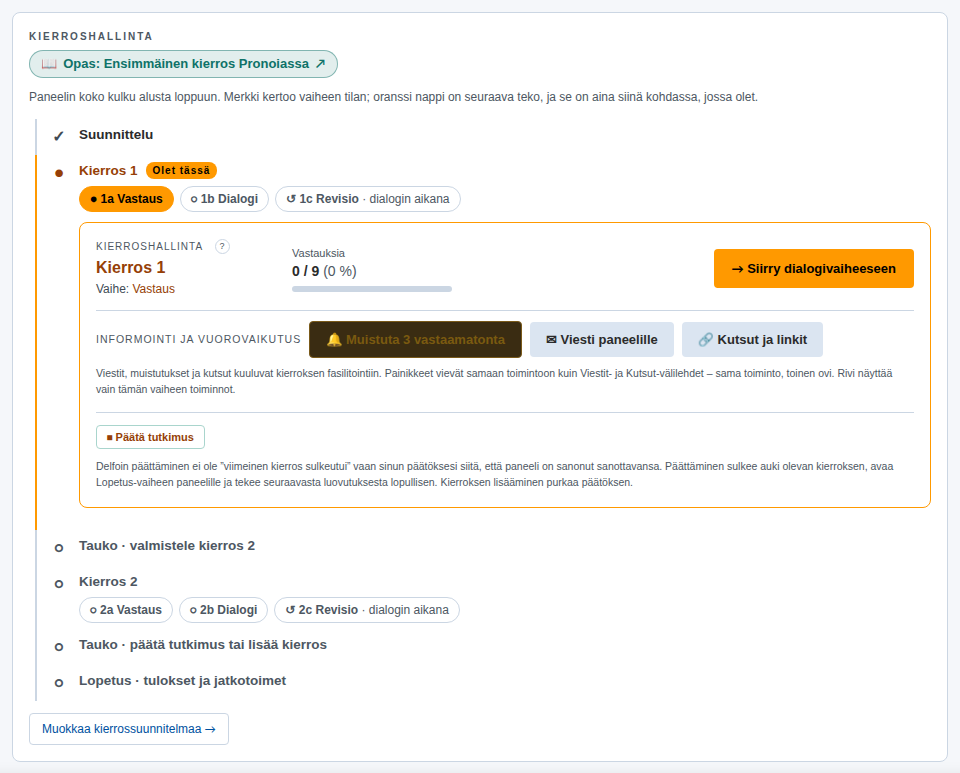
Avaaminen ei vielä lähetä kenellekään mitään, eikä se kuluta krediittejä. Panelistit saavat tiedon vasta, kun kutsut lähtevät. Siksi muistutuspainike on vielä himmeä (Muistuta 0 vastaamatonta), ja sen vieressä lukee, että kolme panelistia ei ole vielä saanut kutsua.
3. Kutsu paneeli
Kutsun voi lähettää kahdella tavalla.
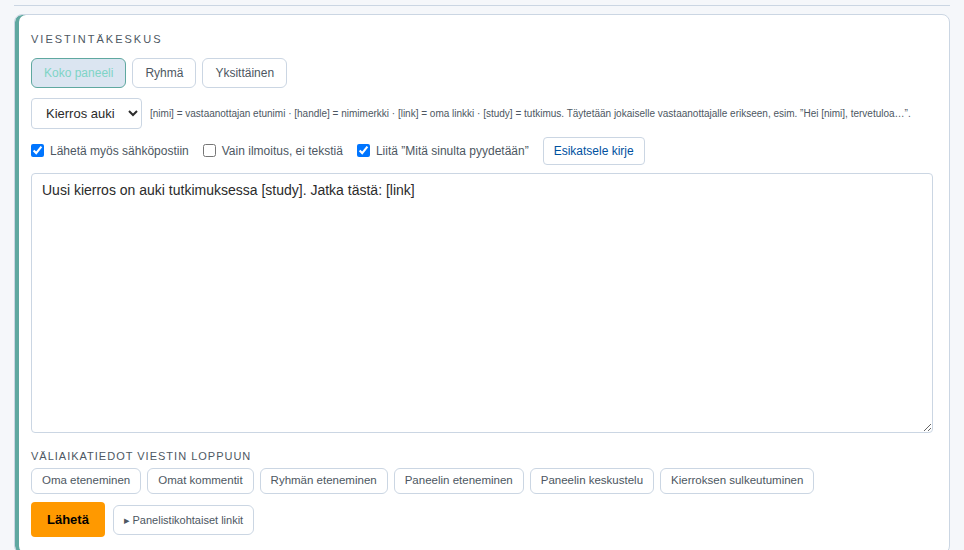
Viestinnän kautta (suositus). Avaa Viestintä. VIESTINTÄKESKUS-osiossa vastaanottajana on Koko paneeli. Valitse pohjaksi Kutsu tutkimukseen. Jos tulet Viestintään Kutsut-välilehden painikkeesta, pohja on jo valittuna ja sähköposti päällä. Kirjeessä on valmiina teksti ja paikanvaraajat: [nimi] korvautuu panelistin etunimellä, [link] hänen omalla linkillään ja [study] tutkimuksen nimellä. Lyhyt pohja Kierros auki on tarkoitettu myöhemmille kierroksille, kun panelistit jo tuntevat tutkimuksen.
- Lähetä myös sähköpostiin vie viestin panelistien postilaatikkoon. Ilman sitä viesti näkyy vain Pronoiassa.
- Liitä ”Mitä sinulta pyydetään” lisää kirjeeseen lyhyen kuvauksen siitä, mitä panelistilta odotetaan.
- Esikatsele kirje näyttää kirjeen sellaisena kuin se lähtee, eikä lähetä mitään.
Paina lopuksi Lähetä. Toimitusraportti kertoo, moneenko postilaatikkoon viesti lähti ja kenellä ei ollut osoitetta.
Linkit itse. Tämä vaatii avoimen linkkitilan, jonka valitset Asetuksissa (ks. Suunnitelman viimeistely Pronoiassa); oletuksena olevassa suljetussa tilassa linkkejä ei näytetä. Avoimessa tilassa avaa Kutsut. Siellä jokaisella panelistilla on oma linkkinsä, jonka saat leikepöydälle napilla Kopioi. Linkki on henkilökohtainen, joten älä lähetä samaa linkkiä kahdelle.
4. Mitä panelisti näkee
Panelisti avaa linkkinsä ja hyväksyy ensin suostumustekstin (Olen lukenut tämän ja osallistun). Sen jälkeen hän painaa Aloita vastaaminen → ja näkee teesit yksi kerrallaan.
Argument Delphissä skaalateesi arvioidaan kahdella kriteerillä, esimerkiksi todennäköisyys ja toivottavuus, asteikolla 1–7. Perustelu on pakollinen. Avoimissa teeseissä panelisti kirjoittaa vastauksensa, esimerkiksi vahvimman vasta-argumentin. Ohita kysymys jättää teesin väliin.
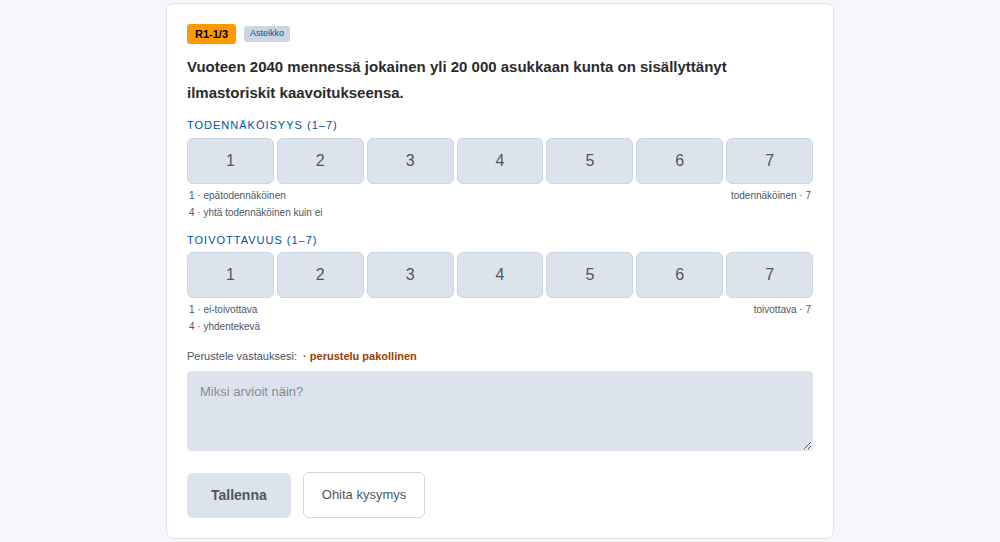
Panelisti näkee kaiken nimimerkillä (kuvassa Aristonike), ja muut panelistit näkevät hänet vain sillä. Sinä näet fasilitoijana myös tunnisteen (P-01).
5. Seuraa vastaamista
Tilannekuva kertoo yhdellä silmäyksellä, missä kierros on: vastausten määrä, perustelut, vastanneiden panelistien määrä, kommentit ja käynnit. Mitä luvut tarkoittavat? selittää jokaisen luvun.
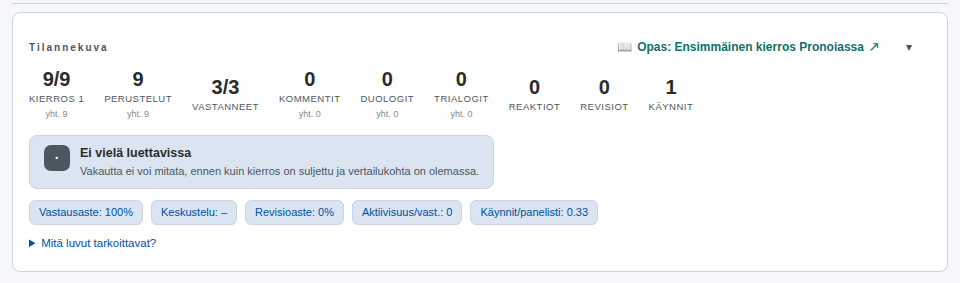
Jos vastaukset viipyvät, Kierroshallinta-kortin painike Muistuta 3 vastaamatonta lähettää muistutuksen niille, jotka eivät ole vielä vastanneet (luku on vastaamattomien määrä). Sama onnistuu Viestintä-välilehdellä pohjalla Muistutus.
Itse vastaukset näet välilehdellä Vastaukset teesi kerrallaan: kuka vastasi, millä arvoilla ja millä perustelulla.
6. Dialogivaihe
Kun vastauksia on tarpeeksi, paina Kierroshallinta-välilehdellä Siirry dialogivaiheeseen. Jos vastauksia puuttuu paljon, Pronoia kysyy ensin, haluatko varmasti siirtyä.
Dialogi ei sulje vastaamista: myöhästynyt panelisti voi yhä vastata. Nyt jokainen panelisti näkee kunkin teesin kohdalla oman vastauksensa, paneelin jakauman ja muiden perustelut nimettöminä. Hän voi kommentoida perusteluja, vastata kommentteihin ja muuttaa omaa arviotaan napilla Muokkaa. Argument Delphissä tämä on kierroksen tärkein vaihe: arvion muutos toisen perustelun valossa on menetelmän tarkoitus.
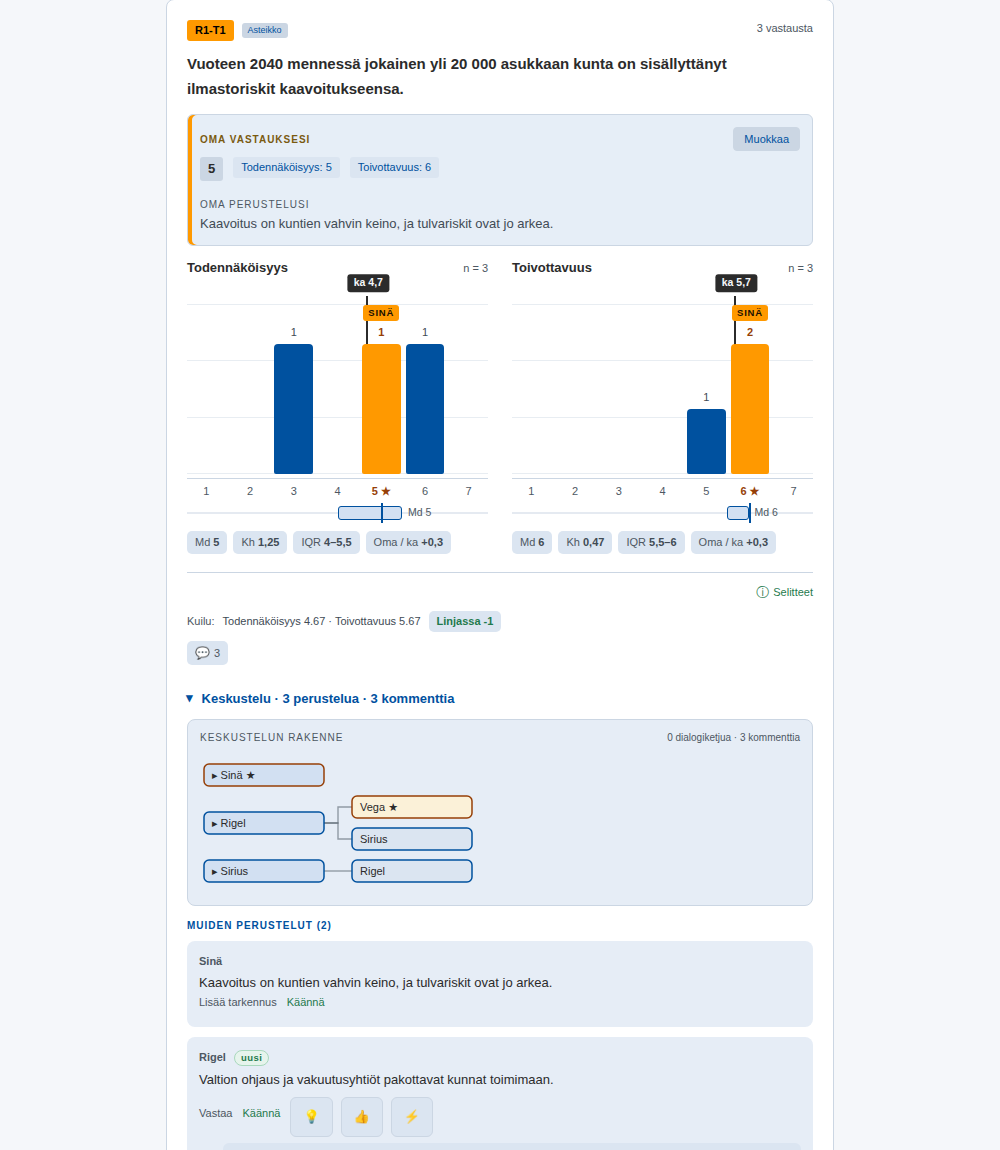
Fasilitoijana pysyt keskustelun ulkopuolella. Jos haluat sanoa paneelille jotain, käytä Viestintä-välilehteä äläkä kommentoi perusteluja itse.
Jos siirsit kierroksen dialogiin liian aikaisin, Palaa edelliseen vaiheeseen palauttaa vastausvaiheen. Paluu kirjataan tutkimuksen lokiin.
7. Poimi aineistoa kierrokselle 2
Välilehti Vastaukset kokoaa kierroksen: ylhäällä vastanneiden ja vastausten määrät, alla jokainen teesi vastauksineen.
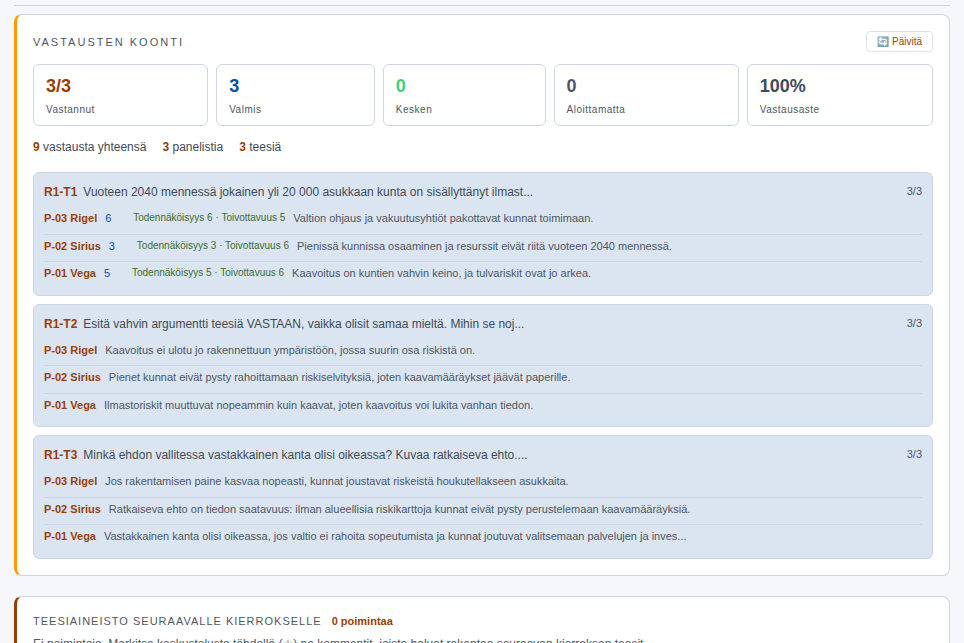
Alempana on aikajana, jossa perustelut ja kommentit näkyvät uusimmasta vanhimpaan. Kun huomaat perustelun tai kommentin, josta voisi syntyä kierroksen 2 teesi, merkitse se tähdellä (☆). Poiminta kertyy osioon TEESIAINEISTO SEURAAVALLE KIERROKSELLE, ja kenttään Miksi poimit tämän? Näkyy vain sinulle – korissa ja teesin lähteissä, ei paneelille. voit kirjoittaa itsellesi muistiinpanon.
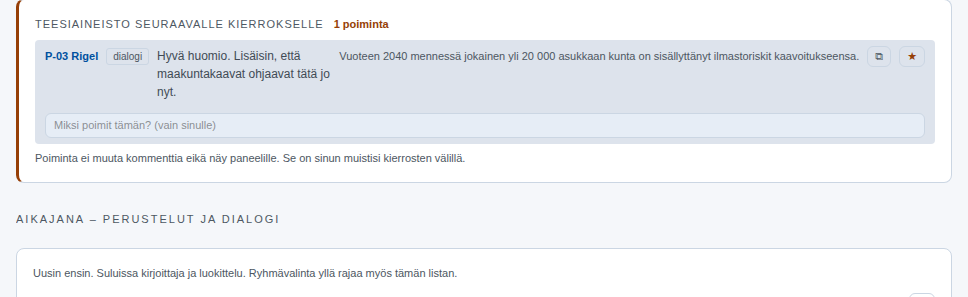
Poiminta ei muuta kommenttia eikä näy paneelille. Se on sinun muistisi kierrosten välillä.
8. Sulje kierros 1
Kun keskustelu on hiljentynyt tai takaraja on ohi, avaa Kierroshallinta. Dialogivaiheessa kortti näyttää myös Erimielisyys-rivin: missä teeseissä paneelilla on yhteinen näkemys, missä hajontaa ja missä kaksi leiriä. Yhteenvetoon → vie tarkempiin tuloksiin.
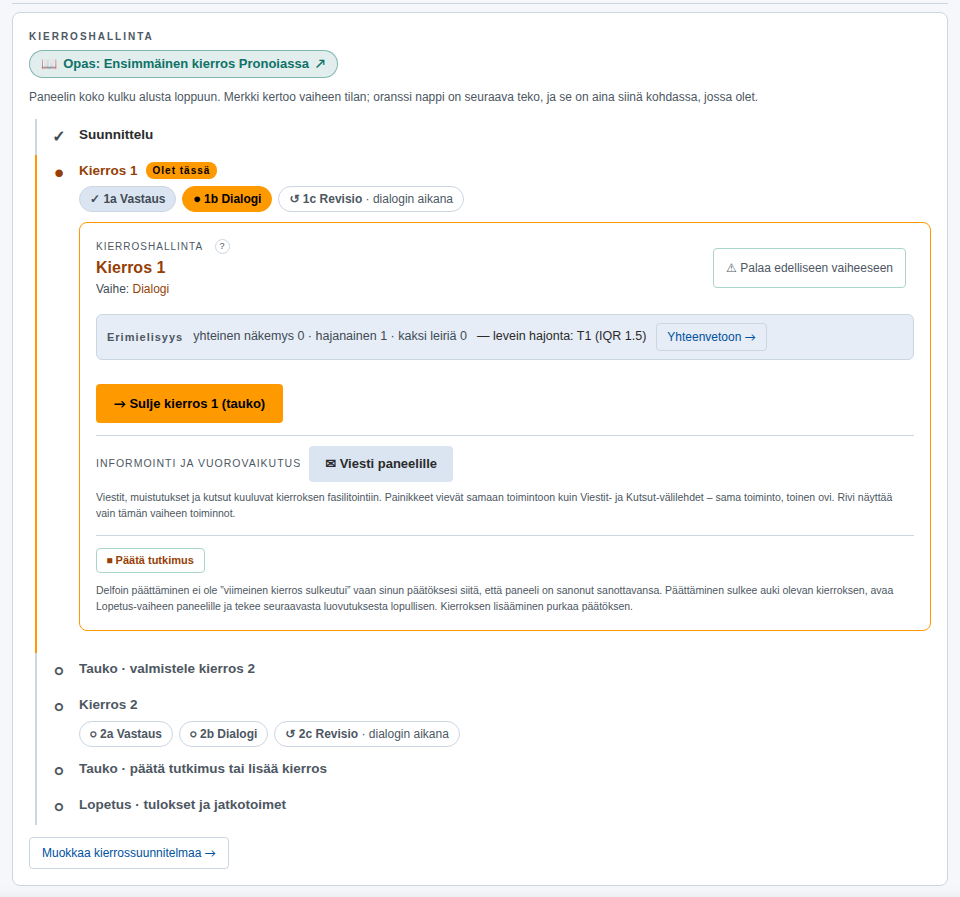
Paina Sulje kierros 1 (tauko). Argument Delphissä tarkistukset tehdään dialogin aikana, joten kierros siirtyy dialogista suoraan taukoon. Sulkeminen ei lopeta tutkimusta. Vastaaminen päättyy, ja aineisto jää odottamaan seuraavaa kierrosta. Tutkimus päätetään erikseen napilla Päätä tutkimus, kun se on sen aika.
Mitä nyt? -kortti kertoo nyt, että olet tauolla, ja nimeää seuraavan tehtävän: kierrokselle 2 on valittava instrumentti.
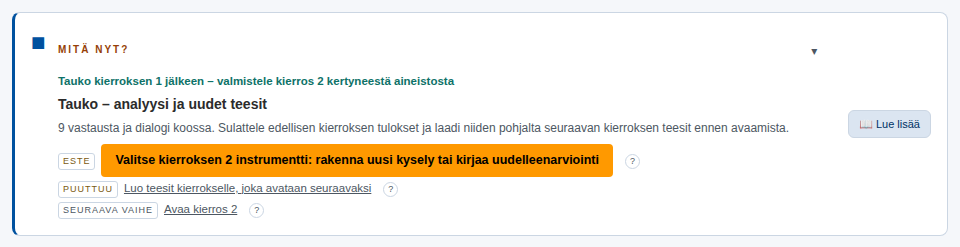
9. Valmistele kierros 2
Tauon ajan välilehtirivin alla on kortti RAKENNA KIERROS 2 – VALMISTELUTAUKO. Siinä on kolme tapaa edetä:
- Kopioi kierros 1 pohjaksi tuo kierroksen 1 teesit kierroksen 2 luonnokseksi. Muokkaat ne sitten dialogin opetusten mukaan.
- Aloita tyhjältä pöydältä → vie kierroksen 2 määrittelyyn, jossa kirjoitat uudet teesit. Poimintasi odottavat alueella Suunnittelu › Teesit osiossa RAAKA-AINE UUDELLE TEESILLE: valitse poiminnat, kirjoita teesi, ja valitut poiminnat kirjautuvat sen lähteiksi.
- Avaa samoilla teeseillä (uudelleenarviointi) avaa kierroksen 2 suoraan, ja paneeli arvioi samat teesit uudelleen.
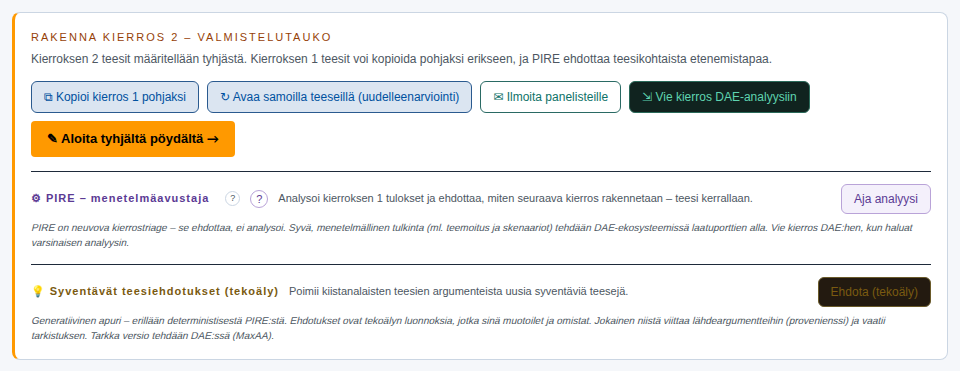
PIRE – menetelmäavustaja (Aja analyysi) lukee kierroksen 1 tulokset ja ehdottaa teesi kerrallaan, miten seuraava kierros kannattaa rakentaa. Se ehdottaa, ei päätä. Ilmoita panelisteille lähettää paneelille Pronoiassa viestin, että kierros 1 on suljettu ja kierros 2 on valmisteilla.
Kun kierroksen 2 teesit ovat valmiit, kierros avataan samalla tavalla kuin kierros 1, ja tämän oppaan vaiheet toistuvat.
Muut variaatiot
Classic Delphi kulkee samat vaiheet kuin Argument Delphi. Ero on tähtäimessä: Classic Delphi hakee yhteistä näkemystä, joten tauon aikana luet ennen kaikkea, missä teeseissä kanta lähentyi ja missä ei. Jos kierroksen dialogivaihe on suunnitelmassa pois päältä, oranssi nappi on vastausvaiheen jälkeen suoraan Sulje kierros 1 (tauko).
Real-Time Delphissä on yksi kierros, jossa vastaaminen ja dialogi ovat auki yhtä aikaa. Avaaminen on Avaa Real-Time Delphi (julkaise), ja panelisti voi muuttaa vastaustaan milloin tahansa. Kierroshallinnassa ei ole vaiheita, vaan suljet ikkunan napilla Sulje ikkuna (tauko), kun kuva on vakaa. Kierrosta 2 ei rakenneta.
Barometer Delphi mittaa samoja teesejä uudelleen aalto kerrallaan. Kierros on aina auki (Aina auki – aalto tallennetaan, ei suljeta), eikä sitä suljeta. Aalto tallennetaan napilla Tallenna aalto 1 (aallon numero vaihtuu), ja aaltojen välissä teesin voi eläköittää ja tuoda tilalle uuden.
Muista
- Kierros ei etene itsestään. Takaraja ei sulje kierrosta, ja jokainen siirtymä on oma päätöksesi oranssilla napilla.
- Avaaminen ei kutsu ketään. Kutsut lähtevät vasta Viestintä-välilehdeltä tai omasta sähköpostistasi.
- Poimi heti. Merkitse lupaava perustelu tähdellä silloin, kun huomaat sen. Tauolla se odottaa valmiina.
- Koko prosessi tarkemmin, myös kierros 0 ja raportointi: Fasilitoijan prosessi suunnittelusta luovutukseen.
- Seuraavaksi: Toinen kierros ja lopetus.
Toinen kierros ja lopetus
Fasilitointi (Pronoia)
Edellinen opas päättyi kierroksen 1 tauolle. Tämä opas jatkaa siitä. Siinä rakennetaan kierroksen 2 kysely kierroksen 1 tuloksista, avataan kierros, suljetaan se ja päätetään tutkimus. Tulosten lukeminen ja aineiston vienti analyysiin ovat seuraavassa oppaassa.
Pääpolku on edelleen Argument Delphi. Muiden variaatioiden erot ovat oppaan lopussa.
Mitä kierroksella 2 on toisin
Kierros 2 kulkee samat vaiheet kuin kierros 1: vastaus, dialogi ja tauko. Ero on kysymyksissä. Delfoin toisella kierroksella kysytään yleensä uusia, tarkentuneita kysymyksiä, jotka on johdettu kierroksen 1 tuloksista ja keskustelusta. Siksi:
- Kierroksen 2 teesit ovat omia teesejään. Ne nimetään R2-T1, R2-T2 … ja kierroksen 1 teesit R1-T1, R1-T2 …
- Panelisti näkee kierroksen 1 tuloksen sen teesin kohdalla, josta kierroksen 2 teesi on johdettu.
- Kierrosten kehitystä seurataan paneelin tasolla. Kun kysymykset ovat eri kysymyksiä, niiden lukuja ei verrata yksitellen. Analyysi näyttää, miten luokkien osuudet (yhteinen näkemys, hajanainen, kaksi leiriä) muuttuvat kierroksesta toiseen. Laadullinen kehitys luetaan DAE-analyysissä.
1. Rakenna kierroksen 2 kysely
Kierroksen 1 tauolla välilehtirivin alla on kortti RAKENNA KIERROS 2 – VALMISTELUTAUKO. Edellinen opas esitteli sen kolme tietä. Tämä opas kulkee yleisintä: Kopioi kierros 1 pohjaksi.
Kopioinnin jälkeen kierroksen 2 teesit ovat luonnoksina kortin alla. Kopio perii teesin asetukset, esimerkiksi kriteerit, asteikon ja perustelupakon. Avaa teesi napilla Muokkaa ja muotoile se uudelleen sen mukaan, mitä dialogi opetti. Teesikortin LÄHDEAINEISTO kertoo, mistä teesi on johdettu (Johdettu teesistä R1-T1). Jos poimit dialogista kommentteja tähdellä, ne odottavat osiossa RAAKA-AINE UUDELLE TEESILLE: valitse poiminta ja kirjoita siitä uusi teesi, niin poiminta kirjautuu teesin lähteeksi.
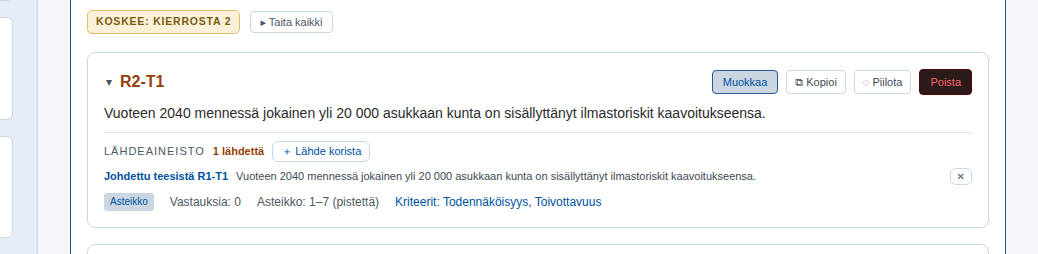
Jos haluat aloittaa alusta, Tyhjennä kierros 2 poistaa kierroksen 2 luonnokset.
Tekoälyavut. Kortissa on myös Syventävät teesiehdotukset (tekoäly). Se poimii kiistanalaisten teesien perusteluista luonnoksia uusiksi teeseiksi, ja jokainen luonnos viittaa perusteluihin, joista se syntyi. Ehdotukset ovat luonnoksia, jotka sinä muotoilet ja omistat. Tarkempi argumenttianalyysi tehdään DAE:ssä. PIRE – menetelmäavustaja taas ei ole tekoälyä: se laskee kierroksen 1 luvuista ehdotuksen teesi kerrallaan.
2. Avaa kierros 2
Kun teesit ovat valmiit, paina kortin Avaa kierros 2 (uudet teesit) →. Kierros 2 on nyt auki vastausvaiheessa, ja kierroskortti laskee kierroksen omat vastaukset: kolme panelistia kertaa kolme teesiä on 0/9.
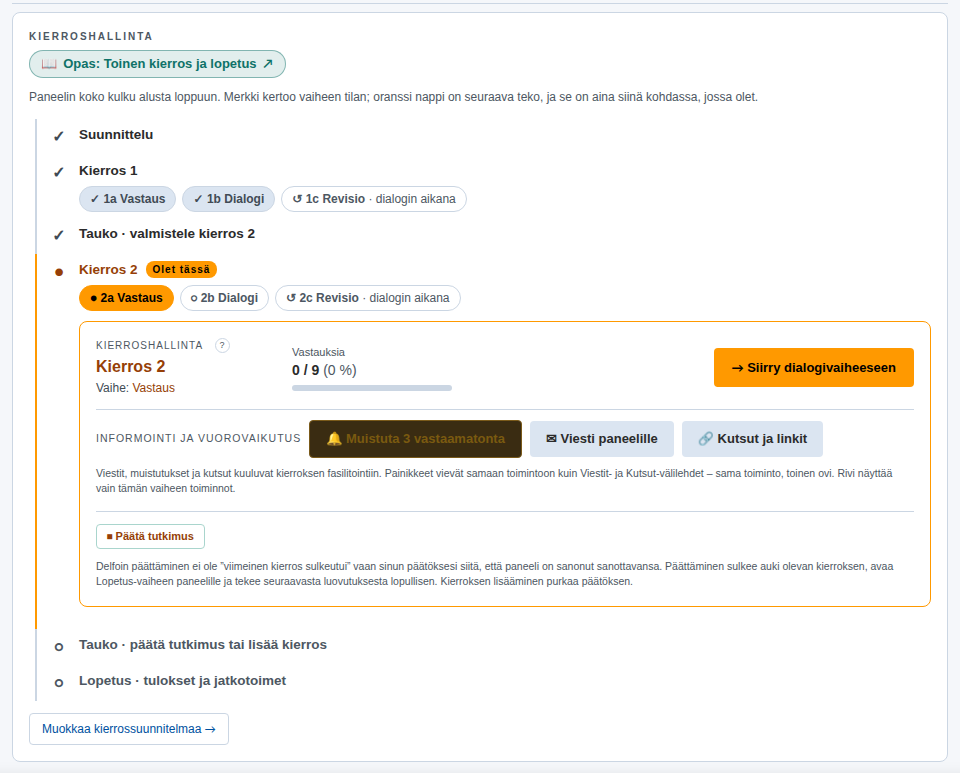
Jos huomaat avaamisen jälkeen, että kysely ei ole valmis, Palauta kierros 2 valmisteluun palauttaa tutkimuksen valmistelutaukoon. Tee se, ennen kuin paneeli alkaa vastata.
Kutsu paneeli samalla tavalla kuin kierroksella 1: Viestintä-välilehdeltä viestipohjalla Kierros auki tai omasta sähköpostistasi. Panelistin linkki pysyy samana koko tutkimuksen ajan.
3. Mitä panelisti näkee kierroksella 2
Panelistin sivun yläosassa kerrotaan, että kyse on uudesta kyselystä: kierroksen 2 teesit on johdettu edellisen kierroksen tuloksista, ja niihin vastataan tuoreeltaan, ei aiempia vastauksia muokaten.
Johdetun teesin kohdalla on taitettu Kierroksen 1 tulos (R1-T1). Kun panelisti avaa sen, hän näkee, miten paneeli vastasi siihen teesiin, josta tämä on johdettu: jakauman ja mediaanin kriteereittäin. Perusteluja tai omaa aiempaa vastausta siinä ei näytetä. Tulos on oletuksena taitettu, jotta se tukee harkintaa eikä ohjaa vastausta. Itse kirjoitetulla uudella teesillä tällaista tulosta ei ole.
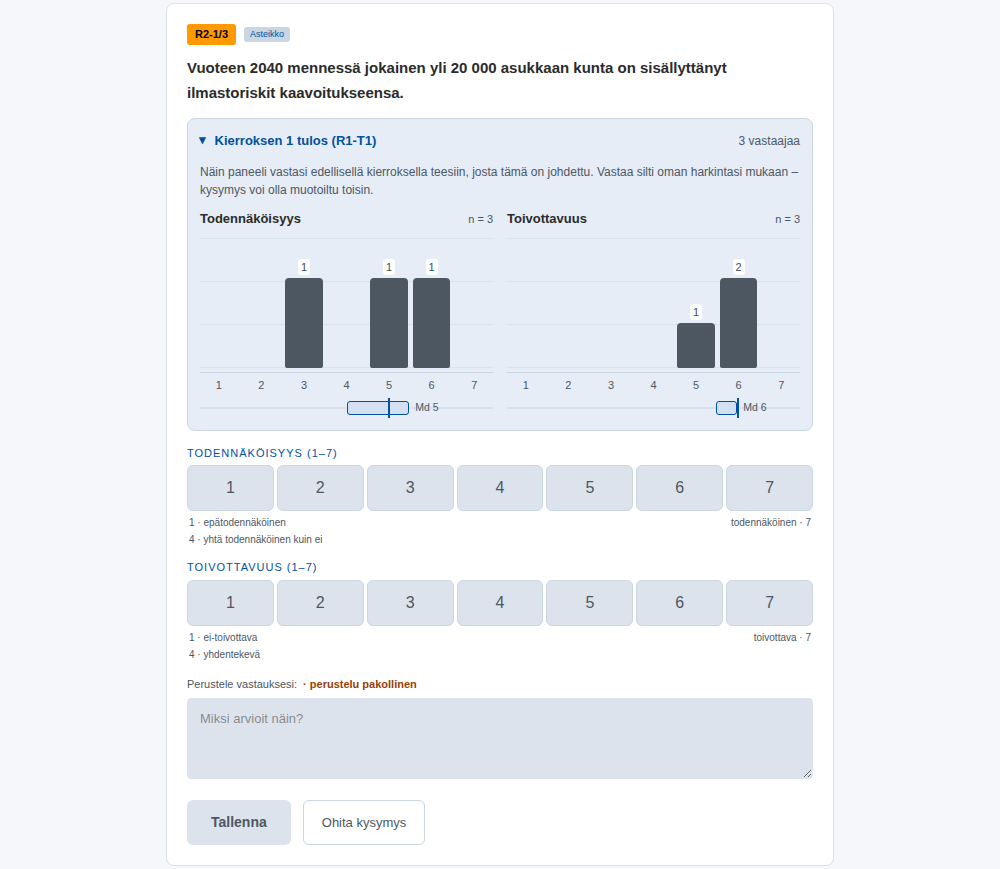
Jos et halua näyttää edellisen kierroksen jakaumaa, poista valinta Edellisen kierroksen jakauma välilehdellä Fasilitointi vastausvaiheen asetuksista.
4. Vastaukset, dialogi ja sulkeminen
Kierroksen 2 kulku on sama kuin kierroksen 1:
- Seuraa vastauksia Tilannekuva-välilehdeltä ja muistuta tarvittaessa.
- Siirrä kierros dialogiin napilla Siirry dialogivaiheeseen.
- Poimi dialogista aineistoa tähdellä, jos aiot rakentaa vielä kierroksen 3.
- Sulje kierros napilla Sulje kierros 2 (tauko).
Kierroskortin Erimielisyys-rivi kertoo kierroksen 2 omista teeseistä, millä niistä paneelilla on yhteinen näkemys, millä hajanainen ja millä kaksi leiriä.
5. Viimeinen tauko
Kun suunnitelman viimeinen kierros on suljettu, Kierroshallinnan polku näyttää kohdan Tauko · päätä tutkimus tai lisää kierros. Mitä nyt? -kortti sanoo, että viimeinen kierros on suljettu ja tutkimus odottaa päätöstäsi. Tutkimus ei pääty itsestään.
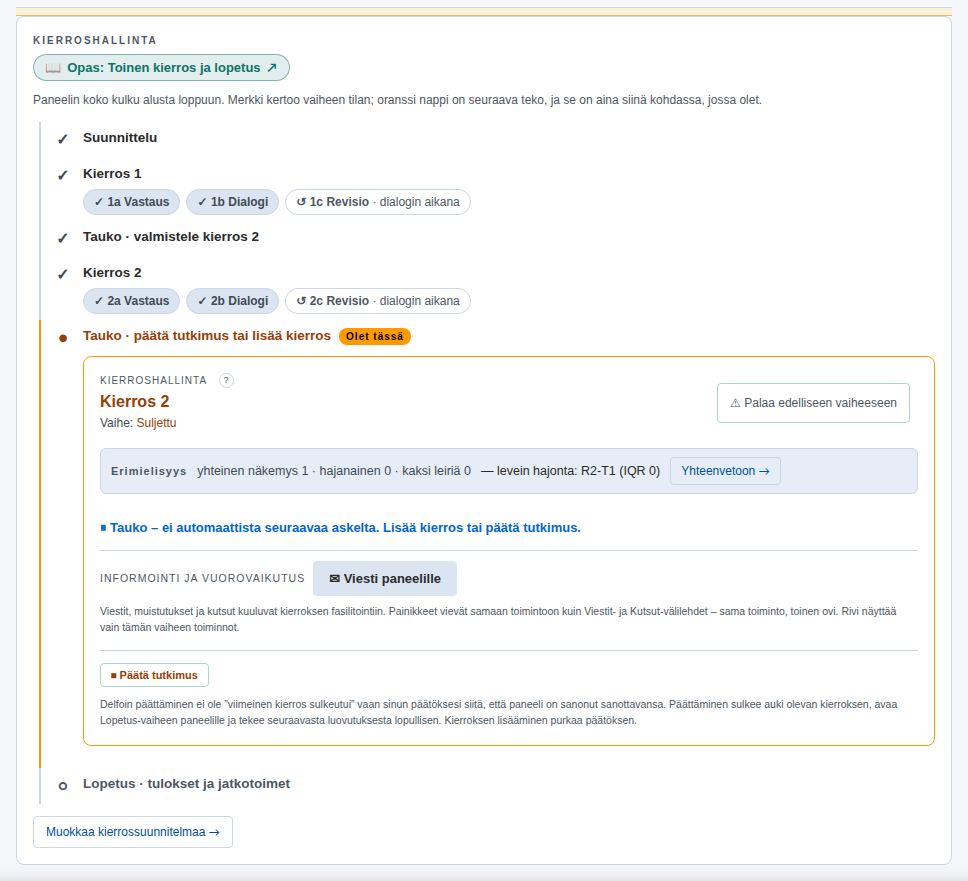
Vaihtoehtoja on kaksi:
- Lisää kierros. Jos dialogi avasi kysymyksiä, joihin paneeli kannattaa vielä viedä, Muokkaa kierrossuunnitelmaa → lisää suunnitelmaan kierroksen 3. Sen jälkeen rakennat kyselyn samoin kuin kierroksen 2.
- Päätä tutkimus. Kun paneeli on sanonut sanottavansa, päätä tutkimus.
Ennen päättämistä kannattaa lukea tulokset. Ohjeet ovat seuraavassa oppaassa.
6. Päätä tutkimus
Paina Kierroshallinnan kierroslaatikossa Päätä tutkimus. Delfoin päättäminen on sinun päätöksesi siitä, että paneeli on sanonut sanottavansa. Se ei ole sama asia kuin viimeisen kierroksen sulkeutuminen. Päättäminen:
- sulkee auki olevan kierroksen, jos sellainen on
- avaa paneelille Lopetus-vaiheen
- tekee seuraavasta DAE-luovutuksesta lopullisen.
Esiin tulee ikkuna Lopetus – päätä tutkimus, ja siinä lomake Lopetuskirje paneelille. Kirje näkyy panelistin kotisivulla, ja sen voi lähettää myös sähköpostina. Lomakkeessa on mallikirje, joka on muistilista siitä, mitä kirjeeseen kannattaa kirjoittaa: kiitos, mitä paneeli teki, mitä opittiin, mitä tuloksesta seuraa ja yhteystieto. Hakasulkeita on kahta lajia. Kentät, kuten [nimi], [kierroksia] ja [fasilitoija], täyttyvät datasta jokaiselle lukijalle: lomake näyttää niiden arvot, ja kentän saa lisättyä kursorin kohtaan painamalla sitä. Kehotteet kirjoitat omin sanoin tai poistat. Niitä on kaksi: [2–3 asiaa, jotka paneelin vastauksista näkyivät – myös se, mistä oltiin eri mieltä] ja [kenelle tulos menee, mihin sitä käytetään, milloin]. Kuvassa kirje on jo kirjoitettu kokonaan omin sanoin, joten kehotteita ei enää näy. Niin kauan kuin kirjeessä on kehote, väärin kirjoitettu kenttä tai kenttä ilman arvoa, tutkimusta ei voi päättää. Lomake luettelee kohdat, ja kohdan painaminen vie siihen.
Kohdassa Kirjeen liitteet panelistin sivulla valitset, mitä kirjeen mukana näkyy. Valinta Näytä paneelille myös sama kuvaileva raportti, jonka itse näet liittää kirjeen alle saman kuvailevan tulosraportin, jonka näet Raportoinnissa: hajontakartan, teesikohtaiset tulokset ja nostot. Saman raportin voi antaa myös Word-tiedostona ladattavaksi, ja Perusanalyysin teesikohtaiset luvut voi liittää mukaan. Liitteet ovat oletuksena valitsematta. Liitteissä on vain koonteja, ei perusteluja eikä panelistien koodeja. Ne eivät ole analyysi.
Osio Tekoälyilmoitus kertoo, kuinka monta tekoälypanelistia, tekoälyn vastausta ja tekoälyn kommenttia aineistossa on. Rastita Tutkimuksen suunnittelussa käytettiin simuloituja argumentteja, jos käytit niitä. Vahvistat ilmoituksen päättäessäsi, ja se jäädytetään arkistoon.
Valinta Lähetä kirje myös sähköpostina (Viestinnän kautta) on oletuksena päällä. Se postittaa kirjeen päättämisen jälkeen samalla tavalla kuin muut Viestinnästä lähtevät viestit, ja lomake kertoo, monelleko se lähtee. Esikatsele kirje näyttää kirjeen sellaisena kuin se lähtee. Jos posti jää nyt pois, kirjeen voi lähettää myöhemmin Viestinnästä mallilla Lopetuskirje.
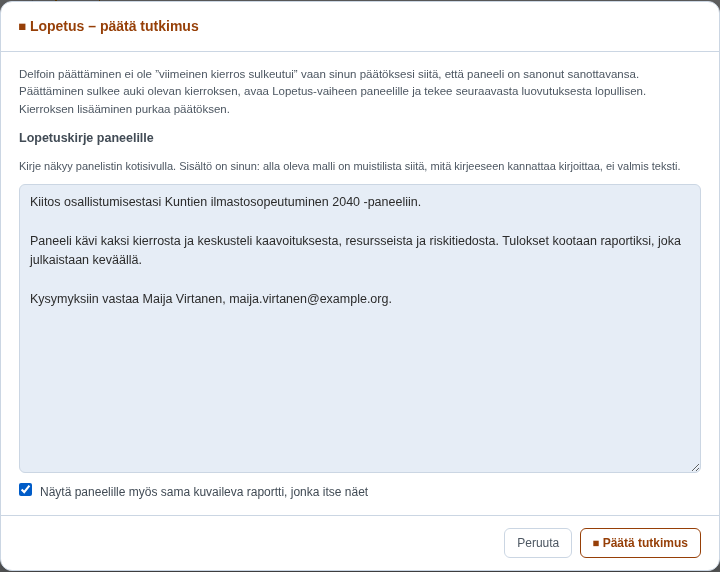
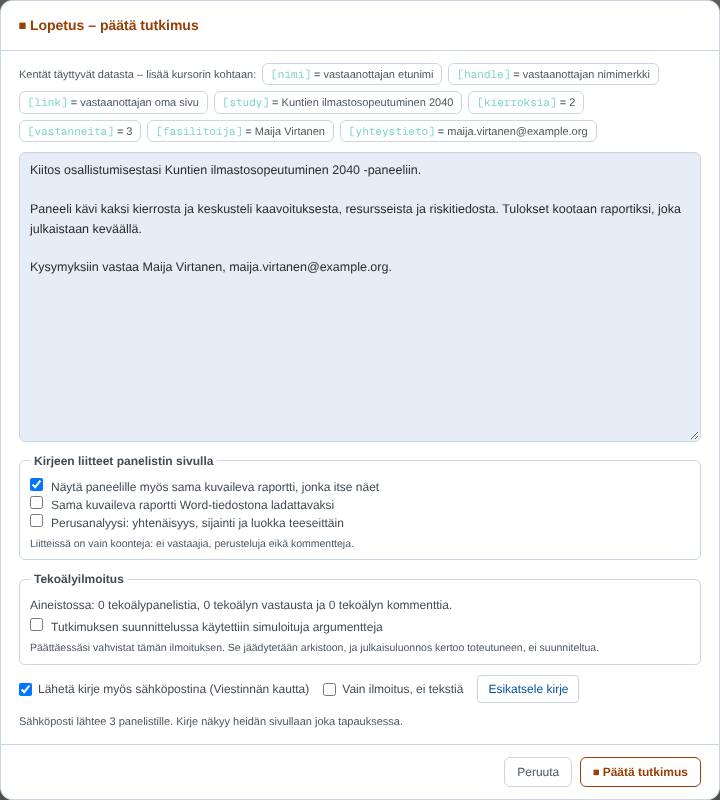
Kun kirje on valmis, paina lomakkeen Päätä tutkimus.
7. Mitä panelisti näkee lopuksi
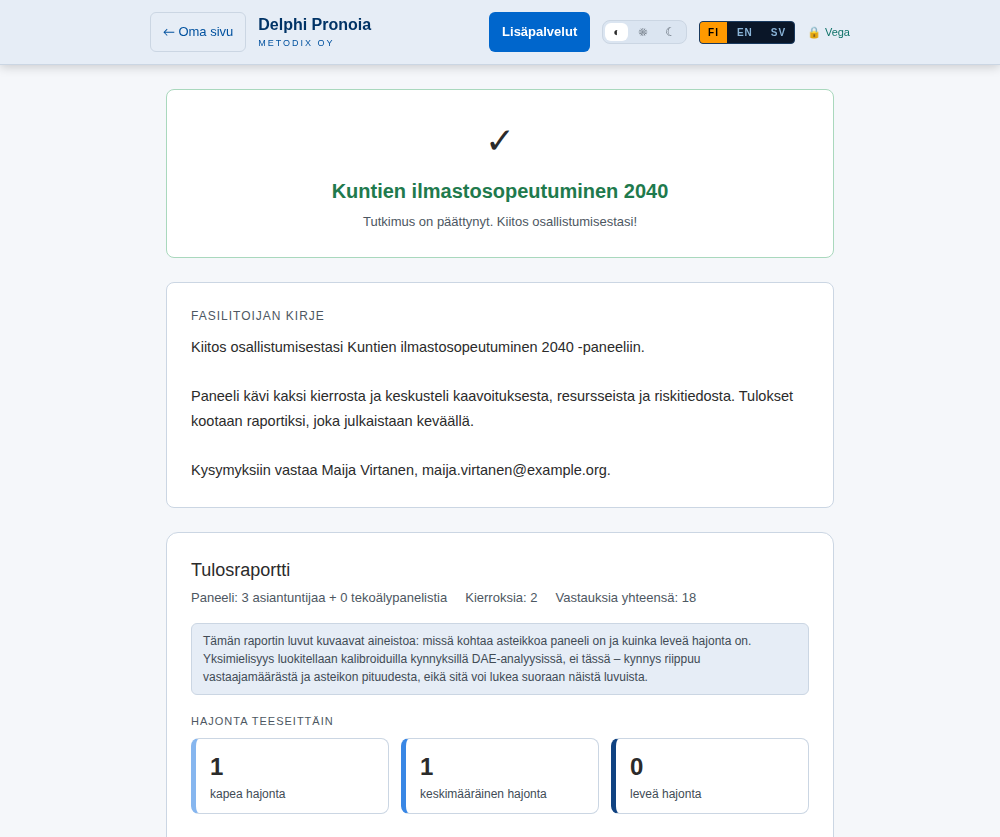
Panelistin sivulla lukee nyt, että tutkimus on päättynyt. Sen alla on FASILITOIJAN KIRJE ja kortti KENEN NIMISSÄ TOIMIT, joka kertoo, millä nimimerkillä muut tunsivat panelistin (kuvassa Aristonike) ja mikä on nimen tarina Delfoin historiassa. Sitten tulevat valitsemasi liitteet ja jokaisen teesin lopputulos: paneelin jakauma ja keskustelu. Keskustelu ja omat vastaukset jäävät luettaviksi, mutta niitä ei voi enää muuttaa.
Mitä voi perua
- Vaiheen siirron voi perua napilla Palaa edelliseen vaiheeseen. Esimerkiksi liian aikaisin suljetun kierroksen saa takaisin dialogiin. Peruutus kirjautuu tutkimuksen lokiin.
- Päättämisen voi purkaa lisäämällä kierroksen. Paneeli on kuitenkin jo voinut lukea lopetuskirjeesi, joten kerro sille, miksi tutkimus jatkuu.
Muut variaatiot
Classic Delphi kysyy toisella kierroksella usein samat teesit uudelleen. Silloin valitaan kortista Avaa samoilla teeseillä (uudelleenarviointi) →. Panelisti näkee oman aiemman vastauksensa ja voi muuttaa arviotaan. Koska teesit ovat samat, analyysi seuraa kunkin teesin kehitystä kierroksesta toiseen.
Real-Time Delphi on yksi kierros. Kun suljet ikkunan, olet suoraan viimeisellä tauolla, ja tutkimus päätetään samalla lopetuskirjeellä.
Barometer Delphi ei sulje kierroksia, vaan tallentaa aaltoja. Barometri päätetään samalla Päätä tutkimus -napilla, kun mittaussarja on valmis.
Muista
- Kierros 2 kysyy uusia kysymyksiä. Rakenna se kierroksen 1 tuloksista ja dialogista, älä toista samaa kyselyä, ellei kyse ole tietoisesta uudelleenarvioinnista.
- Tutkimus ei pääty itsestään. Viimeisen kierroksen sulkeminen vie tauolle, ja päättäminen on oma päätöksesi.
- Kirje on sinun. Malli on muistilista: kentät täyttyvät datasta, ja kehotteet kirjoitetaan omin sanoin.
- Seuraavaksi: Tulokset ja raportointi.
Tulokset ja raportointi
Fasilitointi (Pronoia)
Tämä opas jatkaa siitä, mihin edellinen jäi: kierrokset on käyty ja tutkimus on päätetty tai päättämässä. Oppaassa luetaan tulokset Pronoiassa, tehdään paneelille kuvaileva tulosraportti ja viedään aineisto DAE-analyysiin.
Työnjako kannattaa pitää mielessä. Pronoia kuvaa, mitä paneeli vastasi: jakaumat, konsensuksen ja dissensuksen, kannanmuutokset ja keskustelun määrän. Luvut lasketaan säännöillä, ilman tekoälyä. DAE tulkitsee: teemoittelu, argumentti- ja diskurssianalyysi, skenaariot ja synteesi tehdään DAE-analyysiputkessa laatuporttien alla.
Mistä tulokset löytyvät
Tulokset ovat alueella Analyysi. Sen välilehdet ovat Yhteenveto sekä työkaluina Tilastot ja muutos ja Kvantitatiivinen analyysi. Alueen yläreunassa voit valita, minkä kierroksen aineistoa katsot (Katsottava kierros R1, R2). Raportti ja vienti ovat alueella Raportointi.
1. Yhteenveto
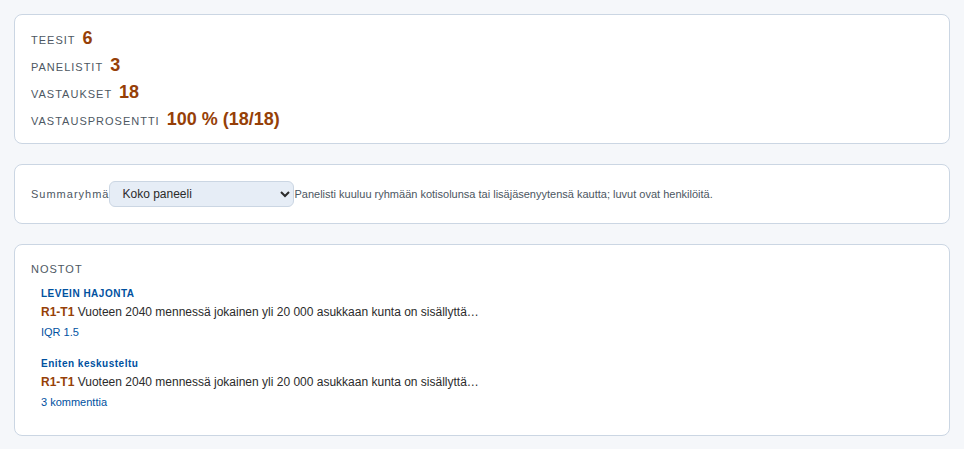
Yhteenveto on tutkimuksen kokonaiskuva. Sen yläreunan Analyysi – aineiston tila kertoo, onko aineisto luettavissa ja kuinka paljon siinä on dialogia ja kannanmuutoksia. SISÄLTÖ-rivin valinnoilla näytät tai piilotat osioita.
- Kokonaiskuva: teesien, panelistien ja vastausten määrät sekä vastausprosentti.
- Nostot: teesi, jossa hajonta on levein, ja teesi, josta on keskusteltu eniten. Ne ovat usein analyysin kiinnostavimpia kohtia.
- Kierrosliike: kierrosten välinen muutos. Jos kierroksella 2 on omat uudet kysymyksensä, teesikohtaista liikettä ei lasketa, koska kysymykset ovat eri kysymyksiä. Silloin kehitys luetaan Kvantitatiivisen analyysin paneelitason luvuista ja DAE-analyysistä.
- Teesikohtaiset tulokset: jokainen teesi jakaumineen ja keskilukuineen.
Tekoälyavut. Yhteenvedon EPISTEEMINEN 7×3-LÄMPÖKARTTA luokittelee perustelut tietopohjan ja tehtävän mukaan. Luokittelun voi tehdä käsin tai ehdottaa tekoälyllä (Ehdota koodaus tekoälyllä). Tekoälyn ehdotukset ovat ehdotuksia, jotka hyväksyt tai korjaat. Varsinainen argumenttianalyysi tehdään DAE:ssä.
2. Tilastot ja muutos
Tilastot ja muutos kokoaa kierrosten luvut teesi kerrallaan.
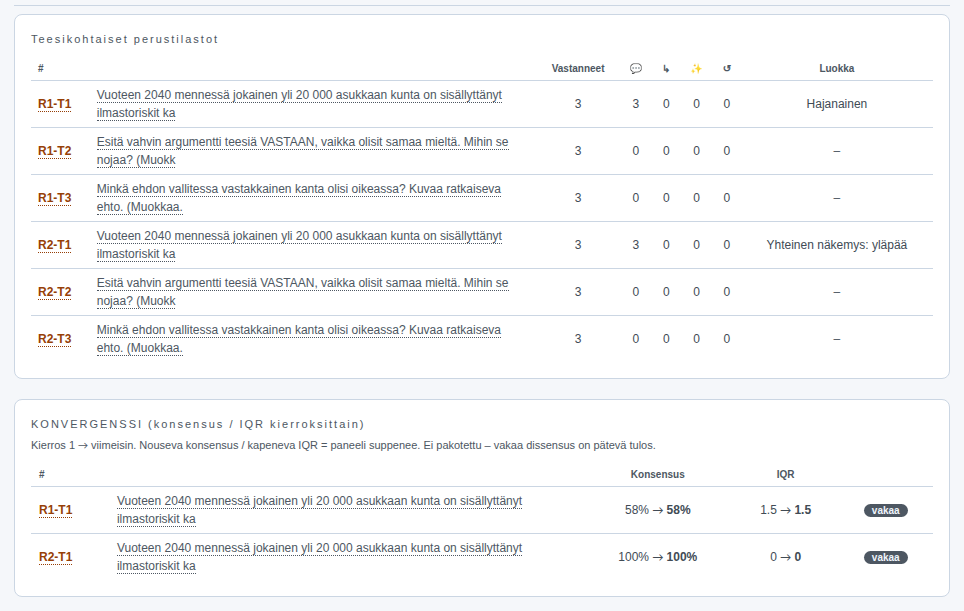
- Teesikohtaiset perustilastot: vastanneet, kommentit, kommenttien kommentit, reaktiot, kannanmuutokset ja teesin luokka (yhteinen näkemys, hajanainen tai kaksi leiriä). Teesit nimetään kierroksineen: R1-T1, R2-T1.
- Konvergenssi: kunkin teesin yhtäpitävyys (A) ja hajonta (IQR) kierroksesta 1 viimeisimpään sekä merkintä muutoksen suunnasta, esimerkiksi vakaa. Nouseva yhtäpitävyys ja kapeneva hajonta tarkoittavat, että paneeli suppenee. Vakaa dissensus on yhtä pätevä tulos.
- Dialogisuus: kuinka paljon panelistit kommentoivat toisiaan ja vastasivat kommentteihin.
- Muutossuunnat ja revisiot: kuka muutti arviotaan, mihin suuntaan ja millä perusteella.
Argument Delphissä kannanmuutokset tehdään dialogin aikana. Siksi ne ovat aineiston tärkeintä osaa: ne näyttävät, mikä perustelu sai jonkun muuttamaan kantaansa.
3. Kvantitatiivinen analyysi
Kvantitatiivinen analyysi on paneelin vastausten perusanalyysi. Se lasketaan samalla koodilla kuin DAE-analyysin kvantitatiivinen vaihe (CP-2), joten Pronoian ja DAE:n luvut ovat samalle aineistolle samat.
- Kenen vastaukset: Ihmiset, Tekoälypanelistit tai Kaikki. Oletuksena lasketaan ihmisten vastaukset, eikä ihmisiä ja tekoälyä sekoiteta.
- Kierros: monikierroksisessa tutkimuksessa analyysi näyttää yhden kierroksen kysymykset, oletuksena viimeisimmän. Kierroksen voi vaihtaa napeista.
- Kyselyn kokoonpano: kuinka suuri osa kierroksen kysymyksistä on yhteistä näkemystä, kuinka suuri osa hajanaista ja kuinka suuri osa kahta leiriä.
- Taulukko: jokaisen kysymyksen vastaajamäärä, yhtenäisyysluku A, sijainti asteikolla ja luokka.
- Kehitys kierroksittain: kunkin kierroksen oma luokkajakauma. Kierrosten kysymykset ovat yleensä eri kysymyksiä, joten kehitystä seurataan paneelin tasolla: kasvaako yhteisen näkemyksen vai kahden leirin osuus. Kysymyskohtainen sarja näytetään vain, jos sama teesi on arvioitu uudelleen. Argument Delphissä näkyy lisäksi pysäytyssääntö, joka kertoo, onko dissensus perusteltua ja vakiintunutta.
- Ryhmävertailu ja Kriteeriparit: erottuvatko paneelin ryhmät toisistaan ja kulkevatko kaksi kriteeriä, esimerkiksi todennäköisyys ja toivottavuus, yhdessä.
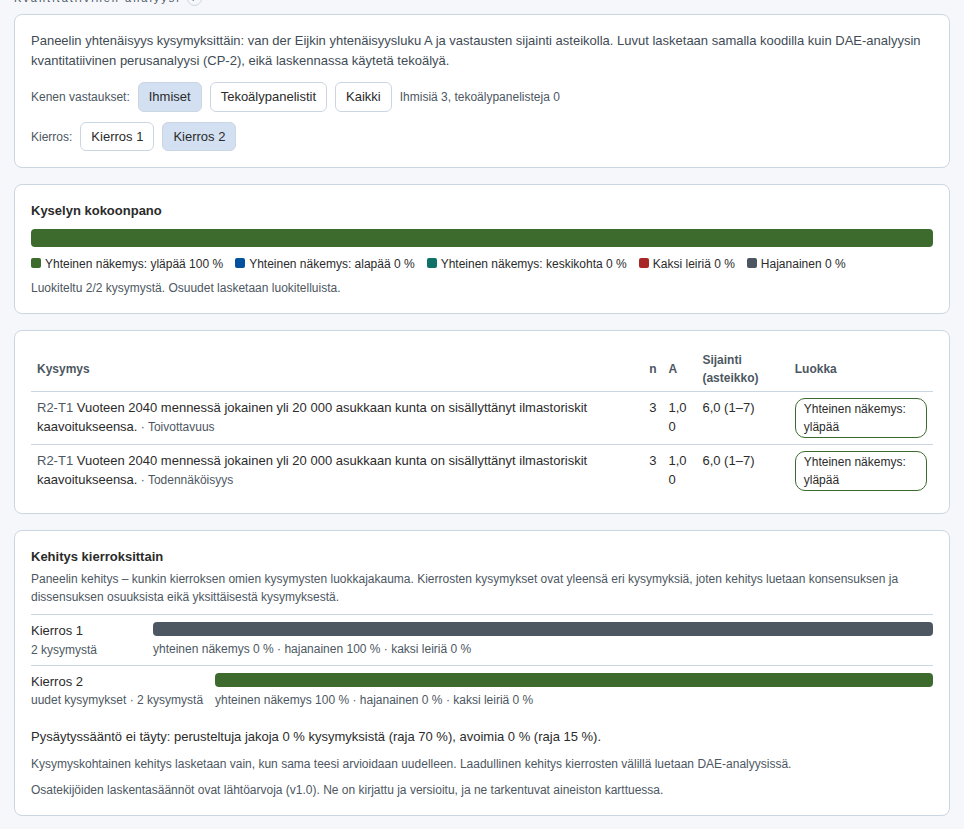
Luvut kertovat, mitä aineistossa on. Mitä ne tarkoittavat tutkimuskysymykselle, on tulkinnan asia.
4. Kuvaileva tulosraportti
Avaa Raportointi › Raportit. Luo tulosraportti kokoaa kuvailevan raportin paneelin vastauksista: yhteenvedon ja hajonnan teeseittäin. Raporttia voi katsella selaimessa ja tulostaa PDF:ksi, ja Lataa Word (.docx) antaa sen muokattavana tiedostona.
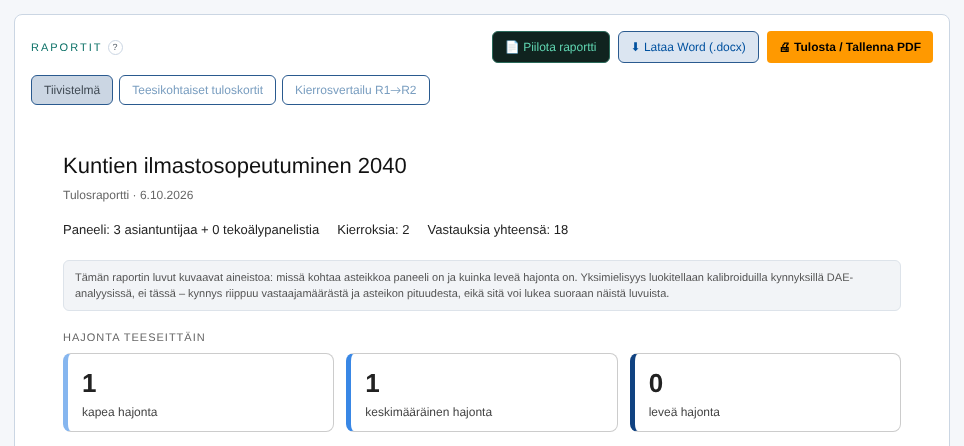
Raportti on lähtöaineisto, ei analyysi. Saman raportin voi näyttää paneelille lopetuskirjeen yhteydessä (edellinen opas).
5. Vienti DAE-analyysiin
Avaa Raportointi › Vienti. Sivun yläosan lista Raportointi – mitä on jäljellä kertoo, mitä tutkimuksen loppuun saattamisesta puuttuu: aineiston luettavuus, luovutus DAE-analyysiin, tulosraportti, lopetuskirje ja tutkimuksen päättäminen.
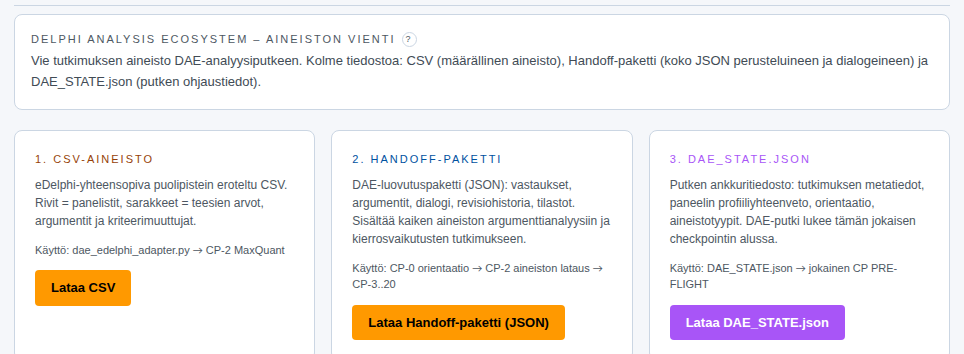
Vienti antaa kolme tiedostoa:
- Lataa CSV: määrällinen aineisto taulukkona, rivit panelisteittain.
- Lataa Handoff-paketti (JSON): koko aineisto perusteluineen, dialogeineen ja kannanmuutoksineen. Tämä on DAE-analyysin varsinainen syöte.
- Lataa DAE_STATE.json: analyysiputken ohjaustiedot, kuten tutkimuksen metatiedot, paneelin profiili ja orientaatio.
Jos tutkimus on päätetty, luovutus on lopullinen. Ennen päättämistä tehty vienti on väliluovutus, ja sen voi tehdä esimerkiksi kierrosten välissä.
Silta DAE-analyysiin
DAE-analyysi on tekoälyä käyttävä analyysiputki, jota ajetaan Claudessa. Tallenna kolme tiedostoa samaan kansioon. Avaa sitten uusi Claude-keskustelu, kirjoita metodix ja valitse aloitusvalikosta DAE-analyysi. Liitä Handoff-paketti. Putki etenee tarkistuspiste kerrallaan: kvantitatiivinen perusta, sisältöanalyysit (dialogi, argumentit, diskurssi), järjestelmäanalyysit, tulevaisuusvaihe, synteesi, skenaariot ja raportit. Kierrosten laadullinen kehitys, eli miten kysymykset ja perustelut muuttuivat kierroksesta toiseen, luetaan juuri siellä.
Muut variaatiot
Classic Delphi hakee yhteistä näkemystä. Lue ennen kaikkea Konvergenssi ja Kvantitatiivisen analyysin johtava indikaattori (konsensusindikaattori), jos samoja teesejä on arvioitu useammalla kierroksella.
Real-Time Delphi on yksi kierros. Kierrosvertailua ei tehdä, vaan Kvantitatiivinen analyysi lukee aikajanalta, ovatko vastaukset asettuneet.
Barometer Delphi vertaa aaltoja. Kvantitatiivinen analyysi näyttää, mikä on muuttunut aallosta toiseen ja mikä on pysynyt.
Muista
- Pronoia kuvaa, DAE tulkitsee. Pronoian luvut ovat sääntöjen tulosta, eivät tulkintaa.
- Kierrosten kysymykset ovat yleensä eri kysymyksiä. Kehitystä seurataan luokkien osuuksina (yhteinen näkemys, hajanainen, kaksi leiriä) ja laadullisesti DAE:ssä, ei teesi teesiltä.
- Vie aineisto päättämisen jälkeen, jotta DAE saa lopullisen luovutuksen.
- Koko prosessi tarkemmin: Fasilitoijan prosessi suunnittelusta luovutukseen.